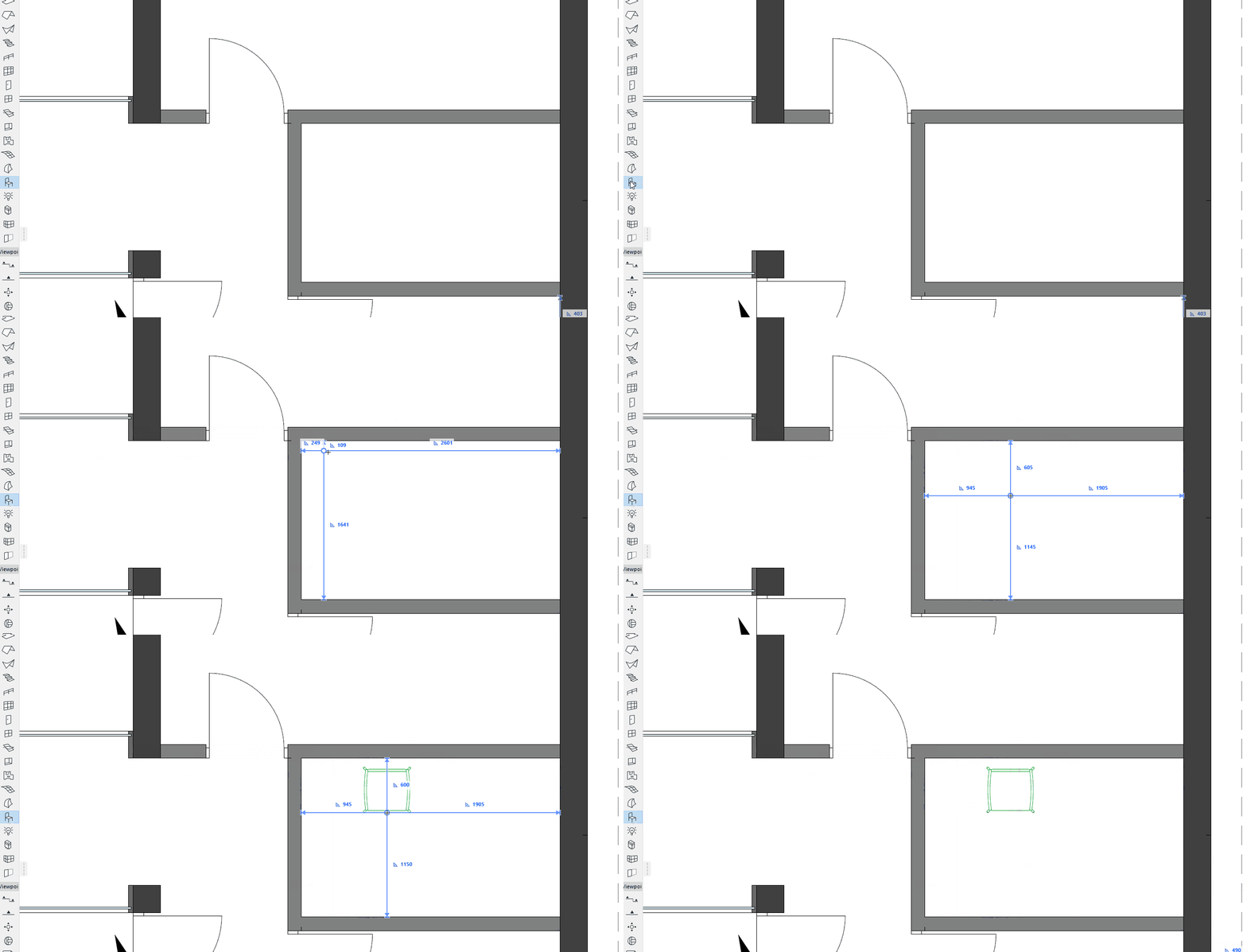
Wskaźniki odległości - funkcja eksperymentalna
Użyj wskaźniki odległości, aby precyzyjnie wprowadzać i przesuwać elementy na Rzucie, z wyskakującymi prowadnicami, które pokazują dynamiczne odległości od otaczających elementów "kontekstowych". Wskaźniki odległości można używać zarówno podczas umieszczania elementów, jak i po ich umieszczeniu.
Włącz wskaźniki odległości
To funkcja eksperymentalna. Należy ją aktywować za pomocą menu Opcje > Środowisko pracy > Więcej opcji > Funkcje eksperymentalne.
Zobacz Funkcje eksperymentalne.
Włączenie/wyłączenie wskaźników odległości
Po włączeniu funkcji Wskaźniki odległości można ją włączyć lub wyłączyć w jeden z poniższych sposobów:
•Opcje > Środowisko pracy > Podręczne współrzędne
•Dodaj przełącznik do paska narzędzi

W tym miejscu można również ustawić czy prowadnice mają mierzyć od krawędzi elementów czy od ich linii odniesienia.
Które elementy wyświetlają Wskaźniki odległości?
Następujące elementy "kontekstowe" wyświetlają Wskaźniki odległości po wybraniu lub wprowadzeniu samodzielnego elementu:
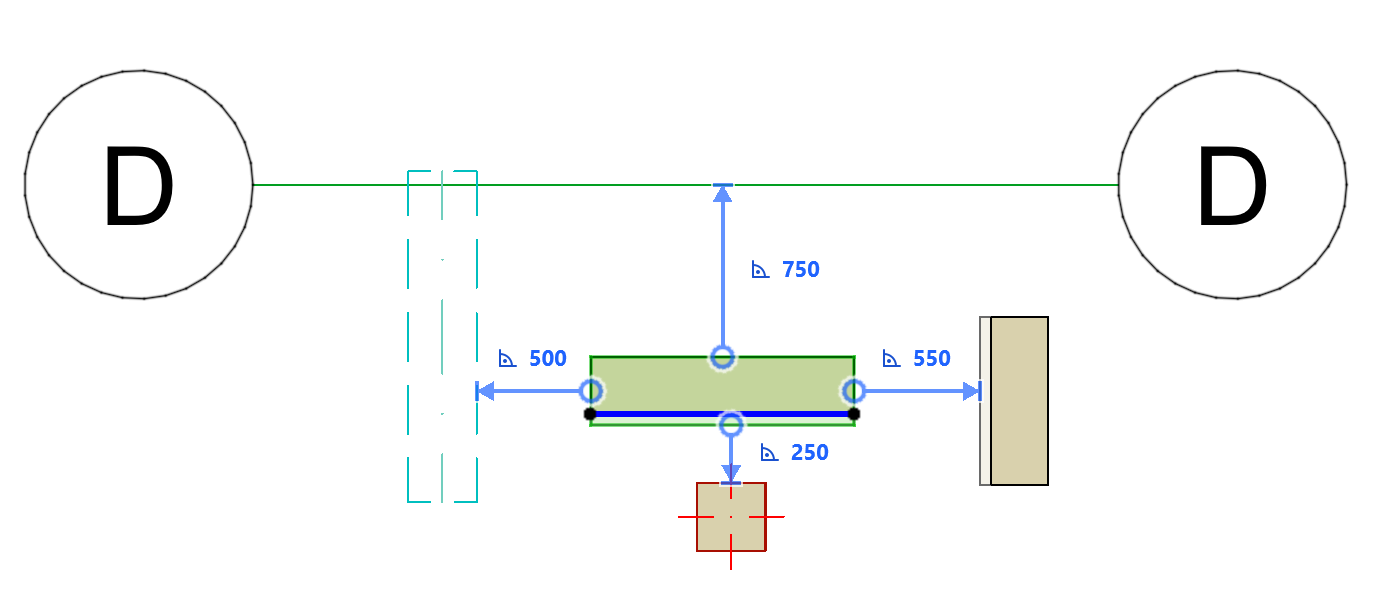
•Siatka (bez części ze znacznikami)
•Ściana
•Belka
•Słup
Po wybraniu lub wprowadzeniu elementu powiązanego (takiego jak drzwi w ścianie głównej lub otwór w belce), wskaźniki odległości są w logicznej zależności od kontekstu.

Wskaźniki odległości - priorytet
Gdy kilka typów elementów (widocznych w bieżącym powiększeniu) może być używanych jako elementy kontekstowe, Wskaźniki odległości "preferują" elementy w następującej kolejności:
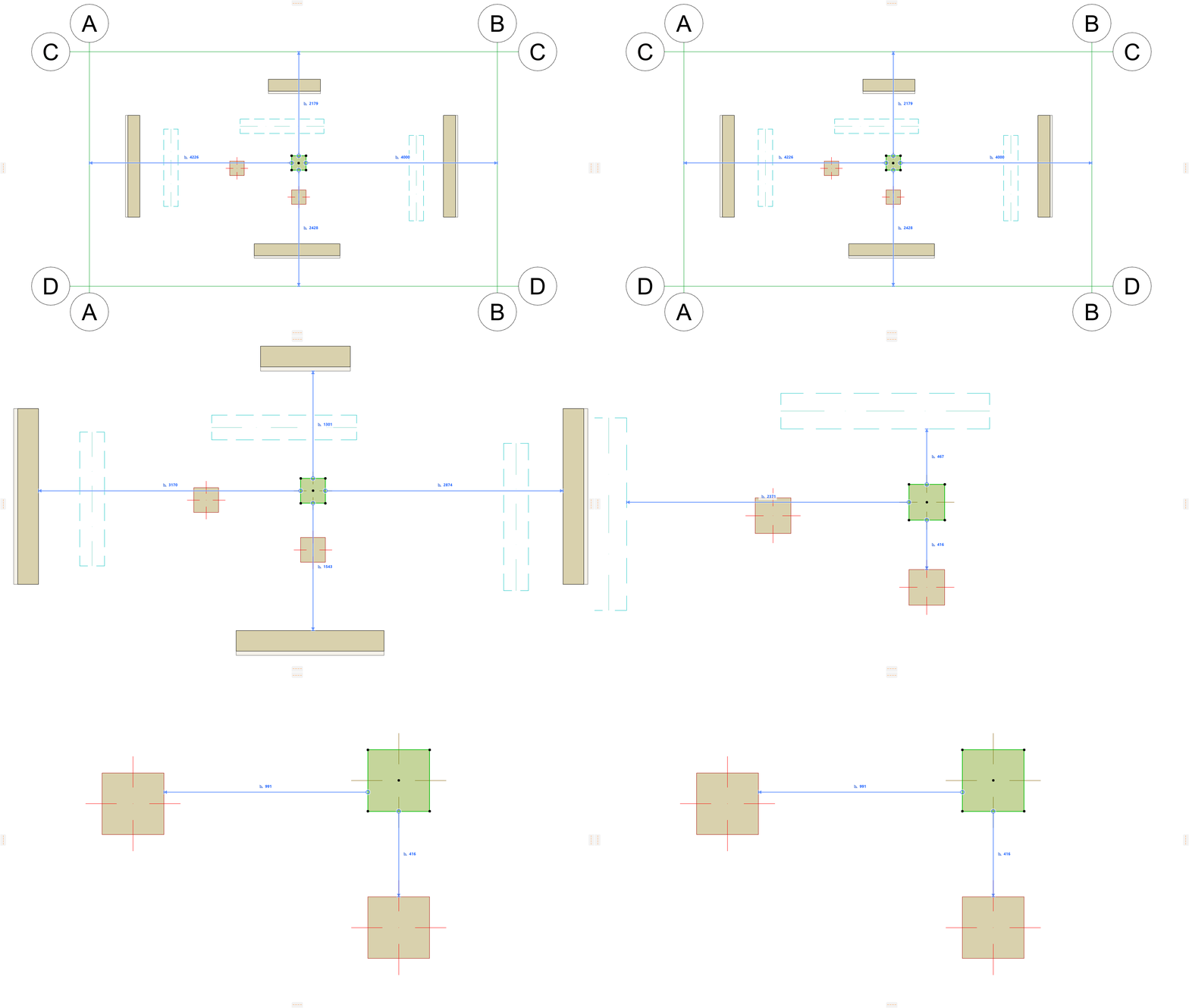
1.Linie Siatki
2.Walls
3.Jętki i kleszcze
4.Słupy
Używanie Wskaźników odległości z zaznaczonymi elementami
Po wybraniu elementu wyświetlane są Wskaźniki odległości z wymiarami odległości od otaczających elementów "kontekstowych". (Zakrzywione elementy nie są obsługiwane.)
1.Zaznaczanie pojedynczych elementów następujących typów na Rzucie:
•Ściana
•Belka
•Słup
•Okno/Drzwi
•Otwór
2.Edytuj lokalizację wybranego elementu za pomocą opcji Podręczne współrzędne, korzystając z opinii w Podręczne współrzędne.
Zobacz Wprowadzanie elementów za pomocą aplikacji Podręczne współrzędne.
Używanie Wskaźników odległości do wprowadzania elementów
1.Aktywuj jedno z następujących narzędzi elementów:
•Ściana
•Belka
•Słup
•Okno/Drzwi
•Otwór
2.Zdefiniuj położenie kursora za pomocą opcji Podręczne współrzędne. Ujyż klawiatury do wprowadzenia Podręcznych współrzędnych i edytowania wartości.
3.Wskaźniki odległości wskazują prostopadłą odległość od pozycji kursora do otaczających elementów „kontekstowych". (Zakrzywione elementy nie są obsługiwane.)
Uwaga: Zdefiniowana pozycja kursora jest punktem początkowym linii odniesienia/osi odniesienia nowego elementu.
Zakończenia słupa i oś odniesienia
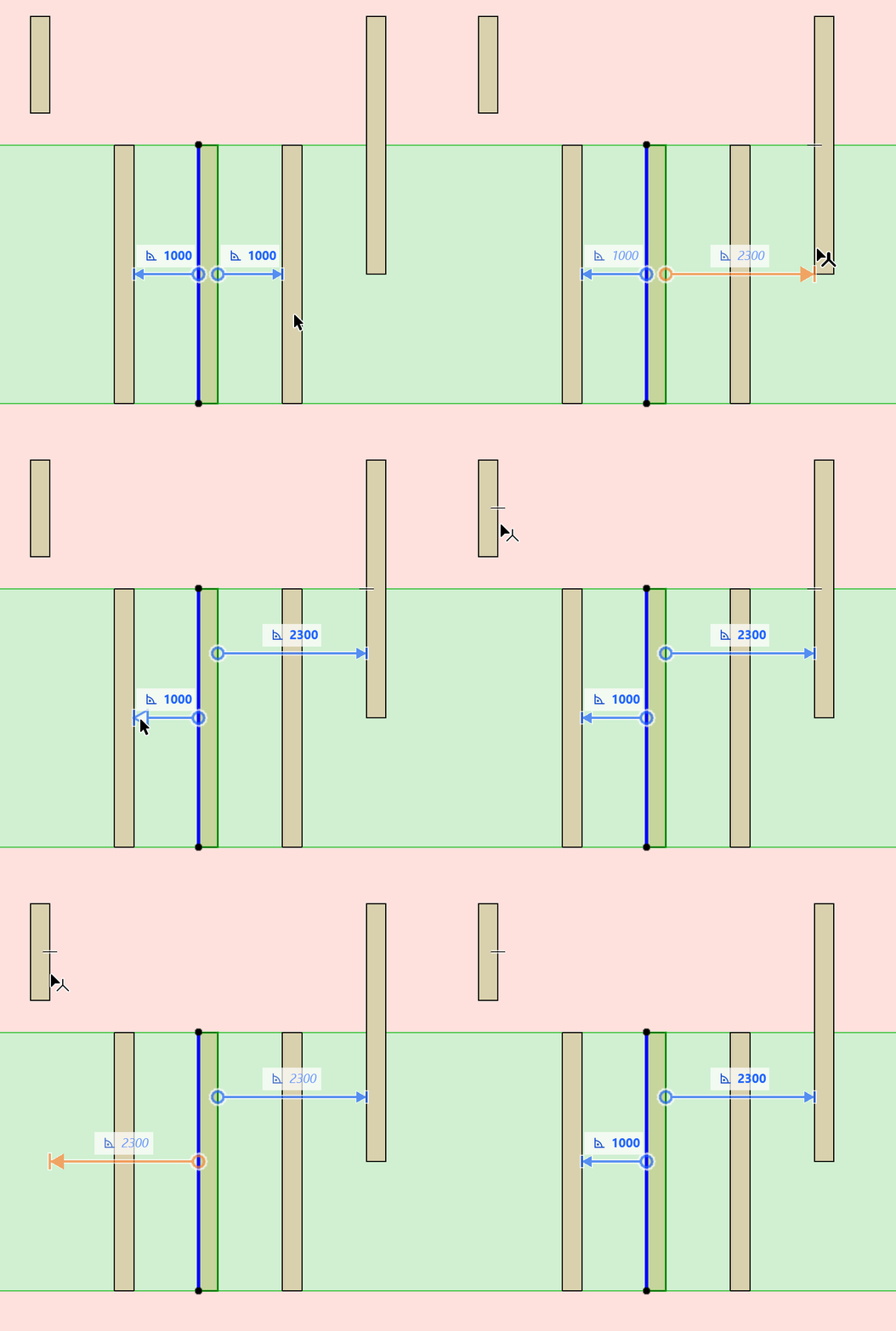
Przywróć połączenie Wskaźników odległości z inną krawędzią odniesienia
Dla zaznaczonego elementu na Rzucie można przywrócić połączenie Wskaźników odległości z inną krawędzią.
1.Skieruj kursor na strzałkę na końcu linii Wskaźników odległości
2.Najedź kursorem, aby zobaczyć opinie
3.Kliknij strzałkę, aby ją edytować
4.Kliknij dowolną prawidłową krawędź (jeśli chciałbyś rozszerzyć korpus wybranego elementu, każda krawędź elementu, którą by przecinała, jest prawidłowa)