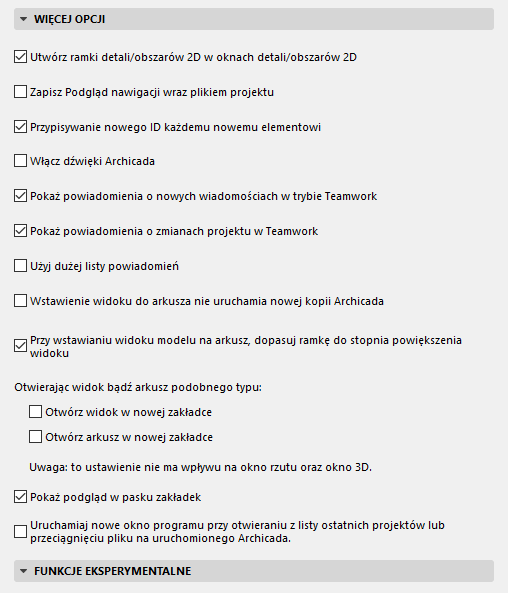
(Opcje > Środowisko pracy > Więcej opcji)
Utwórz ramki detali/obszarów 2D w oknach detali/obszarów 2D
Opcja ta jest wybrana domyślnie i powoduje wyświetlanie linii określającej zakres Detalu/Obszaru 2D. Nawet jeśli wyłączysz wyświetlanie ramki dla znaczników Detali/Obszarów 2D (Widok > Opcje wyświetlania > Zasięg Znaczników), linia obrysu będzie wyświetlana w oknach Detali/Obszarów 2D.
Wyłącz tę opcję, jeśli nie chcesz by były wyświetlane linie obrysu Detali/Obszarów 2D.
Zapisz podgląd Nawigatora wraz plikiem projektu
W pliku projektu zachowany zostanie podgląd nawigatora, przyspieszając wyświetlanie zapisanych podglądów.
Uwagi: W Podglądzie nawigacji zapisano wektorową bazę danych umożliwiającą wyświetlenie podglądu każdego okna. W dużym projekcie, zawierającym wiele widoków projektów, zapisana będzie duża ilość podglądów. Można pozostawić to pole odznaczone, aby uniknąć zapisywać tych danych w ramach jednego pliku.
Przypisywanie nowego ID każdemu nowemu elementowi
Po zaznaczenie tego pola, przy tworzeniu nowego elementu, numery ID będą automatycznie zwiększane, pod warunkiem, że zawierają liczbę.
Więcej szczegółów dotyczących zarządzania ID znajduje się w podręczniku Calculation Guide (dokument PDF znajdujący się w folderze Archicad > Dokumentacja lub w menu Pomoc Archicada).
Włącz dźwięki Archicada
Ta opcja jest domyślnie zaznaczona. Jeśli chcesz usłyszeć dźwięki związane z pracą w Archicadzie oraz niektóre działania Teamwork (np. nowa wiadomość), zaznacz to pole.
Pokaż powiadomienia o nowych wiadomościach w trybie Teamwork
Możesz zaznaczyć lub odznaczyć to pole, zależnie od tego, czy chcesz aby informacja o wiadomości "unosiła się" na ekranie za każdym razem, gdy otrzymasz wiadomość w ramach Teamwork.
Pokaż powiadomienia o zmianach projektu w Teamwork
Zaznacz, że chcesz odbierać alerty o zmianach w modelu, do których masz subskrypcje.
Zobacz także Śledzenie zmian w projektach Teamwork.
Użyj dużej listy powiadomień
W projektach Teamwork: Alerty (komunikaty, zmiany projektu) wyświetlane są większe, aby można było je łatwo zauważyć.
Wstawienie widoku do arkusza nie uruchamia nowej kopii Archicada
Domyślnie, uruchamiana jest nowa kopia Archicada, gdy na arkuszu bieżącego projektu umieszczony zostanie widok pochodzący z pliku innego projektu. Zaznacz tę opcję, jeżeli nie chcesz aby uruchamiana była druga kopia Archicada. W takiej sytuacji, nowa kopia Archicada będzie uruchamiana tylko podczas aktualizacji widoku.
Przy wstawianiu widoku modelu na arkusz, dopasuj ramkę do stopnia powiększenia widoku
Domyślnie dopasowuje ramkę rysunku do powiększonego obszaru, podczas umieszczania rysunku na arkuszu.
Po wstawieniu widoku na Arkusz, jego ramka może być dowolnie przekształcana, w celu ukazania innych elementów widoku modelu, za pomocą narzędzi znajdujących się w palecie pomocniczej lub poprzez zaznaczenie opcji Dopasuj ramkę do rysunku w oknie dialogowym Ustawień Rysunku.
Zobacz także Parametry rysunku.
Otwierając widok bądź arkusz podobnego typu:
Używając pól zaznaczenia, określ preferencje otwierania widoku lub arkusza w nowej lub istniejącej zakładce (lub w nowym oknie, jeśli nie korzystasz z Paska zakładek):
•Otwórz widok w nowej zakładce (lub oknie)
•Otwórz arkusz w nowej zakładce (lub oknie)
Opcje te nie odnoszą się do okien Rzutu i 3D, ponieważ nie mogą być jednocześnie otworzone dwa okna Rzutu lub 3D.
Pokaż podgląd w pasku zakładek
Najechanie kursorem na dowolną zakładkę spowoduje wyświetlenie podglądu na podstawie widoku ostatnio otwartej zakładki.
Uruchamiaj nowe okno programu przy otwieraniu z listy ostatnich projektów lub przeciągnięciu pliku na uruchomionego Archicada.
Kliknij tę opcję, aby zawsze zaczynać nową kopię Archicada podczas otwierania projektu z "Listy ostatnich" lub przeciągnij plik projektowy do okna uruchomionego Archicada.
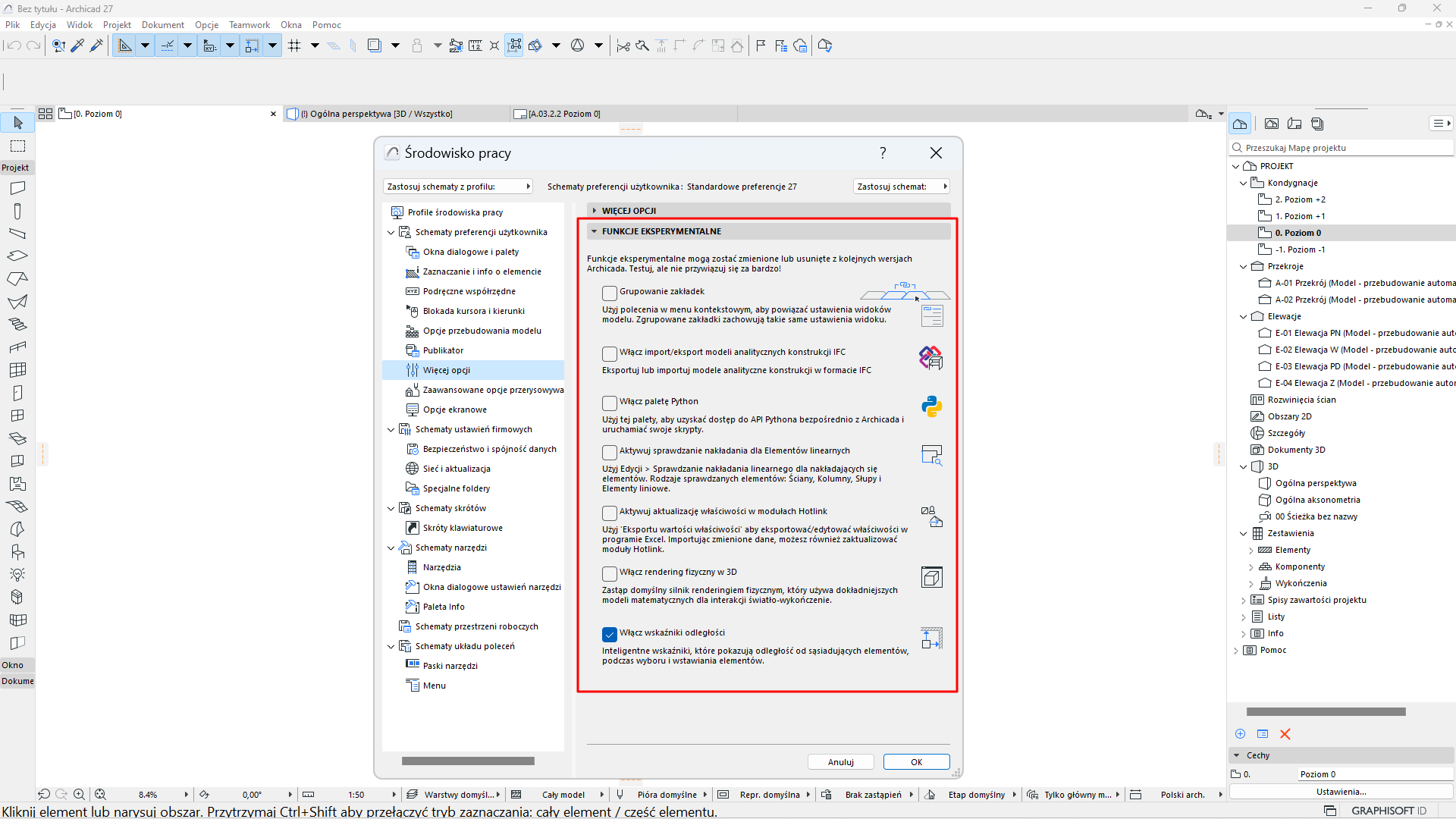
Przejdź do menu Opcje > Środowisko pracy > Więcej opcji > Funkcje eksperymentalne.
W tym miejscu może być pokazanych kilka funkcji „eksperymentalnych”, które można wypróbować. W zależności od informacji zwrotnych od użytkowników, mogą one dołączyć do podstawowych funkcji Archicada w przyszłych wersjach. Wypróbuj je!
Zaznacz pole, aby włączyć dowolną funkcję eksperymentalną.
Prześlij opinię
Aby przekazać opinię, wypróbuj funkcję eksperymentalną, a następnie odznacz pole wyboru funkcji w Środowisku pracy. Zostanie wyświetlony komunikat o przesłanie komentarzy. Twoje uwagi są dla nas cenne. Dziękujemy!
Import/Eksport modelu analitycznego konstrukcji IFC - Funkcja eksperymentalna
Sprawdź nachodzące na siebie elementy liniowe - funkcja eksperymentalna
Aktualizuj właściwości w modułach Hotlink - Funkcja eksperymentalna