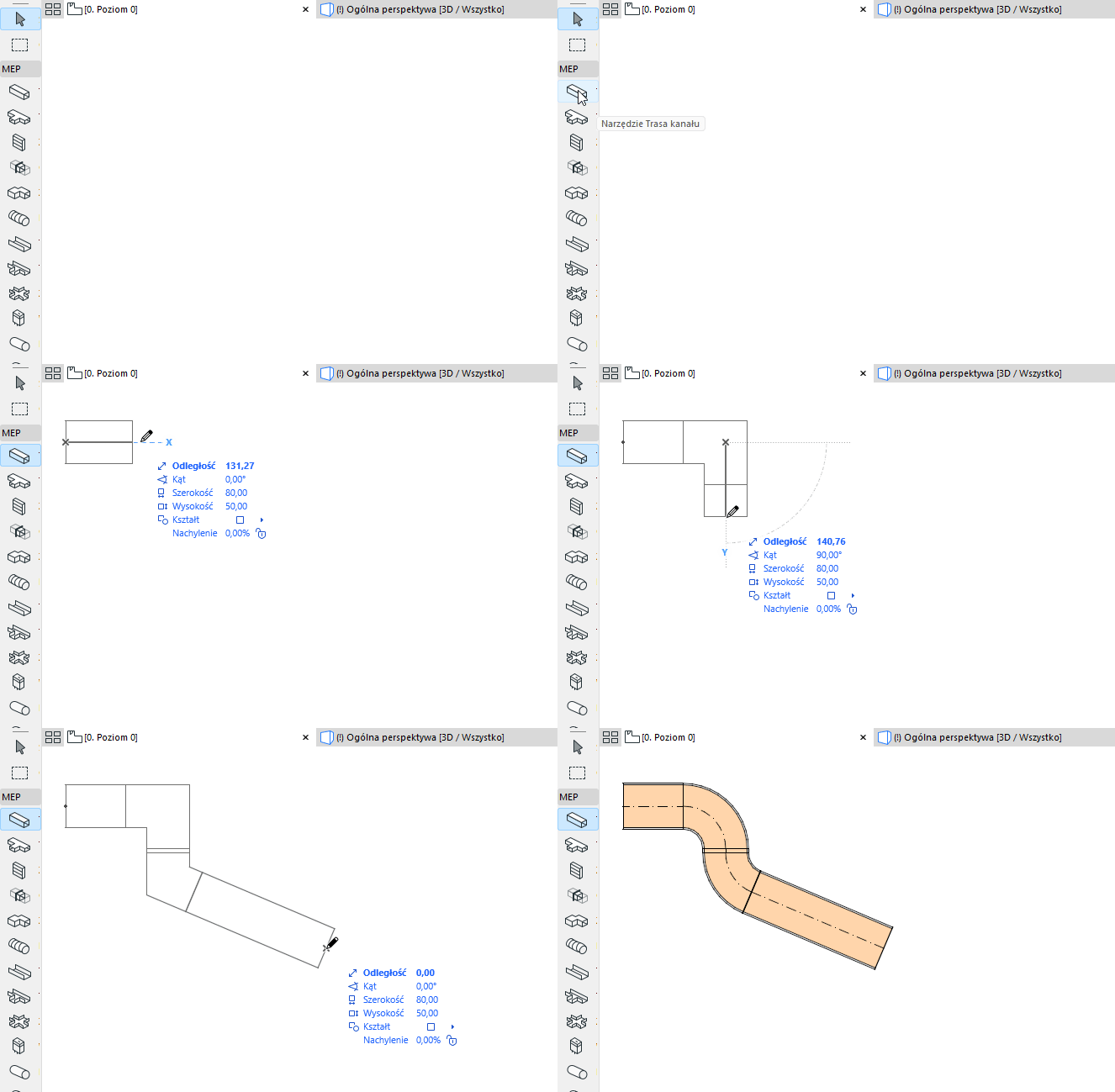
1.Aktywuj narzędzie Trasy z Narzędzia: Trasa Kanałowa, Trasa kablowa lub Trasa rury.
2.Na Rzucie lub w Oknie 3D: Kliknij szeregowo, aby zdefiniować segmenty i węzły wielokąta Trasa.
•Każde kliknięcie reprezentuje węzeł, który łączy sąsiednie segmenty.
•Linia odniesienia znajduje się w środku elementu Trasa
•Nacisnąć Backspace, aby usunąć ostatni wstawiony segment
3.Aby zakończyć Trasę, kliknij drugi raz na koniec ostatniego segmentu.
Wynikiem jest pojedynczy element Trasy.
Kolana i redukcje są generowane automatycznie w każdym węźle.
Przy zakończeniu elementu trasy na terminalu, akcesorium lub sprzęcie, użyj klawiszy strzałek w górę i w dół, aby pomóc znaleźć odpowiednie opcje wytyczania trasy. (Zobacz Umieść Terminal, Akcesorium lub Sprzęt)
Przepływ materiału (na przykład wody lub powietrza) prowadzony przez dany element Trasy jest zawsze stały.
Zmiana parametru Trasy w locie
Po rozpoczęciu umieszczania elementu trasy można zmienić jego przekrój w Podręcznych współrzędnych.
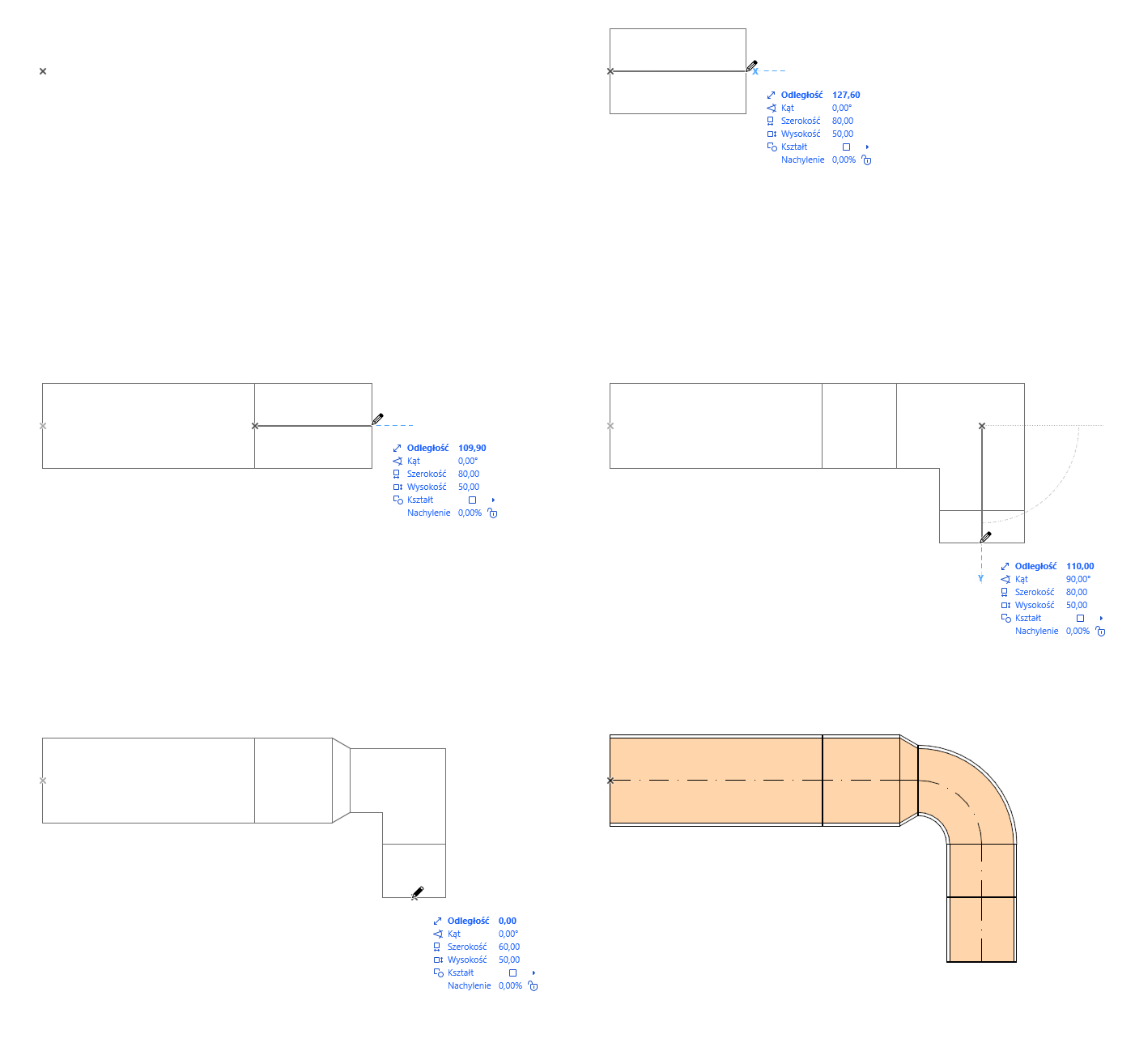
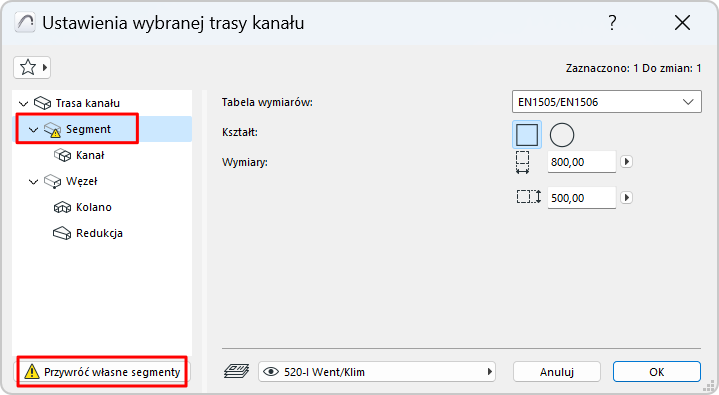
Ponieważ zmieniono domyślną wartość parametru segmentu, jest ona wyświetlana w oknie dialogowym ustawień jako "niestandardowa".
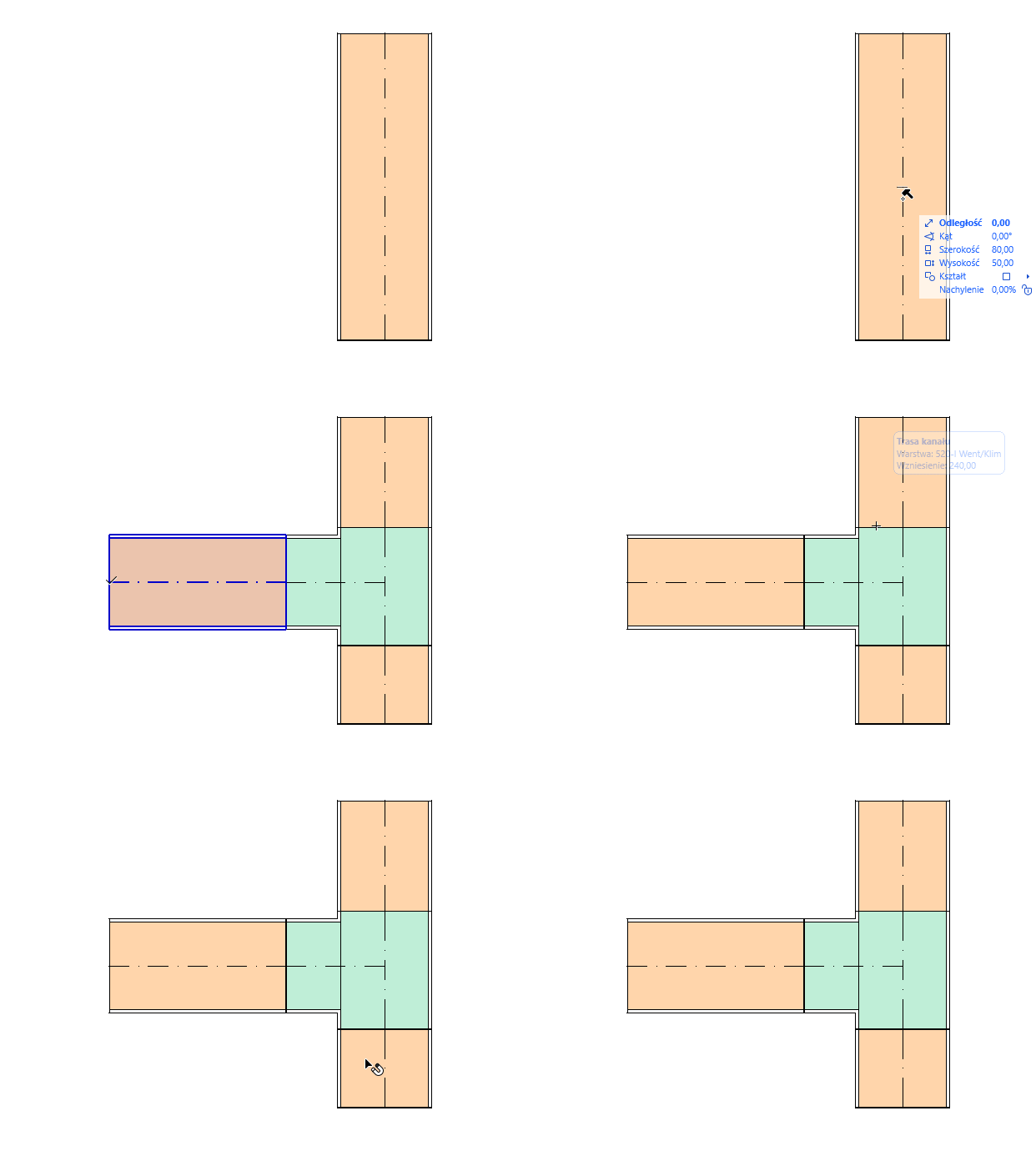
Dodaj odgałęzienie do elementu Trasy
Gałąź można dodać do dowolnego umieszczonego elementu trasy. Węzeł rozgałęzienia jest dodawany automatycznie.
Po utworzeniu odgałęzienia oryginalna trasa jest dzielona na wiele elementów trasy.
Łączenie tras
Trasy zostaną połączone jeśli:
•Węzeł końcowy jednego elementu Trasy jest połączony z węzłem końcowym innego elementu Trasy
•Gałąź zostanie usunięta (pozostałe Trasy zostaną połączone)
Węzeł końcowy gałęzi zostaje przeniesiony, odłączając poprzednią gałąź.
Wytyczanie trasy za pomocą Magicznej różdżki

Użyj Magicznej różdżki, aby wstawić podłączone elementy instalacji jednym kliknięciem, w oparciu o istniejącą polilinię lub wielobok.
1.Narysuj linię lub polilinię.
2.Wybierz narzędzie MEP (Kanał, Rurę lub Trasę kablową).
3.Naciśnij spację, aby aktywować magiczną różdżkę, a następnie kliknij polilinię lub wielobok.
Kanał elastyczny
Narzędzie to służy do łatwego tworzenia elastycznej geometrii przy użyciu danych wejściowych typu krzywa. Kliknij port istniejącego elementu trasy, aby go podłączyć lub kliknij dwukrotnie, aby zakończyć wprowadzanie.
Kanał elastyczny nie doda redukcji na końcach, a połączenia o różnych wymiarach muszą być rozwiązane na trasie.
Edytowalne polecenia dotyczące kanałów elastycznych, zobacz Edycja trasy graficznie.