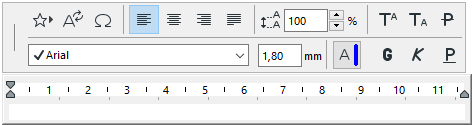
Paleta Formatowania i opcje Edytora Tekstu
Edytor Tekstu i Paleta Formatowania pojawiają się natychmiast po kliknięciu obszaru roboczego aktywnym narzędziem Tekst.
Aby zmienić styl czcionki w trakcie pisania lub aby nadać nowy styl pojedynczym znakom, wierszom lub akapitom znajdującym się w jednym bloku tekstowym, użyj powyższych opcji.
Opcje dostępne w Palecie formatowania oraz Edytorze tekstu będą się odnosić tylko do aktualnie wprowadzanego tekstu lub do zaznaczonych fragmentów.
Położenie Palety Formatowania może być dowolnie ustawiane za pomocą poleceń w sekcji “Położenie palety formatowania tekstu” z menu Opcje > Środowisko pracy > Okna dialogowe i Palety.
Paleta info staje się nieaktywna podczas pracy w Edytorze Tekstu.
Paleta Formatowania
Paleta formatowania pojawia się gdy:
–wprowadzasz tekst w Edytorze tekstu
–dwukrotnie klikniesz wewnątrz bloku tekstowego narzędziem Strzałka z włączonym trybem Szybkiego zaznaczania.
–klikając wewnątrz bloku tekstowego za pomocą narzędzia Tekst.
Możesz skorzystać z Palety Formatowania gdy chcesz zmienić formatowanie zaznaczonego tekstu lub wstawić symbole tekstowe.
Dzięki możliwości zaznaczania i formatowania dowolnych fragmentów tekstu, możesz uzyskać wieloformatowy blok tekstowy.
Uwaga: Jeżeli fragment zaznaczonego tekstu posiada różne style formatowania, paleta formatowania będzie wyświetlać styl pierwszego znaku tego fragmentu.
Wybierz ulubione: Rozwijana lista zawiera ustawienia tekstu zachowane jako ulubione oraz ustawienia domyślne. Jeżeli użytkownik nie zachował żadnego zestawu ulubionych ustawień, przycisk ten jest nieaktywny.
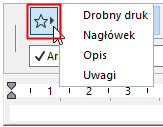
Aby zastosować ustawienia zachowane jako ulubione, należy zaznaczyć fragment tekstu i na rozwijanej liście kliknąć jedno z zachowanych ustawień.
Uwaga: Metoda ta pozwala na zastosowanie tylko ustawień związanych z samym tekstem.
Aby zastosować Ulubione ustawienia dla całego bloku tekstowego, użyj przycisku Ulubione na górze Ustawień narzędzia Tekst.
Uwaga: Ulubione elementy dla narzędzia Tekst można zastosować dla elementów typu tekst w Wymiarach i Etykietach oraz w Tekście wypełnienia.
Szczegóły - zobacz Ulubione.
Wstaw Autotekst: Po wciśnięciu tego przycisku pojawi się okno dialogowe Wstaw Autotekst zawierające elementy Autotekstu pogrupowane w kategorie. Pole podgląd wyświetla kod zaznaczonego Autotekstu.
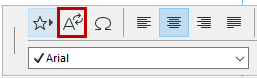
Zobacz także Autotekst.
Wstaw symbol: Kliknięcie tego przycisku otwiera okno Tablicy znaków (Palety znaków na Mac), z którego można wybrać symbol do wstawienia.
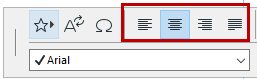
Wyrównanie (przyciski): (W lewo, Centrowanie, W prawo, Justowanie): umożliwiają wyrównanie zaznaczonego fragmentu tekstu w bloku.
Odstęp: Pozwala określić odstęp (w procentach) pomiędzy wierszami bloku tekstowego. Wpisz wartość ręcznie lub użyj strzałek zmieniających wartość odstępu o 25 procent.

Uwaga: Na ekranie zmiany wartości odstępu mogą nie być wyraźnie widoczne, jednakże na arkuszu roboczym będą one wyświetlane poprawnie.
Indeks górny/Indeks dolny/Przekreślony: Kliknij Indeks górny lub Indeks dolny, aby podnieść lub obniżyć wpisany tekst względem linii tekstu. Opcja Przekreślony umożliwia narysowanie linii przebiegającej przez tekst.


Format zaznaczonego tekstu: Dostępne opcje formatu tekstu to rodzaj czcionki i jej rozmiar, styl znaków oraz ich kolor.
Uwaga: Jeżeli włączona jest opcja “Automatyczne dostosowanie widoczności kolorów pióra dla widoków modelu” (menu Opcje > Środowisko pracy > Opcje ekranowe), tekst w edytorze tekstu będzie wyświetlał ten (dopasowany) kolor.
Szczegóły - zobacz Więcej opcji.
Edytor tekstu
Edytor tekstu (oraz Paleta formatowania) zostają wyświetlone za każdym razem, gdy aktywujesz narzędzie Tekst i wstawisz blok tekstowy do projektu. Migający kursor wskazuje aktualne położenie kursora w edytorze.
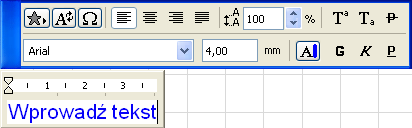
Kolor tła Edytora tekstu jest identyczny z tłem bloku tekstowego.
Ustawienia Wcięcia i tabulacji
Podczas tworzenia nowego, "nie przełamanego" bloku tekstowego, wcięcia wyświetlają się na podziałce Edytora tekstu:
Z lewej strony - znacznik wcięcia pierwszego wiersza (na górze) i znacznik wcięcia z lewej (na dole)
Z prawej strony - wcięcie wyznaczające szerokość bloku tekstowego.

Aby przesunąć znaczniki wcięć wystarczy kliknąć i przeciągnąć je do żądanego położenia.
Ustaw nowy ogranicznik tabulatora, klikając na podziałkę. Przeciągnij go do nowego położenia, zależnie od potrzeb. Aby usunąć tabulator, kliknij i przeciągnij go całkowicie poza podziałkę.
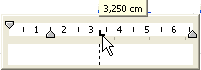
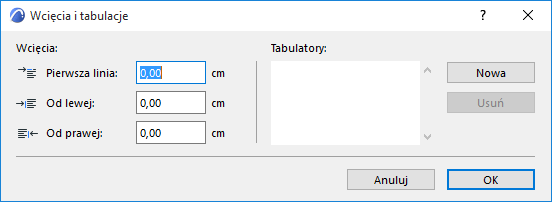
Innym sposobem jest użycie polecenia Wcięcia i tabulacja:
1.Kliknij wewnątrz akapitu, którego wcięcia lub tabulację chcesz edytować.
2.Wybierz polecenie Wcięcia i tabulacja z menu kontekstowego (klikając prawym przyciskiem myszy pasek podziałki Edytora Tekstu).
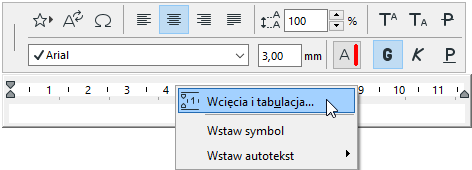
Pojawi się okno dialogowe Wcięcia i tabulacja, w którym możesz zdefiniować wielkość wcięcia pierwszej linii oraz wcięcia od lewej i od prawej strony bloku tekstowego. Możesz utworzyć nowe tabulatory klikając przycisk Nowa i wpisując pożądaną wartość. Aby zmodyfikować istniejący tabulator, zaznacz go i wpisz nową wartość.
Uwaga: Zależnie od jednostki określonej w menu Opcje > Preferencje Projektu > Jednostki, możesz ustawić wartość wyrażoną w centymetrach (cm) lub calach (in).