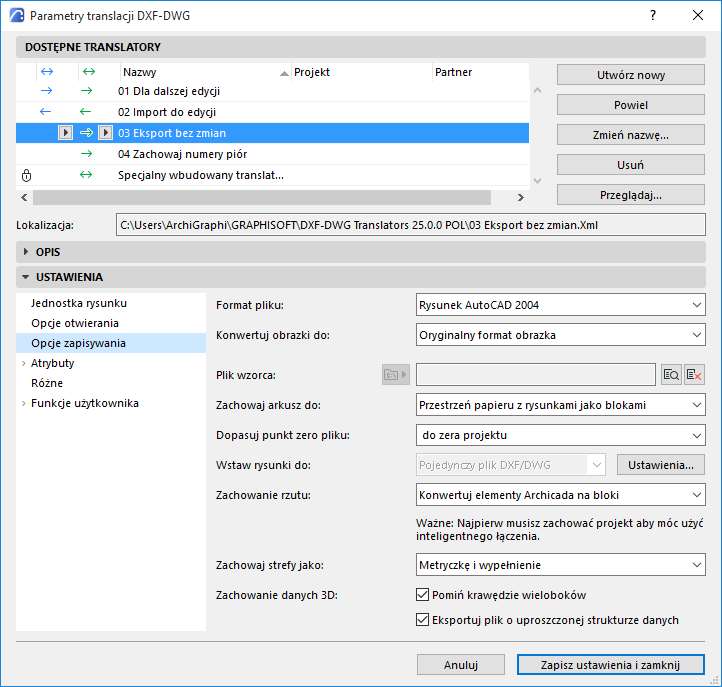
Opcje zapisywania (Ustawienia translacji DXF/DWG)
Są to opcje okna dialogowego Ustawień translacji DXF/DWG.
Zobacz Parametry translacji DXF/DWG.
Dodatkowe opcje zachowywania, zobacz Funkcje użytkownika (Ustawienia translacji DXF/DWG).
Format pliku
Pozwala określić typ pliku AutoCADa w jakim zachowane będą dane.
Konwertuj obrazki do
Wybierz format obrazków zapisanych w programie AutoCAD.
Plik wzorca
Niektórych ustawień w AutoCADzie nie można dopasować do żadnych elementów w Archicadzie i vice-versa. Na przykład, w Archicadzie warstwy nie mają przypisanych kolorów piór ani rodzajów linii; w AutoCADzie mają.
Ustawienia takie można konwertować na podstawie wzorca pliku DXF/DWG, który można wybrać tutaj: odnajdź i wybierz plik wzorca.
Jeśli wybrany plik wzorca staje się niedostępny, jest on wyróżniony kursywą, a na liście translatorów oznaczony ikoną ostrzeżenia. Wyszukaj plik i sprawdź, czy jest on dostępny.
Uwaga: Użyj wzorca, jeśli chcesz ręcznie mapować atrybuty Archicad (np. Warstwy, Typy linii, Wypełnienia, Pióra). W przeciwnym razie można ustawić atrybuty za pomocą elementów sterujących Translator. Zobacz Atrybuty (Ustawienia translacji DXF/DWG).
Zachowaj Arkusz do
Kontroluje sposób zapisywania Akrusza w Przestrzeni pliku DXF/DWG.
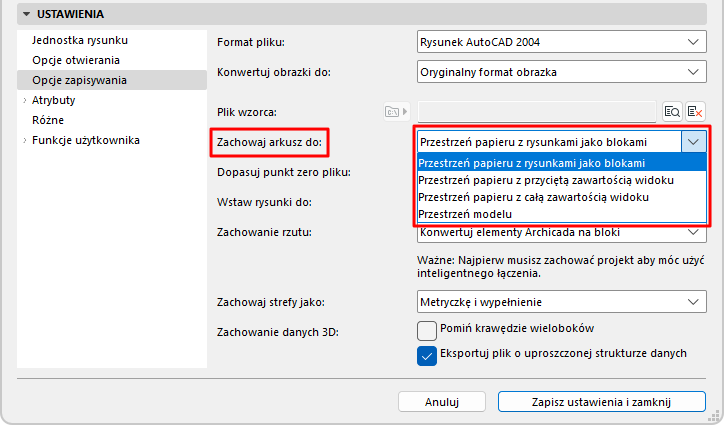
Przestrzeń papieru z rysunkami jako blokami
Użyj tej opcji, aby uzyskać idealne odwzorowanie wyglądu Arkusza Archicad.
•Arkusz jest umieszczany w pojedynczej przestrzeni papieru, a każdy rysunek jest konwertowany na blok AutoCAD.
•Rysunki są przycięte: tylko widoczna część Arkusza Archicad jest widoczna w Przestrzeni papieru.
•Zagnieżdżone bloki są wyświetlane na płaskiej liście.
•Przestrzeń modelu utworzonego rysunku AutoCAD jest pusta.
Przestrzeń modelu
Użyj tej opcji, jeśli używasz automatycznych narzędzi do sprawdzania poprawności plików DWG, które widzą tylko Przestrzeń modelu.
•Rysunki na Arkuszu Archicad są konwertowane na Bloki AutoCAD w Przestrzeni modelu.
•Rysunki są przycięte: tylko widoczne części Arkusza Archicad są widoczne w Przestrzeni modelu
•Element rzutni jest tworzony w domyślnej przestrzeni Przestrzeni modelu.
Uwaga dotycząca „Łącz do jednego pliku DXF”:
W przypadku zapisywania plików DWG za pomocą Publikatora, dostępna jest opcja "Łącz do jednego pliku DWG". Ta opcja nie działa w przypadku zapisywania w Przestrzeni modelu. Zobacz Format DWF: Utwórz jeden plik DXF.
Przestrzeń Papieru z całą zawartością Widoku
•Zawartość rysunku jest zapisywana w Przestrzeni modelu
•W obszarze Paper Space tworzone są rzutnie, które wskazują na zawartość rysunku
•Nawet jeśli Rysunek został przycięty w programie Archicad, eksportowany jest cały widok źródłowy
•Aby kontrolować sposób zapisywania tych Rysunków, użyj tego ustawienia: Wstaw rysunki do:
Uwaga: Jeśli wyeksportowany Arkusz zawiera Rysunek oparty na widoku Rzutu: upewnij się, że Rysunek został uaktualniony przed zapisaniem do DWG. W ten sposób wszystkie Elementy biblioteczne, Strefy i Drzwi/Okna na Rzucie mogą zostać przekonwertowane na inteligentne bloki AutoCAD.
Przestrzeń Papieru z przyciętą zawartością Widoku
Użyj tej opcji, aby zmniejszyć rozmiar DWG i ukryć zawartość w razie potrzeby (np. ze względu na ochronę prywatności)
•Eksportowane są tylko widoczne części Rysunków
•Jeśli jakakolwiek część elementu jest widoczna na Arkuszu, eksportowany jest cały element
•W przeciwnym razie opcja ta działa jak „Przestrzeń Papieru z całą zawartością Widoku"
Dopasuj punkt zero pliku
Wybierz Początek projektu lub Punkt geodezyjny.
Dzięki opcji Punkt geodezyjny zawartość Przestrzeni modelu będzie prawidłowo ustawiona w AutoCAD w stosunku do współrzędnych skonfigurowanych w Archicadzie.
W przypadku zapisywania Arkuszy w Przestrzeni papieru (przyciętych lub w pełnym widoku): użyj tej kontrolki, aby wybrać sposób zapisywania Rysunków:
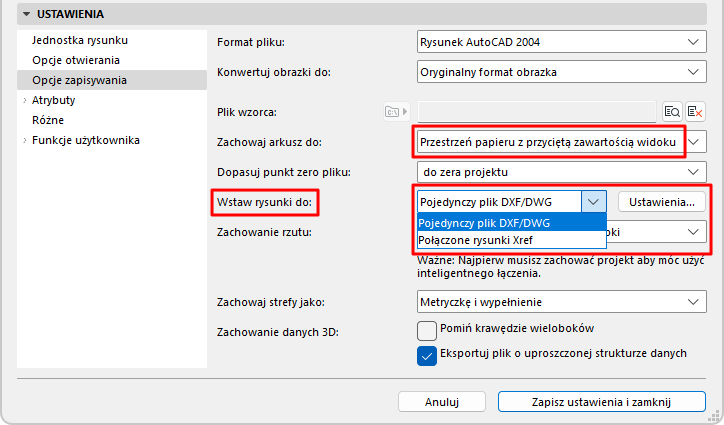
Pojedynczy plik DXF/DWG
•Wszystkie rysunki są zapisywane w jednym pliku DXF/DWG
•Wiele rysunków jest umieszczanych obok siebie w Przestrzeni modelu
•Pojedyncza Przestrzeń papieru pokazuje zawartość przyciętego widoku w rzutniach oraz wszelkie dodatkowe elementy rysunku, tak jak wyglądały one na Arkuszu Archicad
•Każdy rysunek jest zapisywany w osobnym, zewnętrznym pliku DXF/DWG
•Wiele rysunków jest umieszczanych obok siebie w Przestrzeni modelu, a każdy z nich jest połączony z plikiem źródłowym
•W Przestrzeni papieru rzutnie odtwarzają wygląd Arkusz Archicad.
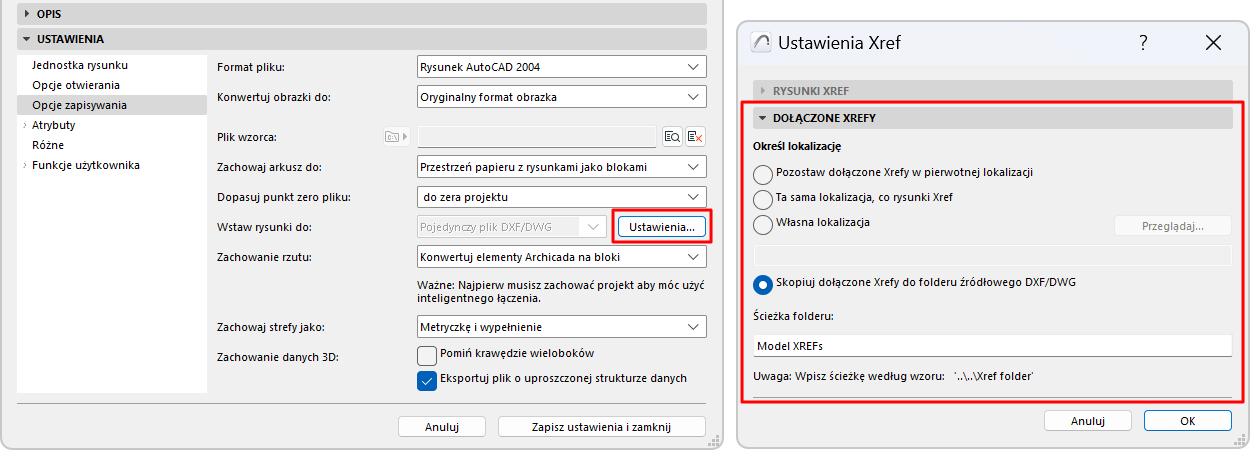
Zarządzanie nazwami i lokalizacją tych połączonych rysunków: kliknij Ustawienia i zdefiniuj swoje preferencje w panelu Rysunki XREF.
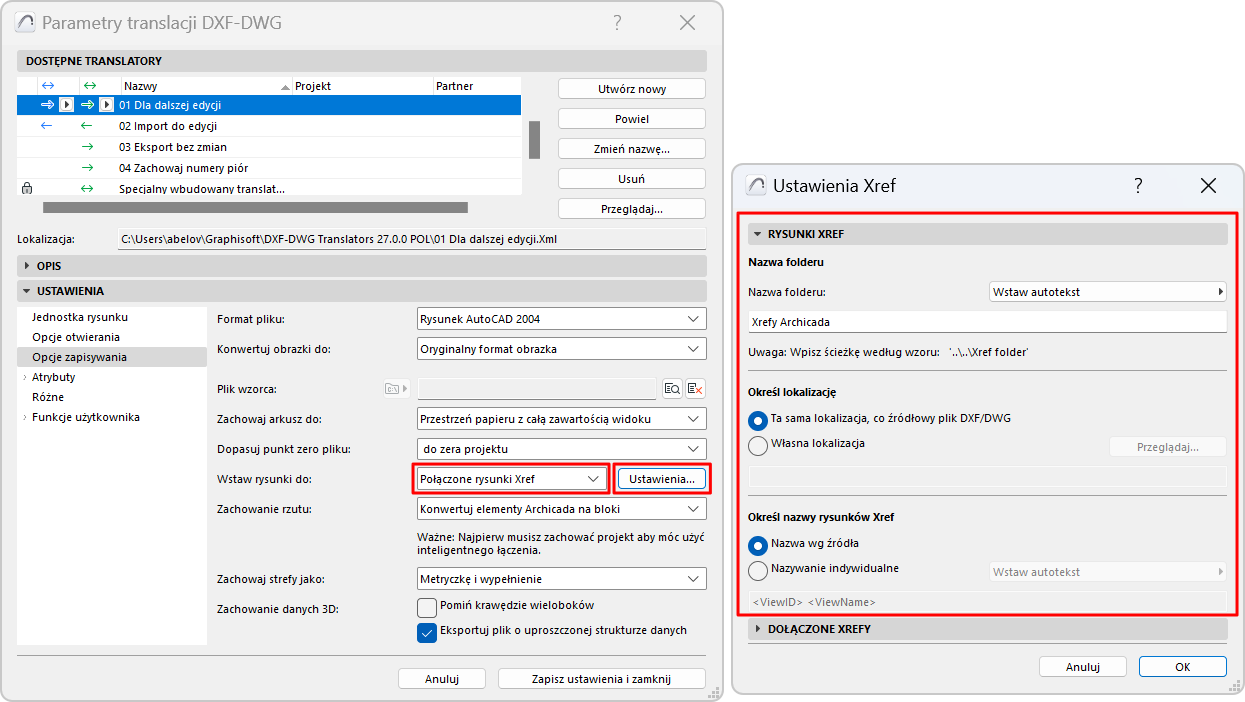
Zarządzanie dołączonymi plikami DWG
Twój Arkusz Archicad może zawierać pliki dwg, które dołączyłeś jako XREF. Są to rysunki tylko do odczytu połączone z zewnętrznym źródłem.
Po zapisaniu Arkusza do DWG, takie dołączone rysunki zachowują swoje połączenie z ich zewnętrznym źródłem. W razie potrzeby można jednak ponownie zdefiniować tę lokalizację źródła, na przykład poprzez zapisywanie wszystkich takich połączonych rysunków w nowym folderze. Kliknij Ustawienia i określ swoje preferencje w panelu Dołączone XREFy.
Poniższe opcje mają zastosowanie podczas zapisywania Rzutów (na widokach lub Arkuszach):
•Konwertuj elementy Archicada na bloki: Każdy element zostanie przekonwertowany na prymitywy rysunkowe 2D i połączony w blok, bez żadnych atrybutów, cech czy metadanych.
•Przekształć obiekty na bloki Tylko Obiekty GDL są łączone w bloki. Wszystkie pozostałe będą elementami rysunkowymi 2D.
•Rozbij elementy Archicada: Wszystkie elementy są rozbijane na oddzielne podstawowe elementy 2D. Wybierz tę opcję, jeśli program, do którego eksportowany jest plik DXF,
Przygotuj plik do Inteligentnego łączenia: Użyj tej opcji, jeśli planujesz używać pliku DXF / DWG w ramach obiegu pracy w obie strony (round-trip). Więcej na temat Opcji Inteligentnego łączenia, patrz Obustronna konwersja (Opcje inteligentnego łączenia).
Zapisz Strefy jako Tylko stemplowanie lub Stemplowanie i wypełnienie.
Te opcje dostępne są tylko podczas zachowywania danych 3D.
•Pomiń krawędzie wieloboków: Kolor krawędzi wieloboków (brył) w oknie 3D może być różny od ich powierzchni. Jeżeli chcesz aby ta różnica została zachowana w AutoCADzie, nie zaznaczaj tej opcji.
•Eksportuj plik o uproszczonej strukturze danych: Efekt działania tej opcji jest podobny do “Rozbij złożone elementy Archicada” – elementy 3D wyeksportowane zostaną jako jednostki a nie jako bloki.