
Previsualização do Navegador (2D)
A Janela de Previsualização do Navegador facilita a localização e a ampliação de certas partes do Projecto, especialmente quando trabalha em projectos grandes.
Para pormenores sobre os controlos, veja Controlos da Janela de Pré-visualização do Navegador 2D.
Para visualizar a Janela de Visualização do Navegador, utilize Janelas > Paletes > Previsualização Navegador.
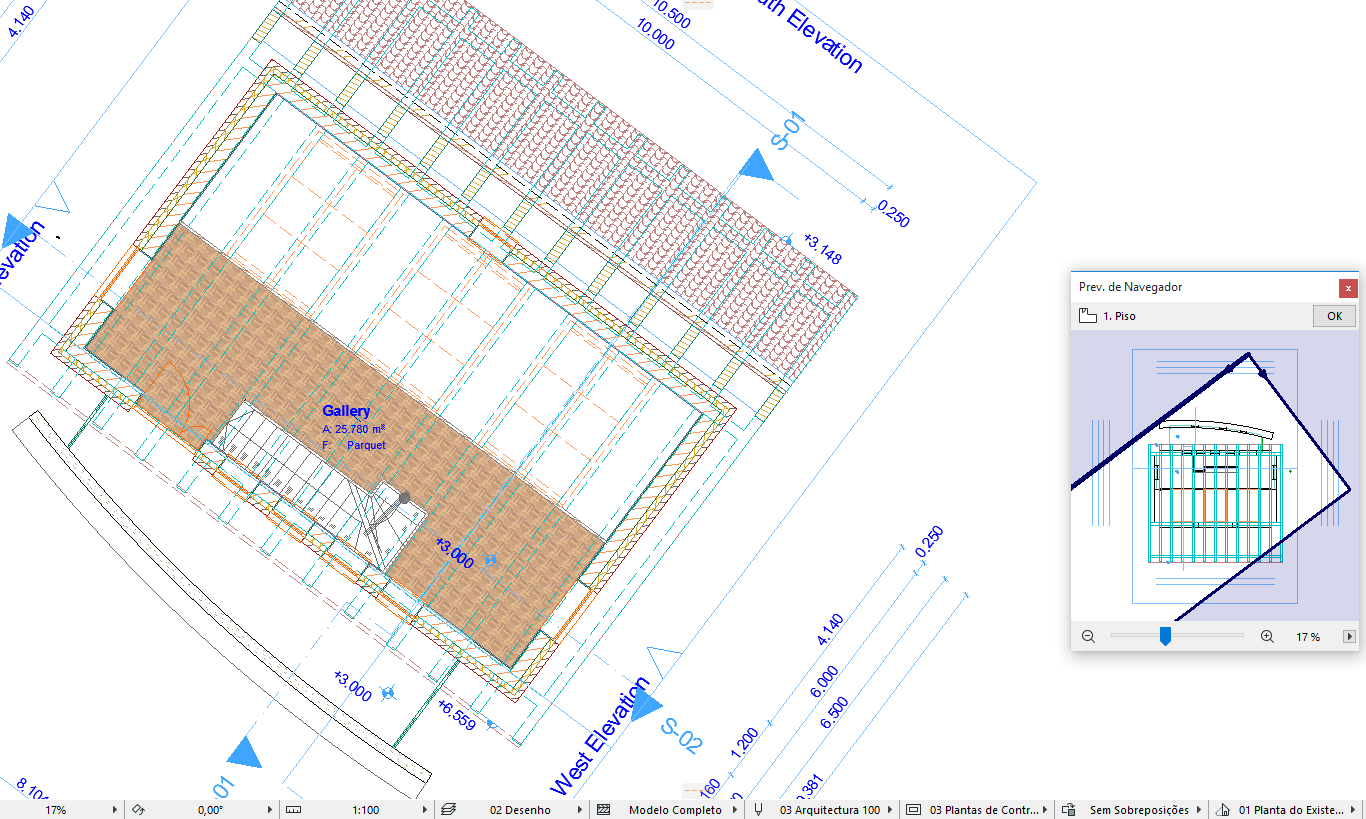
Em Janelas 2D, a Janela de Previsualização apresenta uma cópia em miniatura de todo o conteúdo da janela activa. A moldura dentro da Janela de Previsualização representa a janela activa com o zoom actual. Utilize esta moldura para navegar dentro da Janela de Previsualização; isto faz o mesmo efeito do que Zoom e Pan na Janela activa, mas confere, ao mesmo tempo, uma visão geral do conteúdo do Projecto.
Se o zoom actual da janela activa incluir uma orientação rodada, a previsualização mostra o projecto na sua vista original, mas a moldura é rodada para corresponder ao ângulo de orientação.
Ver Definir Orientação.
(As duas setas com maior espessura da moldura indicam o canto inferior esquerdo do ecrã.)
Ao visualizar uma Janela 2D na Janela de Previsualização, dispõe das seguintes opções de Zoom e Pan:
•Para alterar a localização da moldura, arraste-a com o cursor em forma de Mão (isto equivale ao Pan na Janela activa).
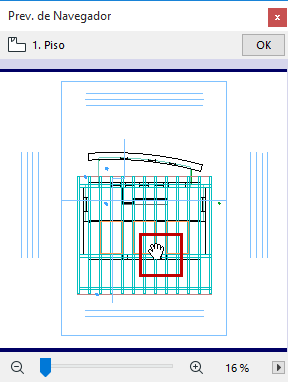
•Para alterar o tamanho da moldura, arraste-a pelas arestas ou vértices (equivale a ampliar ou reduzir na Janela activa).
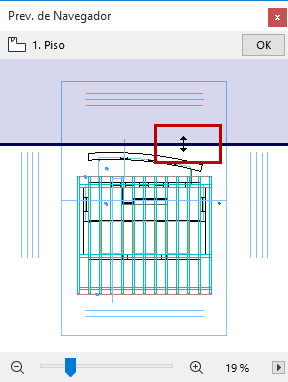
•Na parte inferior da Janela, os botões mais e menos e um slider representam técnicas adicionais de zoom: permitem ampliar e reduzir a vista actual. Clique nos botões ou arraste o controlo de deslize para ajustar o zoom.
•No canto inferior direito, um menu pop-up contém opções para controlar as técnicas de zoom da Previsualização Navegador. Por defeito existe o Zoom em tempo-real: à medida que desloca o cursor, o zoom é ajustado. Zoom automático irá ajustar o zoom depois de para de deslocar o cursor. Duplo clique até ao zoom significa que tem de efectuar um duplo clique ou premir o botão OK em cima, à direita para executar o zoom seleccionado.
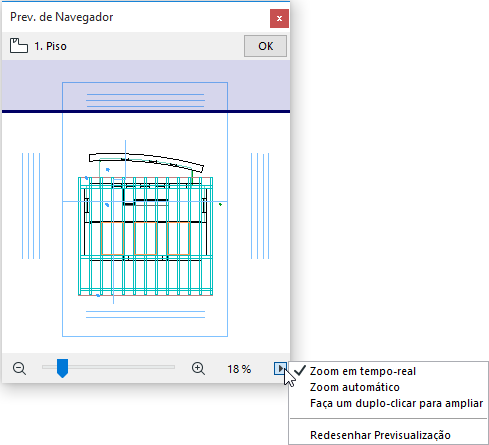
•Utilize o Previsualizar Redesenhar se tiver efectuado alterações na janela actual, que não estejam ainda reflectidas em Previsualização Navegador.
Para mais informações sobre como guardar estes dados, ver Guardar Dados de Previsualização do Navegador com ficheiros do Projecto.