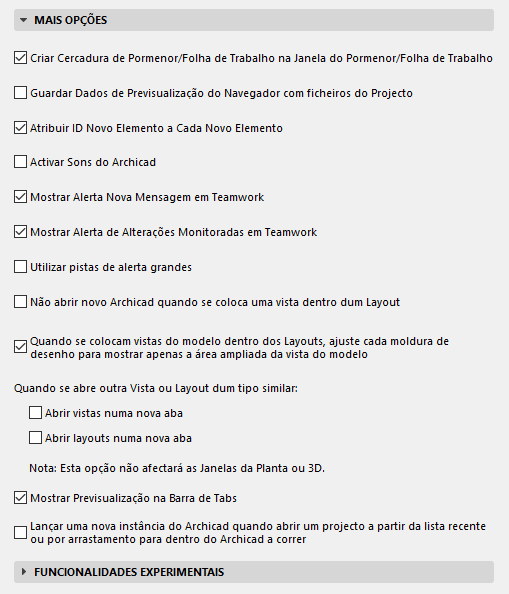
(Opções > Ambiente de Trabalho > Mais Opções)
Criar Cercadura de Pormenor/Folha de Trabalho na Janela do Pormenor/Folha de Trabalho
Esta opção está activada por defeito, e cada Desenho de Pormenor ou Folha de Trabalho incluirá uma linha que representa a cercadura criada ao colocar o Marcador. Mesmo que estas Cercaduras estejam ocultas no Marcador (Visualização > Opções de Visualização no Ecrã > Região do Marcador), esta linha será mostrada na Janela de Pormenor/Folha de Trabalho.
Se não quiser visualizar qualquer linha de delimitação na Janela de Desenho, desmarque esta opção.
Guardar Dados de Previsualização do Navegador com ficheiros do Projecto
Se assinalar esta opção, as pré-visualizações gravadas no Navegador estarão disponíveis quando reabrir o seu projecto, permitindo-lhe uma visualização mais rápida de pré-visualizações guardadas.
Notas: A Pré-visualização do Navegador guarda uma base de dados vectorial para a visualização da pré-visualização de todas as janelas. Um projecto grande com muitos pontos de vista vai gerar uma grande quantidade desses dados de pré-visualização. Para evitar guardar estes dados como parte do ficheiro, não seleccione esta caixa.
Atribuir ID Novo Elemento a Cada Novo Elemento
Ao utilizar esta caixa de verificação, os número de ID vão aumentar automaticamente quando é criado um novo elemento, desde que esteja incluído um número no campo da ID.
Para mais pormenores sobre Gestão de IDs, consulte o Calculation Guide (um documento PDF na pasta Archicad > Pasta de documentação ou no menu Ajuda do Archicad).
Activar Sons do Archicad
Por defeito, esta opção não está assinalada. Se desejar ouvir todos os sons associados ao processamento do Archicad e a determinadas interacções Teamwork (tais como nova mensagem), marque esta opção.
Mostrar Alerta Nova Mensagem em Teamwork
Marque ou desmarque esta caixa, consoante pretenda um alerta de mensagem a “voar” no seu ecrã de cada vez que receber uma mensagem no Teamwork.
Mostrar Alerta de Alterações Monitoradas em Teamwork
Marque esta opção para receber alertas sobre alterações no modelo para as quais possui subscrições.
Ver também Rastreamento de Alteração em Teamwork.
Utilizar pistas de alerta grandes
No Teamwork: os alertas no ecrã (Mensagens, Alterações de Projecto) são apresentados em formato maior, para que sejam mais fáceis de notar.
Não abrir novo Archicad quando se coloca uma vista dentro dum Layout
Por defeito, é lançada uma nova ocorrência do Archicad quando coloca uma vista de um projecto externo num layout no projecto actual. Marque esta opção para não abrir sempre esta instância adicional do programa. Neste caso, o novo Archicad só será iniciado quando actualizar a vista colocada.
Quando se colocam vistas do modelo dentro dos Layouts, ajuste cada moldura de desenho para mostrar apenas a área ampliada da vista do modelo
Assinale esta caixa caso pretenda que a moldura do desenho colocada seja ajustada à área ampliada da vista do modelo por defeito.
Quando a vista em zoom estiver colocada, pode optar mais tarde por reajustar a moldura para abranger outras partes da vista do modelo, manualmente, utilizando os comandos palete de contexto, ou utilizando o botão Ajustar Desenho à Moldura nas Definições do Desenho.
Ver também Definições do Desenho.
Quando se abre outra Vista ou Layout dum tipo similar:
Utilize estas caixas de selecção para definir preferências de abertura de vistas e/ou layouts num separador (ou janela, se não estiver a utilizar a Barra de Tab) novo ou existente:
•Abrir vistas numa nova aba (ou janela)
•Abrir layouts numa nova aba (ou janela)
Estas opções não se aplicam a Plantas e Janelas 3D, já que não é possível abrir em simultâneo várias Plantas e Janelas 3D.
Mostrar Previsualização na Barra de Tabs
Se pousar o cursor sobre qualquer tab visualiza uma pré-visualização baseada na última vista aberta do tab.
Lançar uma nova instância do Archicad quando abrir um projecto a partir da lista recente ou por arrastamento para dentro do Archicad a correr
Clique nesta opção para iniciar sempre uma cópia nova do Archicad quando abre um projecto da “Lista recente” ou arraste um ficheiro do projecto para um Archicad em execução.
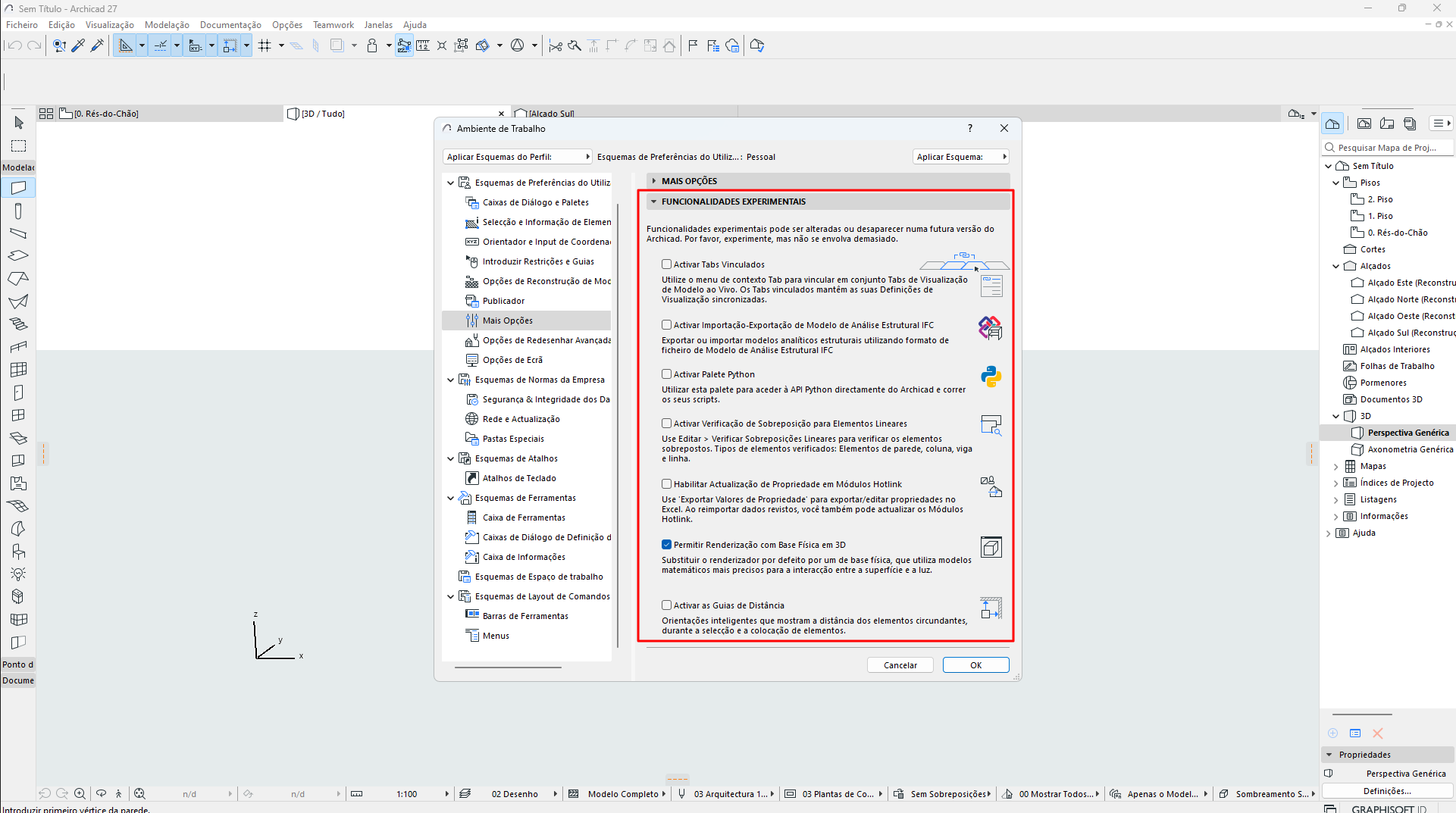
Vá para Opções > Ambiente de Trabalho > Mais Opções > Funcionalidades Experimentais.
Aqui, pode ser apresentada uma ou mais funcionalidades "experimentais" que pode testar. Com base no feedback dos utilizadores, estas podem ou não integrar as funcionalidades base de futuras versões do Archicad. Experimente-as!
Marque a caixa para activar qualquer funcionalidade experimental.
Fazer um comentário
Para dar opinião, experimente a funcionalidade experimental e, em seguida, desmarque a caixa de verificação da funcionalidade no Ambiente de Trabalho. É-lhe pedido que envie os seus comentários. Apreciamos o Seu Feedback!
Importação/Exportação de Modelo de Análise Estrutural IFC - Funcionalidade Experimental
Verificar Sobreposições Lineares - Funcionalidade Experimental
Actualizar Propriedades em Módulos em Associação - Funcionalidade Experimental
Renderizador com base física na Janela 3D - Funcionalidade experimental