Guias de Distância - Funcionalidade experimental
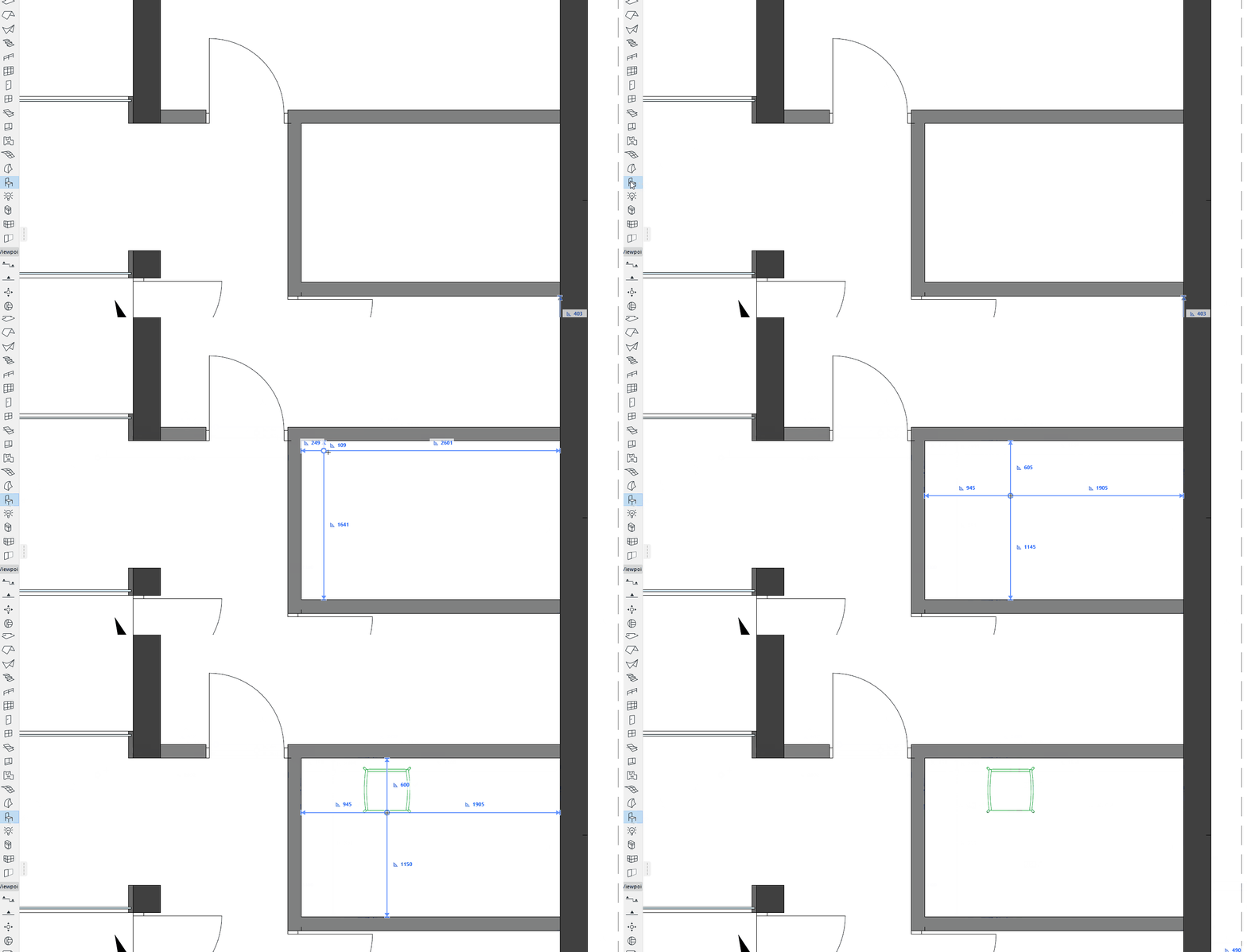
Utilize Guias de Distância para introduzir e mover elementos com precisão na Planta, com guias pop-up que mostram distâncias dinâmicas de elementos de "contexto" circundantes. Pode utilizar as Guias de Distância durante e após a colocação de elementos.
Activar as Guias de Distância
Trata-se de uma funcionalidade experimental. Certifique-se de que activa esta função em Opções > Ambiente de Trabalho > Mais Opções > Funcionalidades Experimentais.
Ver Funcionalidades Experimentais.
Ligar/desligar as Guias de Distância
Quando as Guias de Distância estiverem activadas, pode ligá-las ou desligá-las numa das seguintes opções:
•Opções > Ambiente de Trabalho > Orientador e Input de Coordenadas
•Adicionar o botão de alternar a uma barra de ferramentas

Aqui também pode definir se as guias devem medir a partir das arestas do elemento ou a partir das suas linhas de referência.
Que elementos apresentam Guias de Distância?
Os seguintes elementos de "contexto" mostram Guias de Distância quando selecciona ou introduz um elemento autónomo:

•Grelha (sem a parte do marcador)
•Parede
•Viga
•Coluna
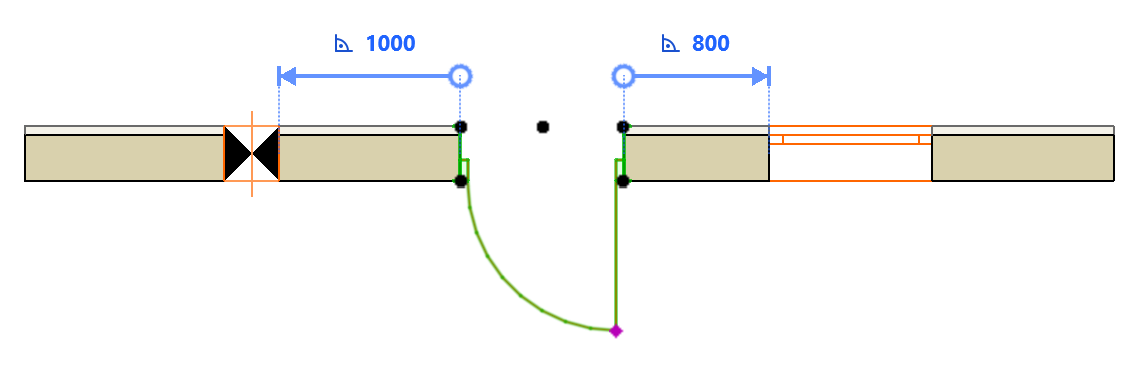
Quando selecciona ou introduz um elemento associativo (como uma porta na sua Parede de acolhimento, ou uma abertura numa Viga), as Guias de Distância são lógicas, dependendo do contexto.
Guias de Distância - Prioridade
Quando vários tipos de elementos (visíveis no zoom actual) podem ser utilizados como elementos de contexto, as Guias de Distância "preferem" os elementos pela seguinte ordem:
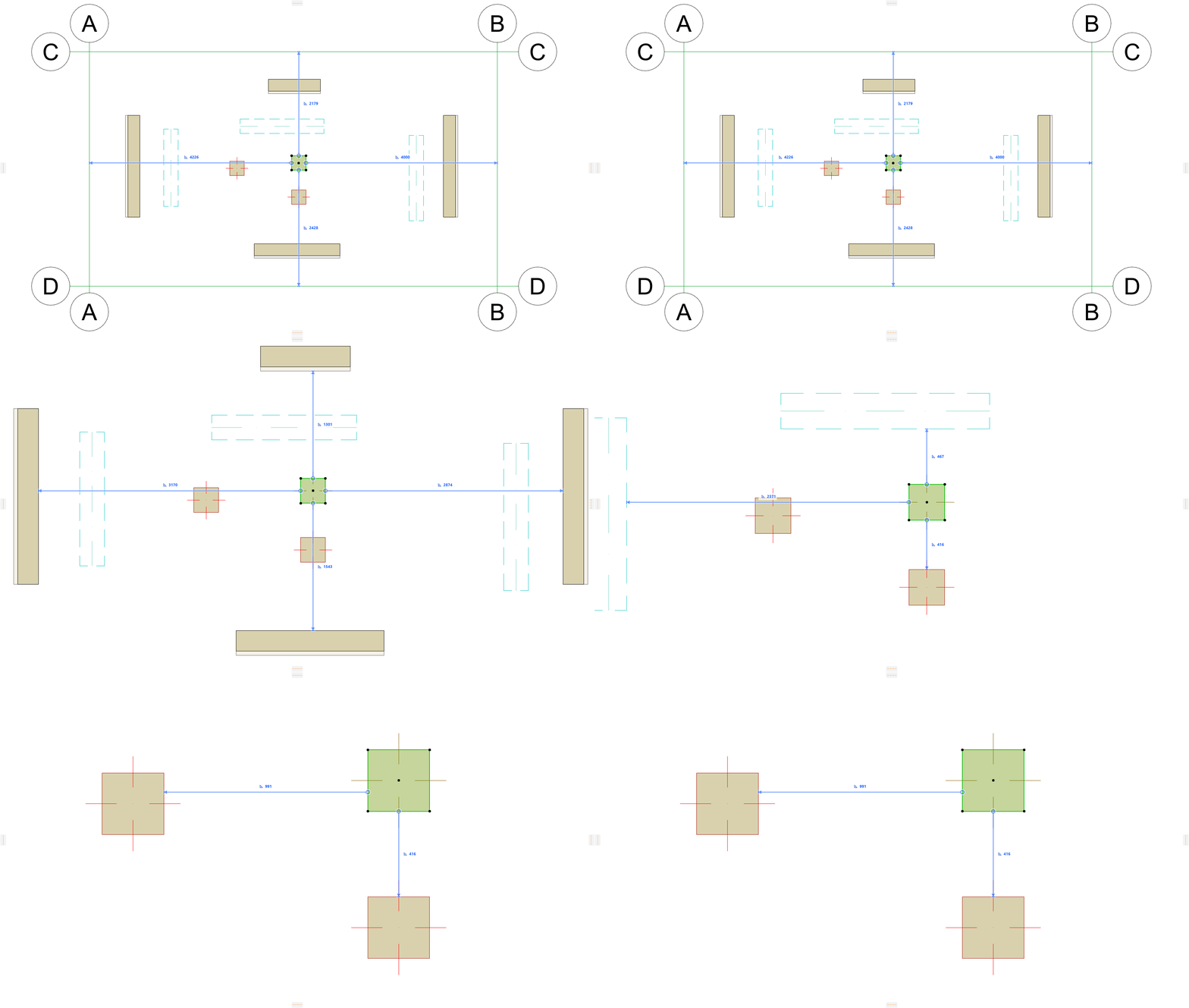
1.Linhas
2.Paredes
3.Vigas
4.Pilares
Utilizar Guias de Distância com elementos seleccionados
Quando selecciona um elemento, aparecem Guias de Distância com as dimensões de distância dos elementos de "contexto" circundantes. (Os elementos curvos não são suportados.)
1.Seleccione um único elemento dos seguintes tipos na Planta:
•Parede
•Viga
•Coluna
•Porta/Janela
•Abertura
2.Edite a localização do elemento seleccionado utilizando o Orientador, tirando partido dos comentários das Guias de Distância.
Ver Entrada de Elementos através do Orientador.
Utilizar Guias de Distância para a introdução de elementos
1.Active uma das seguintes ferramentas de elementos:
•Parede
•Viga
•Coluna
•Porta/Janela
•Abertura
2.Defina a localização do cursor utilizando o Orientador. É necessário utilizar o teclado para introduzir o Orientador e editar os valores.
3.As Guias de Distância indicam a distância perpendicular entre a posição do cursor e os elementos de "contexto" circundantes. (Os elementos curvos não são suportados.)
Nota: a posição do cursor que define é o ponto de partida da linha/eixo de referência do novo elemento.
Cortes de Fim e Eixo de Referência de Pilar
Voltar a vincular a Guia de Distância a outra aresta de referência
Para um elemento seleccionado na Planta, pode voltar a vincular a Guia de Distância a outra aresta.
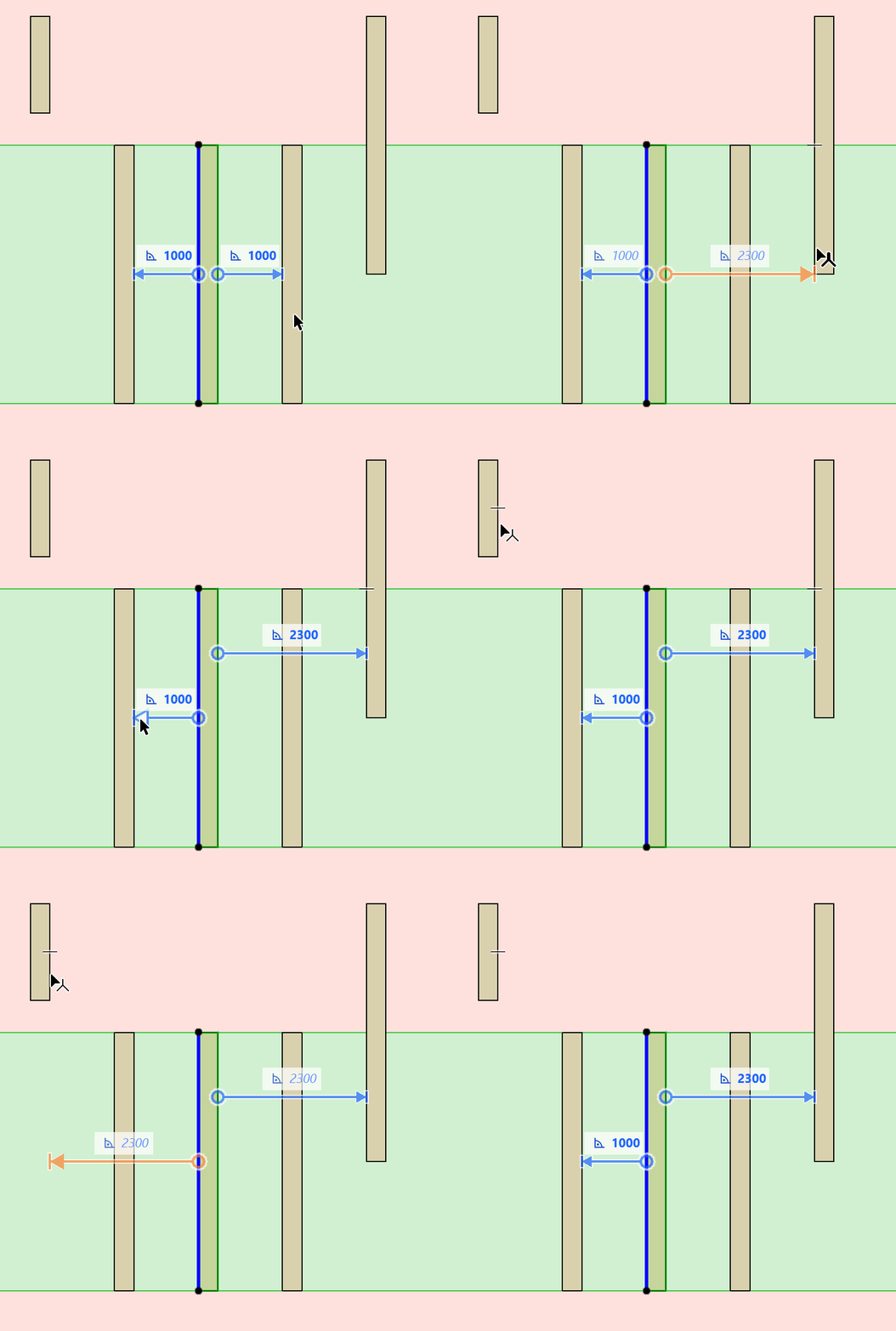
1.Aponte o cursor para a seta no final da linha da Guia de Distância
2.Passe o rato para ver o comentário
3.Clique na seta para a editar
4.Clique em qualquer aresta válida (se pretender estender o corpo do elemento seleccionado, qualquer aresta do elemento que este vá intersectar é válida)