Reservar Vistas Individuais e Pastas do Mapa de Vistas
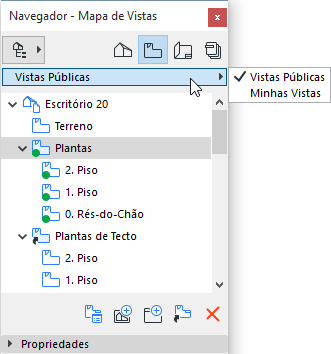
Num projecto Teamwork há dois modos de Mapa de Vistas: Vistas Públicas e Minhas Vistas. As vistas partilhadas têm de estar no Mapa de Vistas Público. Para alternar entre os modos de Mapa de Vistas, utilize o pop-up no topo do Mapa de Vistas da Janela do Navegador:
Para mais informações, veja Minhas Vistas.
Reservar uma Vista
Reservar uma vista significa que reserva o direito de:
•Modificar Tipo de Projecções
•apagar a vista
•mover a vista na hierarquia do Mapa de Vistas
Nota: para mover uma vista, também tem de reservar a pasta da fonte da vista e a sua pasta alvo.
Ver: Mover Vistas e Layouts no Navegador: Requisitos da Reserva (Teamwork)
Nas Vistas Públicas, utilize os menus de contexto do Navegador para reservar as vistas de que precisa: clique com o botão do lado direito, depois seleccione Reservar definições da Vista. Como alternativa, seleccione a vista e clique em Reservar no fundo do Mapa de Vistas.
 Permissões necessárias:
•Vistas e Pastas - Apagar/Modificar
Reservar Todas as Vistas Disponíveis
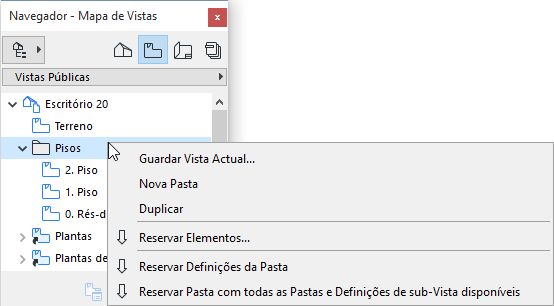
Para reservar todas as vistas disponíveis num Mapa de Vistas, ou uma das suas pastas, clique com o botão direito do rato na pasta Mapa de Vistas, depois seleccione Reservar com todas as Pastas e Definições de sub-Vista disponíveis.
Se a própria pasta seleccionada também estiver disponível, o comando é: Reservar com todas as Pastas e Definições de sub-Vista disponíveis. (Isto reservará a pasta seleccionada mais todos os itens disponíveis que aquela contém.)
Os itens disponíveis não estão actualmente reservados por nenhum outro utilizador.
Reservar uma Pasta Clone
Para reservar uma Pasta Clone, seleccione-a e escolha Reservar Definições da Clone no menu de contexto.
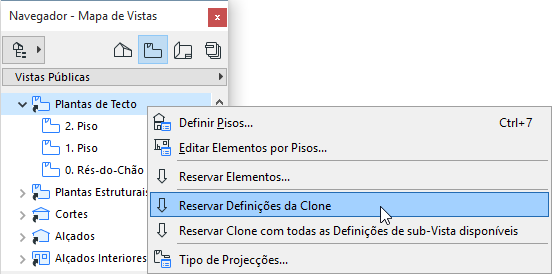
Reservar uma pasta clone permite-lhe alterar as definições da pasta clone. (Em consequência, quaisquer vistas adicionadas à pasta clone assumirão estas definições.)
Ver Clonar uma Pasta no Mapa de Vistas.
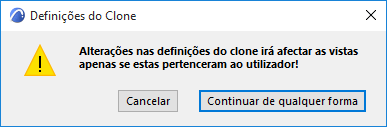
No entanto, as alterações às definições da pasta clone apenas afectarão as vistas na pasta clone que já reservou. As definições das vistas clonadas que são propriedade de outros não serão alteradas mesmo que altere as definições das pasta clone.
Nota: se alterar as definições da pasta clone mas ainda não tiver reservado todas as vistas naquela pasta clonada, receberá um lembrete a esse respeito.
Para além do Mapa de Vistas Públicas pode utilizar o modo local “Minhas Vistas” no Mapa de Vistas da Janela do Navegador. As vistas nas “Minhas Vistas” são visíveis apenas para si - não são partilhadas e não podem ser enviadas para a BIMcloud com o comando Enviar.
Para utilizar as “Minhas Vistas,” clique simplesmente em “Minhas Vistas” no pop-up no topo do Mapa de Vistas da Janela do Navegador.
Para adicionar uma vista a Minhas Vistas, certifique-se de que o Mapa de Vistas na Janela do Navegador está no modo Minhas Vistas. Agora, sempre que criar uma nova vista, esta será colocada em Minhas Vistas.
Como alternativa, coloque o Organizador com Vistas Públicas de um lado e as Minhas Vistas no outro e copie as vistas de um para o outro, conforme necessário.