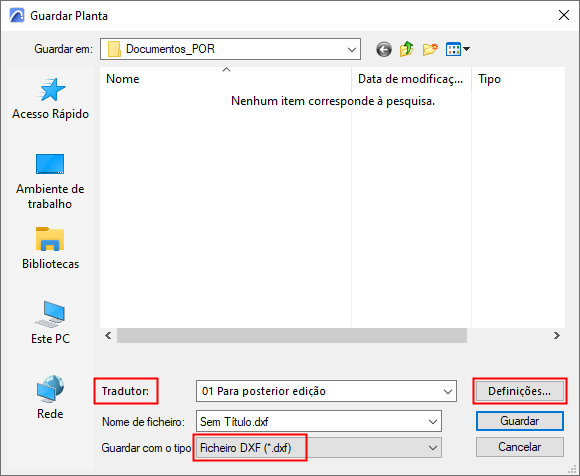
Pode guardar ou publicar ficheiros DXF e DWG a partir de uma vista do projecto ou de um layout do Archicad. (Não é possível a gravação em DWG a partir de um mapa, lista, ou índice.)
1.Escolha Ficheiro > Guardar como e, depois, o tipo de ficheiro pretendido (DXF ou DWG).
Para informações sobre a configuração de Conjuntos de Publicador para saída em formato DWG/DXF, veja Editor.
–Para guardar apenas uma parte da vista, utilize o Rectângulo de Selecção para delimitar o projecto. Guardar como irá guardar apenas uma parte que esteja dentro do Rectângulo de Selecção.
–Se trabalhar em AutoCAD e abrir um DWG originalmente criado no Archicad, pode aparecer um Aviso. No entanto, pode continuar e trabalhar no DWG gravado- não deverão surgir problemas de estabilidade.
2.O campo Tradutor, da caixa de diálogo Guardar, lista os Tradutores de origem, que utilizará na maioria dos casos (tal como “for as is output”).
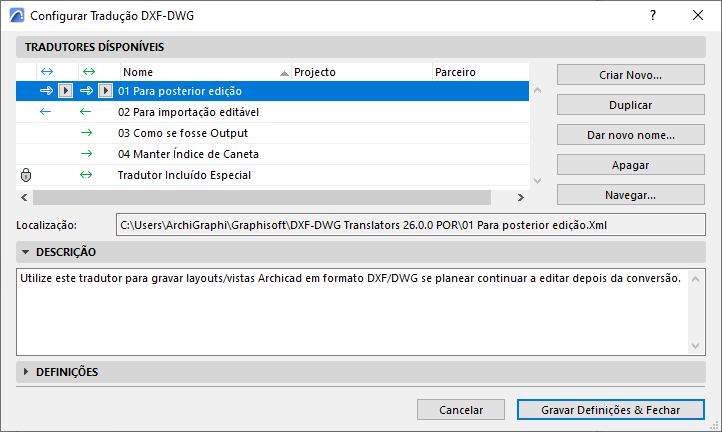
3.Se não souber que tradutor utilizar, escolha Definições para abrir a caixa de diálogo Configurar Tradução DXF-DWG. Cada um dos tradutores de origem é brevemente descrito, no campo Descrição.
Para mais pormenores, veja Configurar Tradução DXF-DWG.
Conversão de Entidades
Os elementos simples Archicad são convertidos nas entidades AutoCAD correspondentes:
•Pontos quentes em pontos,
•Linhas (sem setas) em linhas
•Círculos em Círculos,
•Arcos (sem setas) em arcos,
•Elipses em elipses,
•Arcos elípticos (sem setas) em arcos elípticos
•Linhas e arcos com setas são "elementos complexos".
•Textos em textos multilinha,
•Tramas em tramas,
Nota: as tramas em paredes, pilares e itens de biblioteca são tratadas da mesma forma.
•Imagens em imagens,
•Cotas (todos os tipos) em cotas.
Nota: as cotas Archicad e AutoCAD têm configurações diferentes quando ao aspecto, por isso as cotas parecerão muitas vezes diferentes. As localizações possíveis dos textos de cota, em relação às linhas de cota, é a diferença mais aparente.
Elementos Complexos: são compostos por mais que uma entidade AutoCAD. A não ser que seleccione “Explodir Elementos Archicad complexos,” eles serão desenhados como blocos, e uma inserção será colocada na secção de entidades.
•Paredes: são desenhadas como blocos, denominados WALL_<n>, onde n é o índice do elemento parede. O bloco contém linhas de contorno, tramas (veja as notas sobre tramas poligonais), referências de bloco a janelas e portas, e um rótulo associado. As referências a janelas e portas podem ser seguidas pelas referências de bloco de dimensões de janelas, e referências de rótulo associado, se existirem.
Nota: os contornos de uma parede de arco são polilinhas constituídas por segmentos rectos.
•Pilares são desenhados como blocos, denominados COLUMN_<n>, onde n é o índice do elemento pilar. O bloco contém linhas de contorno, tramas (veja as notas sobre tramas poligonais), e as referências de bloco ao rótulo associado.
•Janelas são desenhadas como blocos, denominados WINDOW_<n>, onde n é o índice do elemento janela.
•Portas são desenhadas como blocos, denominados DOOR_<n>, onde n é o índice do elemento porta.
•Objectos são desenhados como blocos, denominados OBJECT_<n>, onde n é o índice do elemento objecto.
•Lâmpadas são desenhadas como blocos, denominados LIGHT_<n>, onde n é o índice do elemento lâmpada.
Nota sobre janelas, portas, objectos e lâmpadas: quando o item de biblioteca não contém um script 2D, pode ter até 8 aparências diferentes, dependendo de “Usar Tipos de Linha do Símbolo” e de um possível estado simétrico. Assim, um item de biblioteca deste tipo não pode ter mais que 8 blocos exportados. Outros itens (com scripts 2D) podem ter qualquer quantidade de aparências diferentes, e terão exactamente tantos blocos como as aparências que ocorrem no piso exportado.
Já que mais que uma instância pode partilhar o mesmo bloco de pormenor, os rótulos associados não podem ser colocados nestes blocos– seguem as referências dos blocos.
•Lajes são desenhadas como blocos, denominadas SLAB_<n>, onde n é o índice do elemento laje. O bloco contém o contorno e as aberturas poligonais, assim como a referência do bloco ao rótulo associado.
•Coberturas são desenhadas como blocos, denominados ROOF_<n>, onde n é o índice do elemento cobertura. O bloco contém o contorno e as aberturas poligonais, assim como a referência do bloco ao rótulo associado.
•Vigas são desenhadas como blocos, denominados BEAM_<n>, onde n é o índice do elemento viga. O bloco contém o contorno e as aberturas poligonais, assim como a referência do bloco ao rótulo associado.
•Malhas são desenhadas como blocos, denominados MESH_<n>, onde n é o índice do elemento malha. O bloco contém o contorno e as aberturas poligonais, assim como as curvas de nível da malha e a referência do bloco ao rótulo associado.
•Zonas são desenhadas como blocos, denominados ZONE_<n>, onde n é o índice do elemento zona. O bloco contém a trama de primeiro plano, e o selo da zona, assim como a referência do bloco ao rótulo associado.
Nota: como as cores por defeito de preenchimento das zonas são cores pastel suaves, e o conjunto de cores do AutoCAD não contém um equivalente, as cores serão substituídas por cinzas claro RGB. Se preferir, seleccione uma cor saturada (vermelho, amarelo) para o preenchimento da zona, e azul ou preto para a cor do selo da zona.
•Câmaras e conjuntos de câmaras não são exportados.
Utilizar Fontes SHX no Processo de Conversão
A Extensão DXF-DWG confia na disponibilidade das fontes AutoCAD – incluindo as fontes SHX. Durante a conversão, a Extensão emite um alerta, pedindo essas fontes.
Se estas fontes não estiverem disponíveis, pode contar com problemas na formatação do texto (como quebras de linha incorrectas). É recomendado que adquira os ficheiros das fontes SHX, que são parte do pacote AutoCAD, junto de um utilizador AutoCAD. (Embora as fontes não estejam disponíveis no Archicad, por razões de propriedade, os utilizadores de AutoCAD estão autorizados, até encorajados, a distribuí-las.) A versão True-type de todas as fontes SHX também está disponível no pacote AutoCAD.
Quando obtiver as fontes, guarde-as numa pasta criada para o efeito. Quando a Extensão pedir um ficheiro de fonte SHX, seleccione-o a partir desta pasta. Se não tiver a fonte pedida, pode seleccionar outra. (Neste caso, os resultados da conversão podem variar.) Quando tiver indicado a pasta à Extensão, esta procurará automaticamente nessa pasta (mas não noutras sub-pastas criadas) os ficheiros SHX necessários.
Nota sobre Fontes TrueType: Pode utilizar Fontes TrueType no Archicad sem qualquer problema em Windows ou Mac. (Os utilizadores de Mac devem copiar os ficheiros de fonte TrueType para a pasta Library/Font do sistema.)
Nota sobre Fontes vs. Formas: O AutoCAD utiliza os ficheiros SHX, não só como fontes, mas também com outros propósitos. As linhas complexas inserem formas nos seus padrões. As formas podem ser adicionadas aos desenhos como símbolos simples. Pode haver problemas, se seleccionar um SHX deste tipo, em vez de uma fonte– por isso, quando a Extensão pedir para localizar um ficheiro SHX, utilize a opção “Ignorar” se não tiver a certeza que o ficheiro SHX que encontrou é do tipo certo. O nome do ficheiro pedido deverá fornecer uma pista sobre o tipo necessário– fonte ou forma.