Janela de Formatação e Editor de Texto
O Editor de Texto e a Janela de Formatação aparecem logo que clique na Planta (com a ferramenta Texto activa) e comece a escrever na caixa de texto.
Utilize estes controlos para formatar carácteres individuais, linhas e parágrafos do seu bloco de texto, ou para alternar entre estilos enquanto escreve.
Estas funções só se aplicam ao texto que está a digitar no Editor de Texto, ou a selecções feitas no mesmo.
A posição da Janela de Formatação pode ser definida, utilizando os controlos “Posição da Janela de Formatação de Texto”, em Opções > Ambiente de Trabalho > Caixas de Diálogo e Paletes.
A Caixa de Informações não está acessível enquanto trabalha no Editor de Texto.
Janela de Formatação
A Palete de Formatação aparece:
–quando digita o texto no Editor de Texto
–quando faz duplo clique dentro de um bloco de texto existente, com a ferramenta Seta, no modo Selecção Rápida
–quando selecciona um bloco de texto existente (com a ferramenta Texto activa) e clica sobre o texto
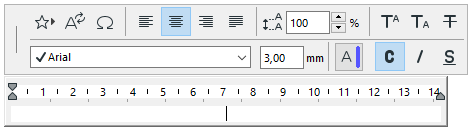
Utilize a Janela de Formatação para aplicar formatações a carácteres ou parágrafos seleccionados no editor, ou para inserir símbolos de texto.
Seleccionando e formatando vários segmentos do bloco de texto, pode obter vários estilos de formatação num único bloco de texto.
Nota: se o texto seleccionado contiver vários estilos, as definições da Janela de Formatação reflectem a formatação do primeiro carácter da selecção.
Escolher Favorito: este pop-up contém uma lista de Definições de Texto que guardou como favoritas, bem como as definições por defeito. Se ainda não tiver gravado Definições de Texto, esta opção estará inacessível.
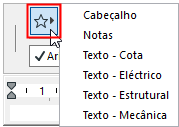
Para aplicar as definições de texto guardadas como Favoritos, seleccione o texto dentro do editor de texto e clique no Favorito gravado a partir da lista pop-up.
Nota: só é possível aplicar ao texto seleccionado no Editor de Texto, estas definições específicas dos Favoritos.
Para aplicar as definições Favoritos a todo o bloco de texto, utilize o botão Favoritos no topo das Definições Ferramentas de Texto.
Nota: Os Favoritos da ferramenta Texto podem ser aplicados aos itens do tipo texto em Cotas e Rótulos e a Texto de Trama.
Para mais informações, veja Favoritos.
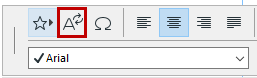
Inserir texto automático: utilize este controlo para abrir uma caixa de diálogo, para escolher entre as categorias e itens de texto automático disponíveis. A área de Pré-visualização representa o Texto Automático seleccionado.
Ver também Texto Automático.
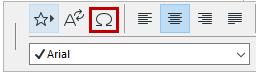
Inserir Símbolo: Clique neste botão para aceder a um Mapa de Carácteres (Character Palette em Mac) para seleccionar e inserir um símbolo.
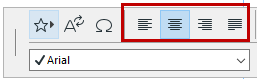
Botões Alinhamento: (esquerda, direita, centro, justificar): defina os alinhamentos específicos do parágrafo seleccionado no bloco de texto.
Espaço entre Linhas: utilize este comando para modificar o valor da entrelinha (em percentagem) para a linha seleccionada no bloco de texto. Indique um número ou utilize as setas para alterar o valor em incrementos de 25%.

Nota: no Windows, se indicar um valor inferior a 100%, o editor de texto não o irá reflectir correctamente (parecerá que o espaçamento continua a 100%). No entanto, o texto será visualizado correctamente no ecrã.
Superior à linha/Superior à linha/Rasurado: Clique em Superior à linha ou Inferior à linha para subir ou descer o texto introduzido em comparação à linha de texto. O rasurado irá desenhar um linha no meio do texto.


Formatação do Texto para o texto seleccionado: defina o tipo e tamanho de letra, o estilo e a cor dos carácteres ou parágrafos seleccionados dentro do bloco de texto.
Nota: se utilizar o “Ajuste automático da visibilidade da cor de caneta para Vistas de Modelo” (Opções > Ambiente de Trabalho > Opções de Ecrã), o texto do editor de texto reflecte esta cor (modificada).
Para mais informações, veja Mais Opções.
Editor de Texto
O Editor de Texto aparece (juntamente com a Janela de Formatação) sempre que activa a ferramenta Texto e coloca o bloco de texto na projecto. O cursor intermitente indica a sua localização no editor de texto.
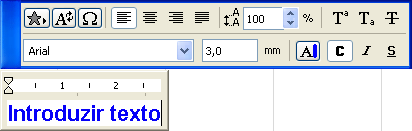
A cor de fundo do editor de texto corresponde à cor de fundo do bloco de texto.
Definir Recuos da Margem e Tabulações
Quando cria o novo bloco de texto “desassociado”, surgem recuos da margem na régua do Editor de Texto:
À esquerda, o marcador de recuo de primeira linha (na parte superior) e o marcador de recuo no lado esquerdo (na parte de baixo)
À direita, o recuo apresenta a largura do bloco de texto.

Para reposicionar estes recuos, clique e arraste-os apenas para as posições desejadas.
Defina uma nova paragem do separador ao clicar na régua. Arraste-o para uma nova posição, se necessário. Para apagar o separador, clique e arraste-o inteiramente para fora da régua.
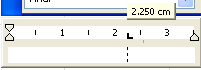
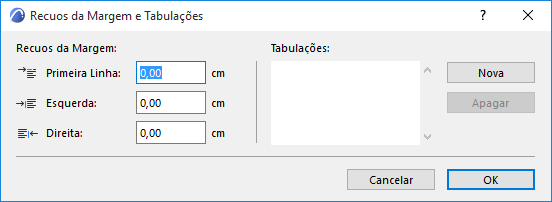
Em alternativa, pode utilizar os comandos de Recuos da Margem e Tabulações:
1.Clique no parágrafo cujos recuos ou tabulações deseja definir ou editar.
2.Seleccione o comando Recuos da Margem e Tabulações a partir do menu de contexto, clicando com o botão direito do rato na régua do Editor de Texto.
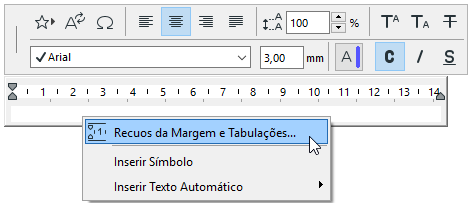
É aberta a caixa de diálogo Recuos da Margem e Tabulações, onde pode definir os valores dos recuos da primeira linha, lado esquerdo e lado direito do bloco de texto. É possível definir novas tabulações: clique na opção Nova e indique o valor desejado. Para modificar as tabulações, seleccione o valor existente e indique um novo, nos campos de Tabulações.
Nota: dependendo da definição da unidade em Opções > Preferências do Projecto > Unidades de Trabalho pode definir valores em centímetros (cm) ou polegadas (in).