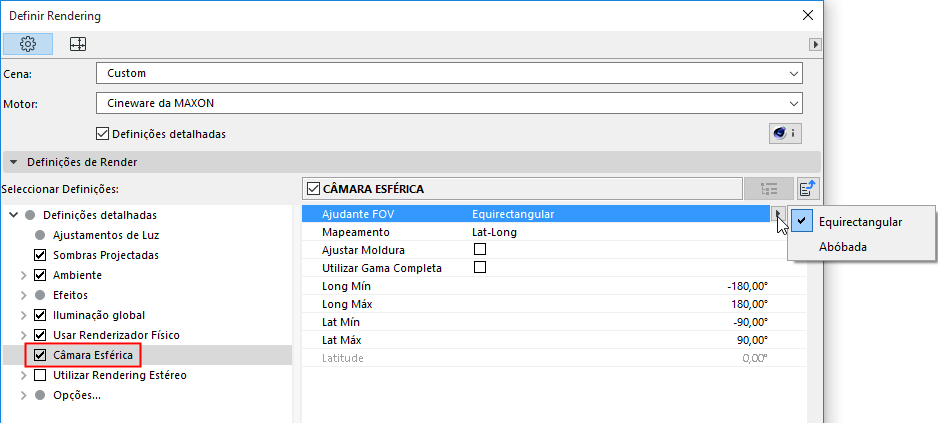
Utilize esta funcionalidade para criar um rendering com uma vista de 360°. A imagem resultante pode ser visualizada como imagem panorâmica navegável em diversos media, como YouTube, Facebook ou Twitter.
INTRODUÇÃO
O crescente número de aplicações de realidade virtual (RV) requer novos métodos de criação de material de imagem para este fim. A definição da Câmara Esférica renderiza a cena com uma vista de 360°, que pode ser visualizada com auscultadores de RV ou através de vídeos YouTube de 360°.
Nota: é também possível o Rendering Estereoscópico. Ver também Rendering Estéreo (Cineware).
A Câmara Esférica não se restringe à RV. Pode também ser utilizada para renderizar imagens HDR, que são simplesmente uma vista em toda a volta da cena.
Uma vez que o Cineware renderiza imagens de duas dimensões, a vista em toda a volta tem de ser distorcida correspondentemente, de forma a ajustar-se a um bitmap rectangular. Com esta finalidade, o Cineware oferece os tipos de projecção mais importantes.
A vista resultante oferece uma perspectiva esférica, semelhante a HDRI. É atribuída uma etiqueta de campo de visão (FOV) à imagem renderizada: Equirectangular ou Abóbada. Estas etiquetas são reconhecidas por determinados motores de imagem (p. ex., integrados no YouTube, Facebook, QuickTime Viewer, etc.), que depois produzem o panorama.
Nota: para informações sobre o upload para o YouTube, veja: https://support.google.com/youtube/answer/6178631.
Configuração da Câmara
A câmara deve ser posicionada ao nível ou muito próxima do nível dos olhos. Muitas vezes, é útil posicionar a câmara nivelada na direcção da vista e configurar a vista sem rotação (Inclinação deve ser 0), para ter um ângulo de visão neutro a partir do qual começar.
Tenha em atenção que a projecção só tem efeito para o rendering e não será visualizada na janela 3D.
Resultado de Rendering
Certifique-se de que os tamanhos de imagem estão correctos para saída. Uma vez que a cena completa (não apenas a vista normal da câmara) é utilizada para criar um bitmap, a resolução da imagem deve ir para além do que utiliza por norma. Os seguintes formatos devem ser utilizados como referência para imagens mono. (Ao utilizar Rendering Estéreo, o respectivo lado deve ser duplicado, dependendo do Layout Estéreo a ser utilizado):
•Lat-Long: 2:1, e.g. 2000x1000, 4000x2000
•Mapa Cubo (cruz): 4:3, p. ex., 2000:2667, 4000x3000
•Mapa Cubo (3x2): 3:2, p. ex., 2000x1333, 4000x2667
•Mapa Cubo (string): 6:1, p. ex., 2000x333, 4000x667
Definições de Câmara Esférica
Activar Câmara Esférica
Seleccione a caixa Câmara Esférica nas Definições de Rendering.
Ajudante FOV
Utilize esta definição para definir que parte da cena a câmara vê:
•Equirectangular: todo o ambiente esférico em volta da câmara.
Nota: para o YouTube, as vistas têm de ser renderizadas com FOV definido para Equirectangular e com Mapeamento definido para Lat-Long.
•Abóbada: apenas o hemisfério superior do ambiente da câmara é incluído (a metade inferior é renderizada para preto). Se restringir o campo de visão adicionalmente com definições Mín./Máx., tal é apresentado pelo FOV.
Mapeamento
Se imaginar a cena em volta da câmara, todo o ambiente tem de ser projectado num bitmap rectangular. Defina o método escolhendo entre as seguintes opções de Mapeamento:
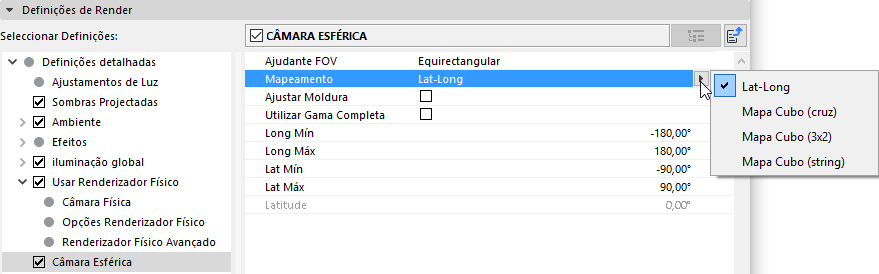
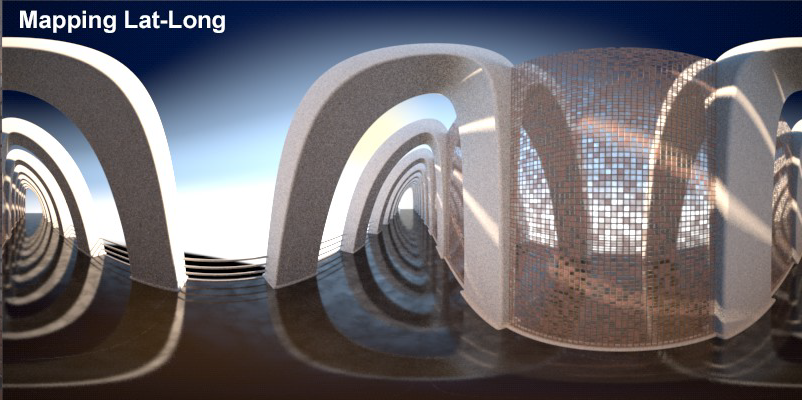
•Lat-Long: também conhecido como equirectangular ou latitude/longitude. A "textura" é retirada cilindricamente, em semelhança ao desenho de um mapa do mundo com um "equador" livre de distorção e crescente distorção no sentido dos pólos.
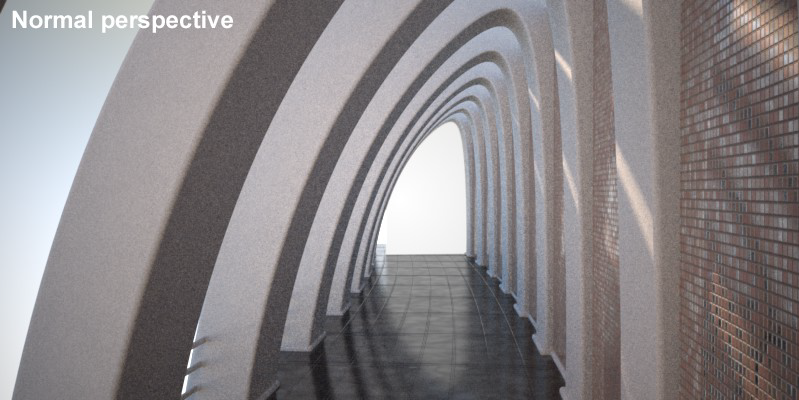
•Diversos tipos de projecção de cubo: o ambiente é ilustrado através da câmara ao longo de todos os eixos do objecto, conforme ilustrado na imagem abaixo.
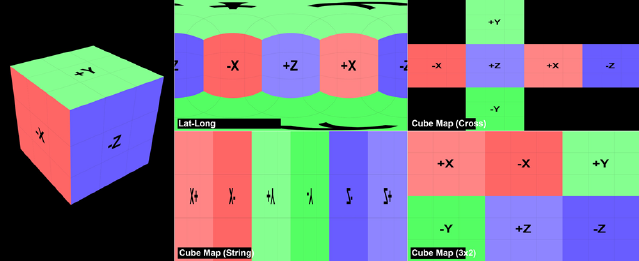
A Câmara Esférica encontra-se no centro do cubo. Foi então renderizada com o respectivo tipo de Mapeamento.
O tipo de Mapeamento que se adequa melhor às suas necessidades depende da forma como o rendering é utilizado subsequentemente. Faça a sua selecção consoante o software com o qual a sua imagem será editada. O método maioritariamente utilizado é Lat-Long, que pode também ser utilizado se criar uma HDRI ou uma representação da cena para uma projecção esférica.
Ajustar Moldura
Se o FOV for restringido adicionalmente com Lat-Long Mín./Máx. (veja as opções abaixo), a região a renderizar será esticada para que todo o bitmap seja preenchido. Se esta opção estiver desactivada, o FOV só ocupa uma parte do bitmap e o resto é representado como monocromático.
Utilizar Gama Completa
Se o FOV estiver definido para Equirectangular, seleccione Utilizar Gama Completa para utilizar a vista completa em toda a volta. Se não seleccionar esta opção, é apenas utilizada uma parte com base nas seguintes definições:
•Long Mín [-180..180°]
•Long Máx [-180..180°]
•Lat Mín [-90..90°]
•Lat Máx [-90..90°]
Utilize estas definições para restringir o FOV a iniciar no eixo X (Lat Mín/Máx) ou Equador (Long Mín/Máx).
Latitude
Se o FOV estiver definido para Abóbada, a definição de Latitude pode ser utilizada para definir a secção da abóbada como elemento esférico.