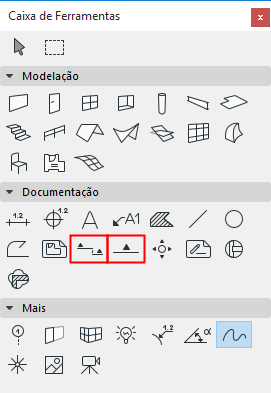
As seguintes definições funcionam essencialmente da mesma forma para as ferramentas Corte e Alçado.
Para mais informações sobre a criação de Secções e Alçados, ver:
Para uma descrição das definições genéricas comuns a todas os itens da Caixa de Ferramentas, veja Trabalhar nas Caixas de Diálogo de Definição de Ferramentas.
ID de Referência: É atribuída uma ID por defeito; pode alterá-la, digitando outro valor no campo apropriado.
Nome: aparece na Janela do Navegador e no barra de título da Janela de Secção/Alçado.
Nota: Se colocar um Marcador Vinculado ou Independente que não gere um Ponto de Vista, os campos ID/Nome estarão indisponíveis.
Para Colocar um Novo Marcador de Secção/Alçado (Definições por Defeito)
Utilize os pop-ups seguintes para definir o que quer criar com a ferramenta Secção/Alçado:
Se seleccionar Criar Novo Ponto de Vista:
a Referência do Marcador pode conter
•o Ponto de Vista, identificando-o pela sua localização no Mapa de Projecto do Navegador;
ou
•o primeiro Desenho colocado do Ponto de Vista, identificando-a pela sua localização na hierarquia do Livro de Layouts
Se seleccionar Colocar marcador vinculado:
a Referência do Marcador pode conter informação sobre o seguinte:
•um Ponto de Vista seleccionado
•um Desenho seleccionado
•o primeiro Desenho colocado do Ponto de Vista seleccionado
•o primeiro desenho colocado da vista seleccionada
Se seleccionar Colocar marcador não vinculado:
o Marcador Referência irá conter informações vinculadas; pode definir um texto personalizado (Parâmetros da Primeira e Segunda Linha de Texto) no Painel do Marcador, em baixo.
Referência a: Mostra o caminho (localização na hierarquia do Navegador) do item de referência escolhido.
Para redefinir um Marcador de Corte/Alçado Colocado (com Marcador seleccionado):
Os campos pop-up apresentam informação sobre o estado actual do Marcador seleccionado (Marcador de origem, Marcador vinculado, ou Marcador não vinculado).
Utilize os pop-ups para alterar o estado conforme necessário.
Para redefinir a Referência do Marcador: seleccione entre as escolhas do pop-up, ou clique em Procurar para seleccionar o Ponto de Vista/Vista/Desenho, cujo caminho no Navegador quer visualizar no Marcador. As escolhas disponíveis variam, dependendo do estado do Marcador (Marcador de origem, Marcador vinculado ou Marcador não vinculado).
Para um Marcador não vinculado, pode definir um texto personalizado (Parâmetros de Primeira/Segunda Linha de Texto) no Painel do Marcador, em baixo.
Estado (só para Marcadores de Origem)
Seleccione uma opção para definir o estado da ligação entre a Secção/o Alçado e a Planta.
•Reconstrução Automática do Modelo: esta vista é automaticamente reconstruída sempre que é activada após a Planta ter mudado.
•Reconstrução-Manual de Modelo: esta vista não é reconstruída automaticamente. Pode ser reconstruído apenas a partir do modelo utilizando o comando Visualização > Refrescar > Reconstruir a partir do Modelo.
•Desenho: os elementos são explodidos em elementos de desenho 2D, não ligados à Planta e que não serão automaticamente reconstruídos a partir do Modelo. Pode, no entanto, actualizar o desenho de modo a que este traduza as alterações mais recentes do modelo.
Mostrar nos Pisos (só para Marcadores de Origem)
Escolha os pisos nos quais visualizar marcador e linhas.
•Se o Intervalo Vertical for Infinito: escolha Todos os pisos ou um piso personalizado em particular (escolha o piso apresentado na lista pop-up ou escolha Procurar Piso)
•Se o Intervalo Vertical for Limitado, estão activadas duas opções adicionais.
Dentro do Limites: o marcador e linha aparece em todos os pisos que estejam inteiramente no intervalo vertical definido.
Pelo menos parcialmente dentro do Limites: o marcador e a linha aparece em todos os pisos que estejam, pelo menos parcialmente, no intervalo vertical definido.
Alcance Horizontal (só para Marcadores de Origem)
O alcance horizontal define a profundidade do modelo que será incluída na Janela de Secção/Alçado:
•Infinito: todos os elementos para trás da Linha são visualizados na Janela de Secção/Alçado, desde que não estejam escondidos por outros elementos.
•Limitado: só são visualizados na Janela de Secção/Alçado os elementos entre a Linha e o limite. (A linha limite é definida quando clica com o cursor Olho, depois de concluir o desenho da Linha de Secção/Alçado.)
Nota: a linha limite é um item de Marcador de visualização no ecrã, e não aparece no Layout.
Ver Visualização de Linhas de Região do Marcador.
•Profundidade Zero: só são visualizados os elementos efectivamente cortados pela Linha de Secção. (Não disponível para Alçados.)
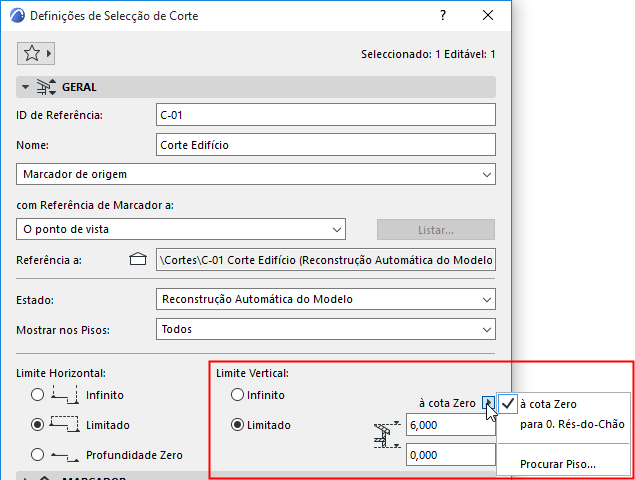
Alcance Vertical (só para Marcadores de Origem)
Defina o intervalo vertical da Planta a incluir na janela Corte/Alçado.
•Infinito: incluir toda a altura do Projecto.
•Limitado: incluir um determinado intervalo vertical. Insira os valores altimétricos para os limites superior e inferior do intervalo. (Clique na seta preta para seleccionar a referência para os valores de altimetria: à cota Zero ou para um piso personalizado em particular.)
Painel Aspecto de Modelo
Ver Aspecto de Modelo (Vistas do tipo Secção).
Definições de Linha de Corte (Corte apenas)
•Seleccione um Tipo de Linha e uma Espessura/Cor de Caneta para a Linha de Corte e o ID.
Nota: a linha limite da Profundidade do Corte (para uma Corte de Alcance Horizontal limitado) é um item de Região do Marcador de visualização no ecrã, cujo tipo de linha e cor é definido em Opções > Ambiente de Trabalho > Opções de Ecrã.

•Escolha Contínuo ou Segmentado.
–Segmentado: Utilize as opções da direita para definir os segmentos a visualizar:
-Primeiro Segmento
-segmento intermédio em quebras
-Último Segmento
-Comprimento: de cada segmento
Cabeçalho e Tipo de Marcador
Coloque a Cabeça de Marcador no Meio ou no Fim do marcador.
Active ou desactive os Marcadores num ou em ambos os limites da Linha de Corte/Alçado.
Seleccionar Tipo de Marcador: o Símbolo 2D do marcador escolhido aparece na janela de previsualização.
Defina Tamanho do marcador e cor.
Caneta de Marcador Uniforme: seleccione esta caixa para utilizar esta cor de caneta para todas as partes do símbolo marcador, independentemente de quaisquer outras cores personalizadas definidas noutro local para este marcador.
Painel Estilo de Texto de Marcador
Ver Estilo do Texto.
Painel de Símbolo e Texto do Marcador
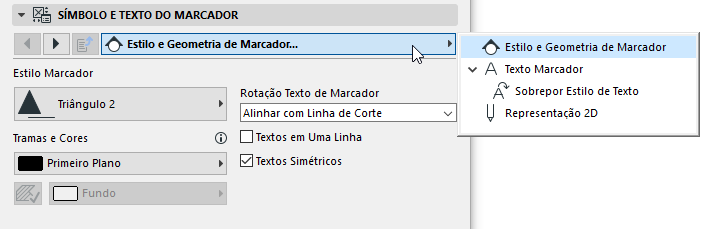
Utilize as páginas de definições para personalizar o aspecto e o conteúdo do marcador escolhido no Painel Marcador acima.
Para Geometria e Estilo do Marcador, as opções podem variar dependendo dos Marcadores carregados na sua biblioteca.
Verifique a janela de previsualização do painel Marcador para ver como as suas escolhas afectam o Marcador.
Define a visualização das linhas de Nível dos Pisos e dos Marcadores de Piso, nesta vista.

Mostrar Níveis de Pisos
•Visualização Apenas: As marcações dos pisos são visualizadas no ecrã, mas não são incluídas nas impressões.
•Visualização e Impressão.
•Nenhum
Para mais informações, veja Linhas do Nível do Piso.
Seleccione um Tipo de Linha e uma Cor de Caneta para as linhas de nível do piso.
Visualizar Marcadores & Linhas do Nível do Piso
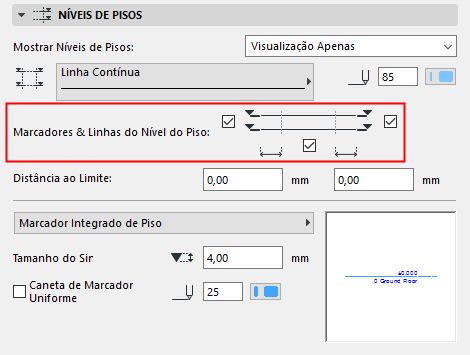
•Visualização dos Marcadores de Piso esquerdo e direito
•Visualizar ou esconder a Linha do Nível do Piso
Nota: Não é possível desmarcar esta opção se os valores da distância aos limites de ambos os Marcadores estiverem definidos para zero.
Utilize o comando Modelação > Editar Níveis de Piso para ajustar os níveis dos pisos nesta janela de Secção/Alçado.
Distância ao Limite: introduza um valor para o afastamento da Linha do Nível do Piso para além dos limites de Corte/Alçado.
Seleccionar Tipo de Marcador: o Símbolo 2D do marcador escolhido aparece na janela de previsualização.
Defina Tamanho do marcador e cor.
Caneta de Marcador Uniforme: seleccione esta caixa para utilizar esta cor de caneta para todas as partes do símbolo marcador, independentemente de quaisquer outras cores personalizadas definidas noutro local para este marcador.
Painel Estilo de Texto de Níveis de Piso
Ver Estilo do Texto.
Painel de Definições de Símbolo e Texto de Níveis de Pisos
Utilize estes controlos para definir visualização do Marcador de Nível do Piso (seleccionado no Painel dos Níveis do Piso).
Painel da Ferramenta de Grelha
Defina a visualização dos Elementos de Grelha em Corte/Alçado.
Mostrar Elementos de Grelha: seleccione esta opção para ver os Elementos de Grelha.
Para estreitar os elementos de Grelha apresentados:
•Mostrar Elementos de Grelha por Pisos: clique em Seleccionado para estreitar o conjunto de elementos de Grelha apresentados por Piso: clique em Seleccionar pisos para seleccionar os pisos cujos elementos de grelha pretende visualizar. (Se o elemento de Grelha estiver visível nos pisos seleccionados, então será também visível nesta Corte/Alçado.)
•Mostrar Elementos de Grelha por Nome: clique em Seleccionado para estreitar o conjunto de elementos de Grelha por Nome: clique nos Elementos seleccionados para seleccionar elementos individuais.
Nota: estes dois critérios de filtragem estão relacionados como uma indicação “E”: se definir ambos os filtros por Piso e por Nome, então o Corte/Alçado irá apenas apresentar aqueles elementos de Grelha, que se adequam a ambos os critérios de Piso E o critério do Nome.
Linhas de Cota: coloque uma cota entre cada linha de grelha. Introduza uma localização vertical desta cadeia de cota e defina o nível de referência.
Cota Total: coloque uma linha de cota entre duas linhas de grelha na extremidade mais à esquerda e mais à direita deste Corte/Alçado. Introduza uma localização vertical desta cadeia de cota e defina o nível de referência.
Estas linhas de cota irão utilizar as definições de cota predefinidas. Quando uma nova linha de Grelha é inserida na Planta e a mesma surgir na Corte/Alçado, então será incluída na cadeia de cota.
Escalonamento-auto se os Marcadores de Grelha se sobrepuserem: escalonar automaticamente os marcadores de Grelha lateralmente, para evitar a sobreposição, caso contrário os marcadores iriam sobrepor-se.
Mostrar Elementos de Grelha não-perpendicular: por predefinição, o Corte/Alçado irá apenas apresentar elementos de Grelha que forem perpendiculares à linha de Corte/Alçado e estão localizados dentro da profundidade do Corte/Alçado. (Por predefinição, nenhum elemento de Grelha que esteja curvo na Planta seja visualizado na Corte/Alçado.)
Assinale pata mostrar os elementos de Grelha, que não estão perpendiculares à linha de Secção/Alçado, mas que intersecta a Corte/Alçado na Planta. Estas linhas de Grelha irão aparecer no ponto de intercepção com a linha de Secção/Alçado.