Примечание: Панель Реквизитов (появившаяся в Archicad 26) представляет собой оптимизированный интерфейс для организации и редактирования реквизитов, включая папки и плоские списки, а также обеспечивает прямой доступ к настройкам каждого реквизита. Панель Реквизитов можно также использовать для простого импорта/экспорта реквизитов проекта. См. Реквизиты.
Кроме того, можно использовать диалог Менеджера Реквизитов (существовавший и в предыдущих версиях Archicad). При необходимости организации сложного процесса импорта/экспорта вы можете предпочесть двухпанельный интерфейс для сопоставления двух списков реквизитов. Элементы управления описаны в этом разделе.
Диалоговое окно Менеджера Реквизитов можно открыть при помощи команды Параметры > Реквизиты Элементов > Менеджер Реквизитов.
Этот диалог позволяет:
•Просматривать и редактировать реквизиты открытого проекта
•Импортировать реквизиты из других проектов или файлов XML; редактировать их и добавлять в открытый проект
•Сохранять любые наборы реквизитов в файлах XML
Просмотр Списков Реквизитов по Типам
Список Временных Реквизитов в Менеджере Реквизитов (Правая Панель)
Отмена Изменений в Менеджере Реквизитов
Просмотр Списков Реквизитов по Типам
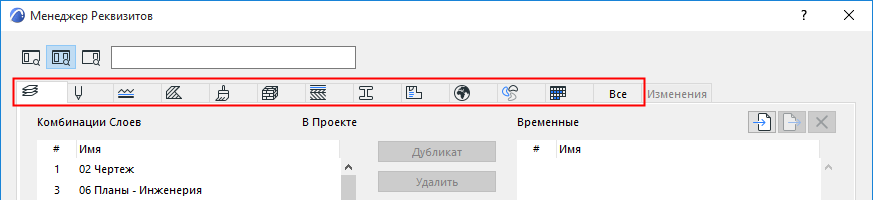
Каждый тип реквизитов отображается в Менеджере Реквизитов на отдельной вкладке.
Чтобы открыть какой-либо тип реквизитов, сделайте щелчок на его символе в верхней части диалога.
•Списки реквизитов можно сортировать по столбцам. Например, вы можете упорядочить перья по толщине линий.
•На вкладке Все приводится список всех реквизитов проекта
•На вкладке Изменений отображаются все измененные реквизиты проекта с момента последнего открытия Менеджера Реквизитов. (См. Отмена Изменений в Менеджере Реквизитов.)
•Нажатие кнопки OK (в любой вкладке Менеджера Реквизитов) приводит к появлению диалога подтверждения изменений.
Для реквизитов всех типов в Менеджере Реквизитов отображается полная иерархия всех связанных реквизитов:
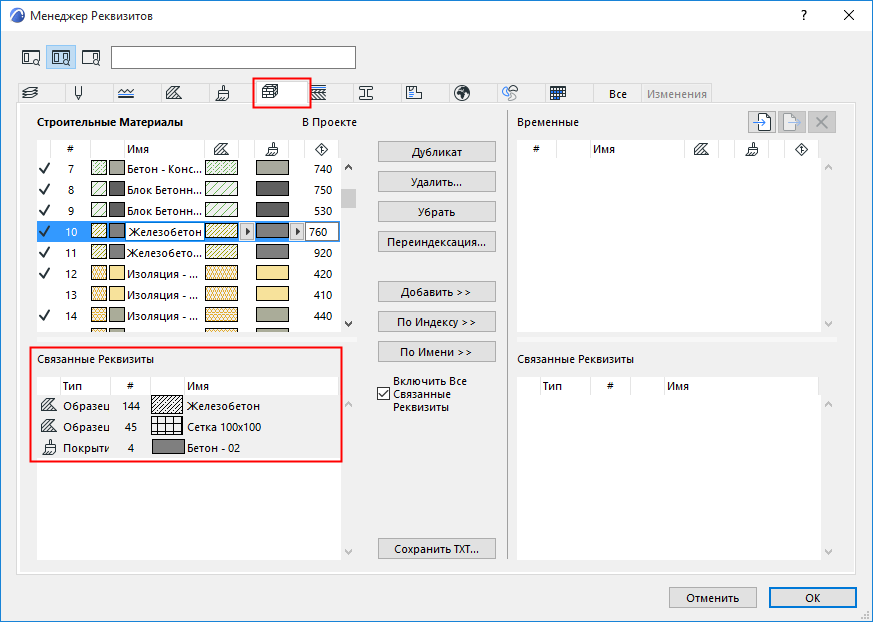
Связанные реквизиты можно только просматривать в Менеджере Реквизитов, но если вы сделаете щелчок на одном из таких реквизитов, то сразу будет открыта соответствующая вкладка, на которой его можно отредактировать.
Элементы связываются с реквизитами при помощи индексов. Чтобы отредактировать их, нажмите кнопку Переиндексировать.
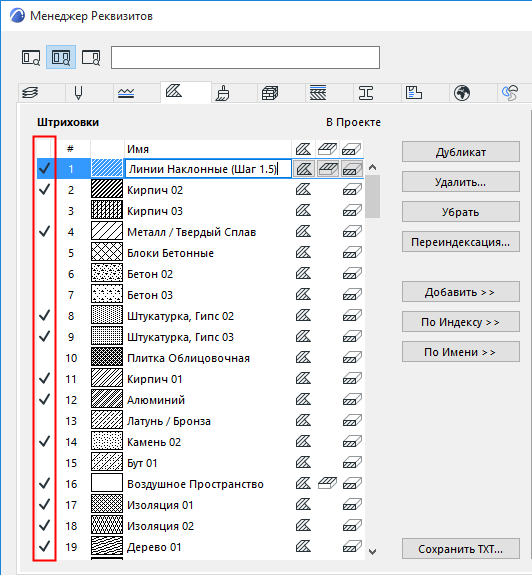
Рядом с наименованием реквизита отображается символ галочки, если реквизит:
•используется в размещенном элементе
•используется в Избранном или в диалогах Параметров Инструментов по Умолчанию
•используется в других Реквизитах (например, Штриховка может быть применена в Строительном Материале)
Обратите, что на реквизиты, не помеченные как используемые, на самом деле могут ссылать GDL-скрипты объектов, присутствующих в проекте.
Пометки “используется с” не отображаются для следующих типов Реквизитов: Комбинаций Слоев, Наборов Перьев и Перьев.
См. также Убрать (только для Реквизитов Проекта).
Список Временных Реквизитов в Менеджере Реквизитов (Правая Панель)
В правой панели Менеджера Реквизитов отображается список “Временных” реквизитов. Находящиеся здесь элементы управления служат для передачи Реквизитов в текущий проект или из текущего проекта (занимающий левую панель).
Реквизиты Временного списка можно редактировать точно так же, как и реквизиты открытого проекта.
См. Добавление/Замена Реквизитов между Списками.
Однако список Временных реквизитов очищается при закрытии Менеджера Реквизитов.
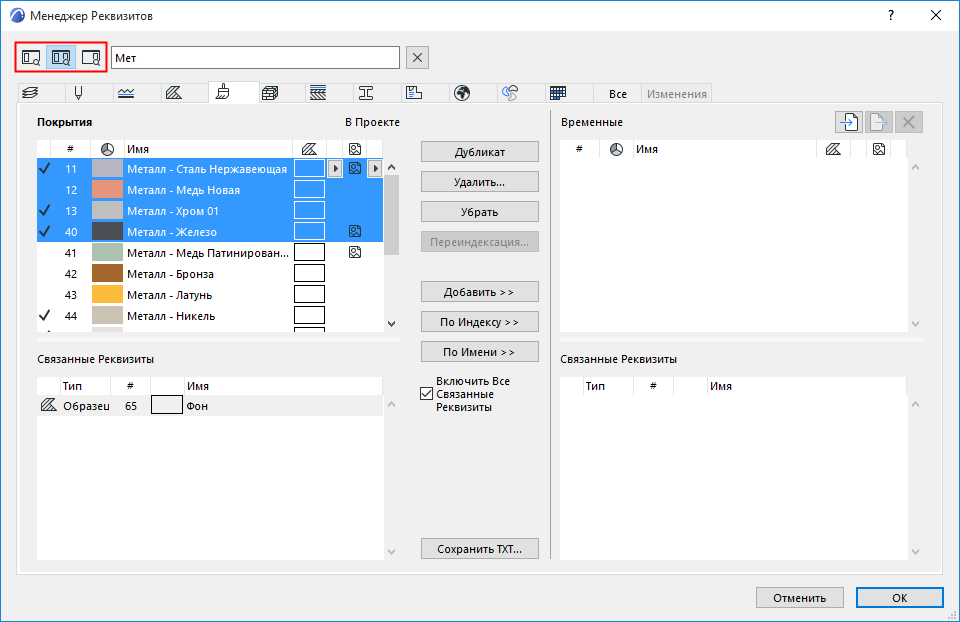
Вы можете использовать поисковые запросы для поиска по реквизитам, отображаемым в обеих панелях Менеджера Реквизитов. Поиск не действует в отношении Связанных Реквизитов.
Примечание: Для поиска конкретных слоев сначала щелчком мыши активируйте список “Слоев”.
Находящиеся слева от поля Поиска кнопки предназначены для фильтрации Поиска в Обеих Панелях, либо только в Левой/Правой Панели.
Нажатие кнопки с символом X приводит к очистке поля поиска.
Поиск Реквизитов: в Обеих Панелях