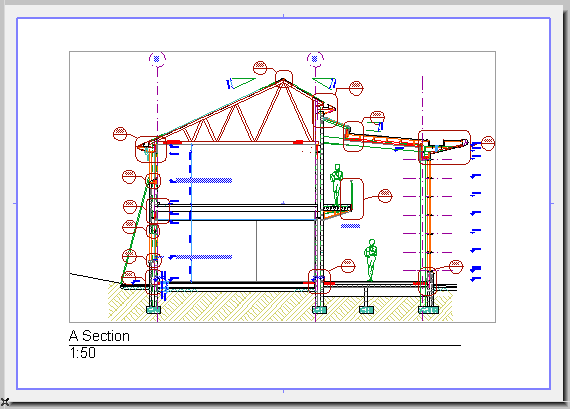
Выполните одно из следующих действий:
•Сделайте двойной щелчок на его названии в Книге Макетов Навигатора или в панели Организатора в режиме Редактора Макетов.
•Выберите имя нужного Макета в меню Окно
•Воспользуйтесь командой Открыть Макет, присутствующей в выпадающем меню Макетов в Табло Команд Мини-Навигатора. Выберите нужный Макет из открывшегося списка Макетов.
Белая область представляет собой используемое пространство, которое будет печататься, причем эта область ограничена синей рамкой.
Серая область представляет неиспользуемую при печати область листа бумаги (поля).
Новый Макет или Основной Макет может быть открыт в том же окне, что и предыдущий, либо в отдельной вкладке. Эти параметры можно изменить при помощи команды меню Параметры > Окружающая Среда > Дополнительные Параметры.
Для последовательного переключения между Макетами, находящимися в Книге Макетов:
•Воспользуйтесь стрелками навигации по Макетам, присутствующими в Табло Оперативных Параметров в нижней части окна Макета.
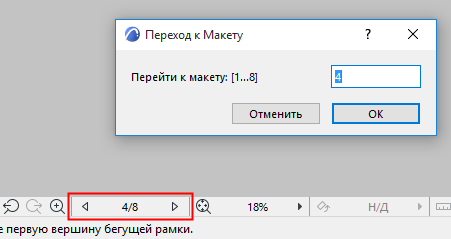
Чтобы получить доступ к команде Перейти к Макету:
•Нажмите кнопку, на которой отображается номер текущего Макета.
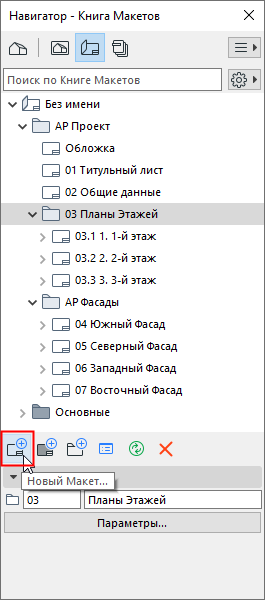
Выполните одно из следующих действий:
•Щелкнув правой кнопкой мыши на Книге Макетов Навигатора, активируйте в контекстному меню команду Новый Макет
•Воспользуйтесь командой меню Документ > Книга Макетов > Новый Макет
•Нажмите кнопку Новый Макет в панели Навигатора или Организатора
Вы можете удалить любой Макет в книге за исключением последнего: Книга Макетов должна содержать по крайней мере один Макет.