Каждому Макету назначается Основной Макет.
•Основной Макет определяет размеры страницы Макета
•Графические и текстовые элементы, размещенные на Основном Макете, ("Основные Элементы"), отображаются на каждом Макете, использующем этот Основной Макет
Основные Макеты располагаются в Книге Макетов в папке Основные.
Стандартный шаблон Archicad содержит несколько преднастроенных Основных Макетов. Вы можете использовать эти Основные Макеты или создать собственные.
Большая часть настроек Основных Макетов осуществляется в диалоге Параметров Основного Макета.
См. Параметры Основного Макета.
Назначение Макету Основного Макета
Создание Нового Основного Макета
Основная Надпись Основного Макета
Вывод на экран элементов основного макета
См. Открытие Макета.
Чтобы открыть Основной Макет, назначенный текущему Макету, выполните одно из следующих действий:
•щелкните правой кнопкой мыши в окне Макета и активируйте команду Открыть назначенный Основной Макет
•воспользуйтесь командой меню Документ > Книга Макетов > Открыть назначенный Основной Макет
Применяемый по умолчанию Основной Макет помечается в Книге Макетов галочкой. Он назначается каждому новому Макету.
Выбор Основного Макета по Умолчанию
Выберите Основной Макет в Навигаторе или Организаторе и выполните одно из следующих действий:
•В контекстном меню активируйте команду Использовать по Умолчанию
•Откройте диалог Параметров Выбранного Основного Макета и отметьте маркер Использовать в качестве Основного Макета по Умолчанию.
Назначение Макету Основного Макета
В Книге Макетов Навигатора выполните одно из следующих действий:
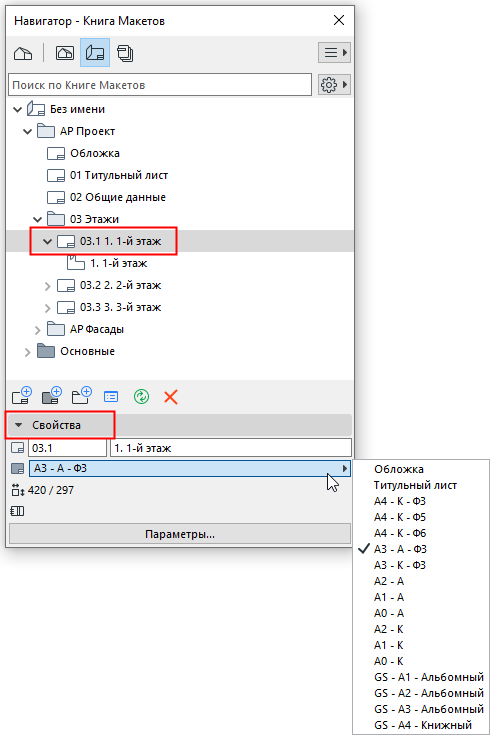
•Перетащите Основной Макет на тот Макет, для которого хотите его применить
•Перетащите Макет на тот Основной Макет, который требуется применить для Макета
•Выберите Макет, затем выберите для него Основной Макет из выпадающего списка в нижней части панели Навигатора, или откройте диалог Параметров Выбранного Макета и назначьте ему Основной Макет.
Создание Нового Основного Макета
Для создания нового Основного Макета выполните одно из следующих действий:
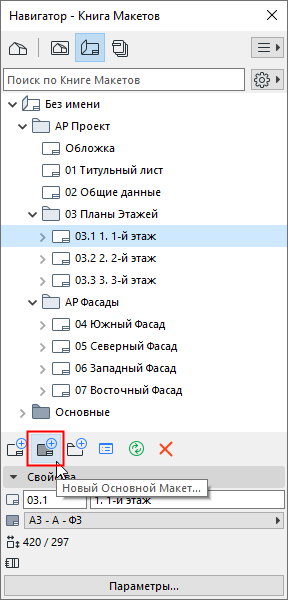
•Активируйте команду Новый Основной Макет в контекстном меню любого Основного Макета в Навигаторе.
•Воспользуйтесь командой меню Документ > Книга Макетов > Новый Основной Макет.
•Нажмите кнопку Новый Основной Макет в Навигаторе или в Организаторе.
Основная Надпись Основного Макета
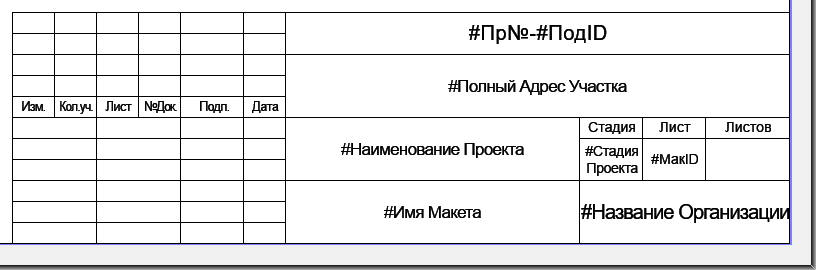
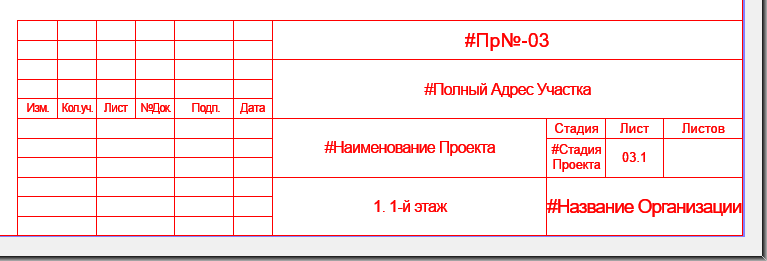
Используемые по умолчанию Основные Макеты обычно содержат Основные Надписи (штампы), состоящие из чертежных 2D-элементов, текстовых элементов и Автотекстов.
Чтобы отредактировать или создать основную надпись, откройте Основной Макет и с помощью чертежных и текстовых 2D-инструментов отредактируйте или начертите рамку, таблицы и тексты основной надписи.
Например, приведенная на следующей иллюстрации основная надпись включает в себя:
•текстовые блоки с данными организации и проекта;
•логотип организации;
•текстовые блоки с элементами Автотекста (данные Чертежа, Макета и Основного Макета).
|
|
|
|
Основная надпись на Основном Макете |
Заполненная основная надпись на Макете |
См. также Автотекст и Данные Истории Редакций в Макетах и в Параметрах Макетов
Вывод на экран элементов основного макета
Цвет
По умолчанию элементы Основного Макета отображаются в своих исходных цветах.
Вы можете настроить для них единый цвет, воспользовавшись командой меню Параметры > Окружающая Среда > Представление на Экране.
Под Макетом/Над Макетом
Элементы оформления Основного Макета могут отображаться под или над Макетом. Этот параметр настраивается в диалоге Параметров Основного Макета.
См. Параметры Основного Макета.
Показ Элементов Основного Макета
Чтобы отключить для всех Макетов показ на экране элементов Основных Макетов: воспользуйтесь командой-переключателем в меню Вид > Параметры Вывода на Экран > Элементы Основного Макета.