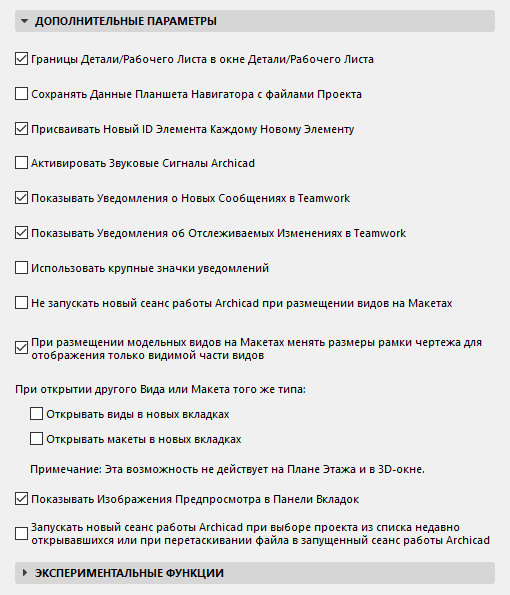
(Параметры > Окружающая Среда > Дополнительные Параметры)
Границы Детали/Рабочего Листа в окне Детали/Рабочего Листа
По умолчанию этот маркер отмечен, в результате чего в каждом окне Детали или Рабочего Листа присутствуют линии, отображающие границы, определенные при размещении маркера. Даже если Границы скрыты в настройках Маркеров (Вид > Параметры Вывода на Экран > Детализация Маркеров), эти линии все равно будут присутствовать в окнах Деталей/Рабочих Листов.
Для полного отключения показа этих границ, снимите отметку с этого маркера.
Сохранять Данные Планшета Навигатора с файлами Проекта
Активации этого маркера позволяет повысить скорость отображения сохраненных изображений предпросмотра, так как сохраненные данные планшета Навигатора остаются доступны при повторном открытии проекта.
Примечания: В Планшета Навигатора сохраняется база данных векторных изображений предпросмотра окон. Количество подобных изображений может быть очень велико в крупных проектах, содержащих множество количество проекций. Вы можете деактивировать этот маркер, чтобы не увеличивать размеры файла проекта.
Присваивать Новый ID Элемента Каждому Новому Элементу
Активация этого маркера приводит к автоматическому увеличению номера ID для каждого нового элемента (при условии, что ID элементов содержат числа).
Для получения подробной информации об Управлении ID, см. Руководство по Проведению Расчетов (PDF-документ, находящийся в папке Документация, и доступный из меню Archicad Помощь).
Активировать Звуковые Сигналы Archicad
По умолчанию этот маркер не отмечен. Отметьте этот маркер, чтобы включить использование звуковых сигналов, связанных с выполнением определенных функций Archicad и определенных операций Teamwork (например, получение нового сообщения).
Показать Уведомление о Новом Сообщении в Teamwork
Этот маркер управляет показом всплывающего уведомления при получении нового сообщения в Teamwork.
Показывать Уведомления об Отслеживаемых Изменениях в Teamwork
Активируйте этот маркер, чтобы получать уведомления об изменениях тех моделей, на которые вы подписаны.
См. также Отслеживание Изменений в Teamwork.
Использовать крупные значки уведомлений
В режиме Teamwork: Экранные уведомления (Сообщения, Изменения Проектов) отображаются крупнее и лучше привлекают внимание.
Не запускать новый сеанс работы Archicad при размещении видов на Макетах
По умолчанию при размещении вида из внешнего файла в макете текущего проекта запускается новый экземпляр Archicad. Для отмены этого действия активируйте данный маркер. В этом случае новый экземпляр Archicad будет запускаться только при обновлении размещенного вида.
При размещении в Макетах модельных видов, отображать в рамке чертежа только видимую область вида
Отметьте этот маркер, чтобы по умолчанию рамка размещаемого чертежа настраивалась согласно видимой части модельного вида.
Рамку уже размещенного в макете чертежа можно либо перемещать вручную, либо применив команду Рамка по Размеру Чертежа, активируемую переключателем, находящимся в диалоге Параметров Чертежа.
См. также Инструмент Чертеж.
При открытии другого Вида или Макета того же типа:
Данные маркеры позволяют настроить открытие видов и/или макетов в новых или уже существующих вкладках (окнах, если вы не используете Панель Вкладок):
•Открывать виды в новых вкладках (или окнах)
•Открывать макеты в новых вкладках (или окнах)
Эти опции нельзя применить для Плана Этажа и 3D-окна, так как нельзя одновременно открыть несколько Планов Этажей и 3D-окон.
Показывать Изображения Предпросмотра в Панели Вкладок
Наведение курсора на любую вкладку будет приводить к показу изображения предпросмотра последнего открытого в ней вида.
Запустить новый экземпляр Archicad при открытии проекта из списка ранее использованных проектов или при перетаскивании файла проекта в запущенный Archicad
Выберите этот вариант, чтобы всегда запускать новую копию Archicad при открытии проекта из списка "Недавних документов" или при перетаскивании файла проекта в запущенный экземпляр Archicad.
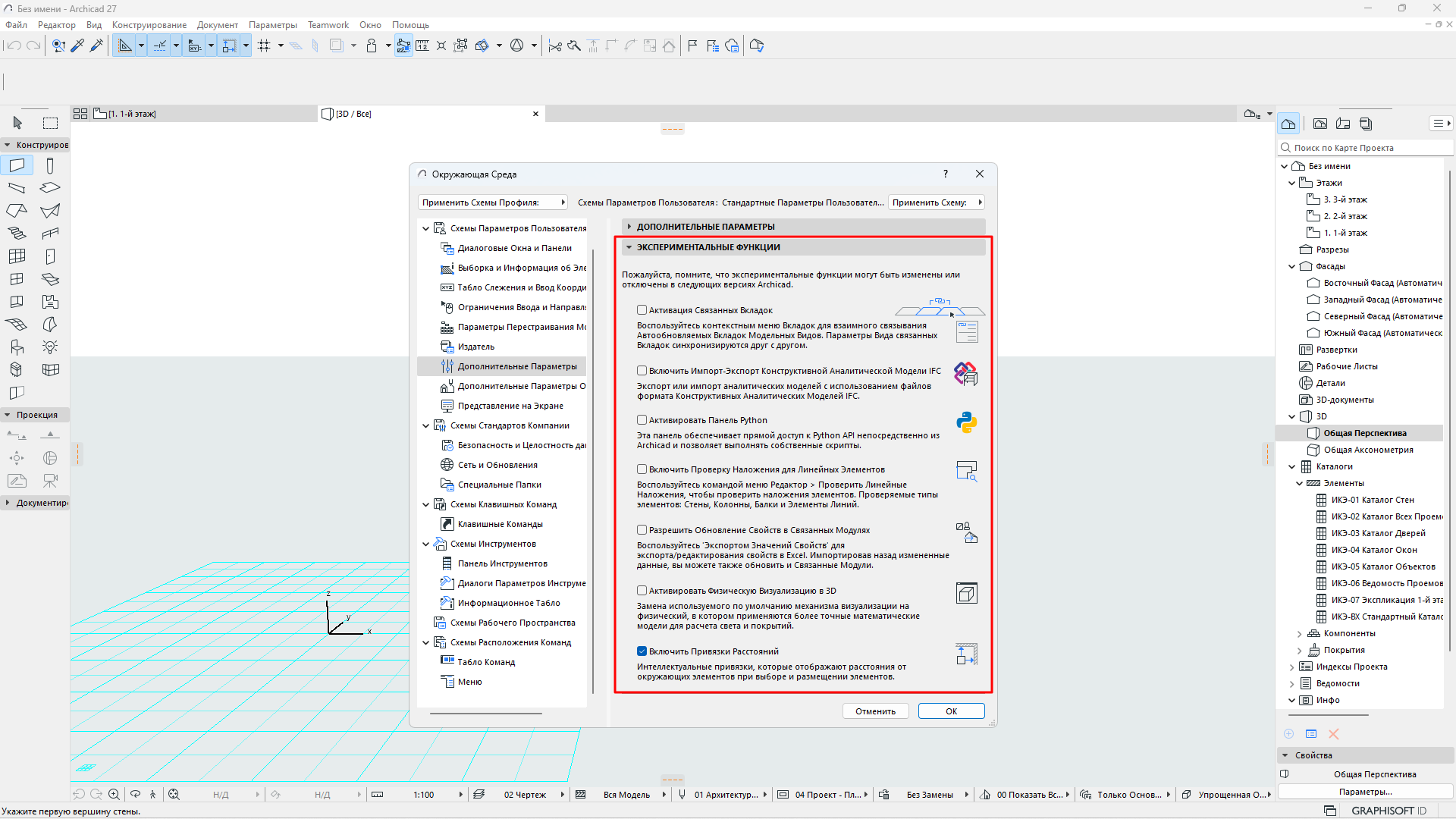
Воспользуйтесь командой меню Параметры > Окружающая Среда > Дополнительные Параметры (панель Экспериментальные Функции).
Здесь могут отображаться некоторые “экспериментальные” функции, доступные для использования. В зависимости от мнения пользователей, они могут быть включены или не включены в последующие версии Archicad. Попробуйте их в действии!
При помощи маркеров активируйте интересующие вас функции.
Оставить Отзыв
Чтобы оставить отзыв, воспользуйтесь экспериментальной функцией, а затем деактивируйте маркер ее включения в диалоге Окружающей Среды. Вам будет предложено поделиться своим мнением. Мы ценим ваше мнение!
Импорт/Экспорт Аналитических Моделей в формате IFC - Экспериментальная Функция
Проверка Линейных Наложений - экспериментальная функция
Обновление Свойств в Связанном Модуле - экспериментальная функция
Физически корректный рендеринг в 3D-окне - экспериментальная функция