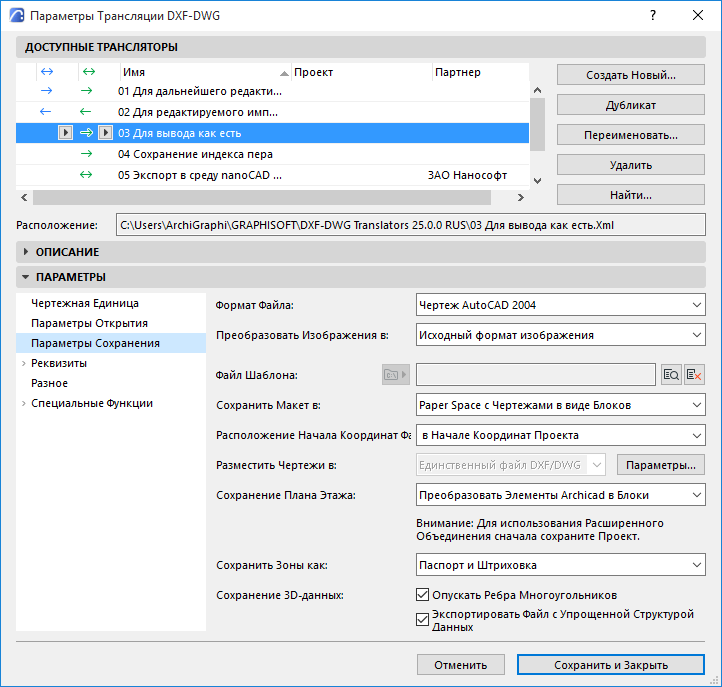
Параметры Сохранения (Параметры Трансляции DXF/DWG)
Это параметры диалога Параметры Трансляции DXF/DWG.
См. Параметры трансляции DXF/DWG.
Для ознакомления с дополнительными параметрами сохранения см. Специальные Функции (Параметры Трансляции DXF/DWG).
Формат Файла
Указывается, в формате какой версии AutoCAD происходит сохранение файла.
Преобразовать Изображения в
Выберите формат для изображений, сохраняемых в AutoCAD.
Файл Шаблона
Некоторые параметры AutoCAD не можно сопоставить ни с чем в Archicad, и наоборот. Например, в Archicad слои не имеют цвета и типов линий; в AutoCAD они имеют такие свойства.
Эти настройки можно преобразовать на основе шаблона файла DXF/DWG, который можно выбрать здесь: укажите путь к файлу шаблона.
Если ранее выбранный файл шаблона недоступен, то его название отображается курсивом, и в списке трансляторов появляется предупреждающий значок. Укажите путь к файл и/или убедитесь, что он доступен.
Примечание: Шаблон можно использовать для ручного сопоставления реквизитов Archicad (Слоев, Типов Линий, Штриховок, Перьев и т.д.). В противном случае можно задать реквизиты при помощи параметров Транслятора. См. Реквизиты (Параметры Трансляции DXF/DWG).
Сохранить Макет в
Управляет способом сохранения макета в пространстве файла DXF/DWG.
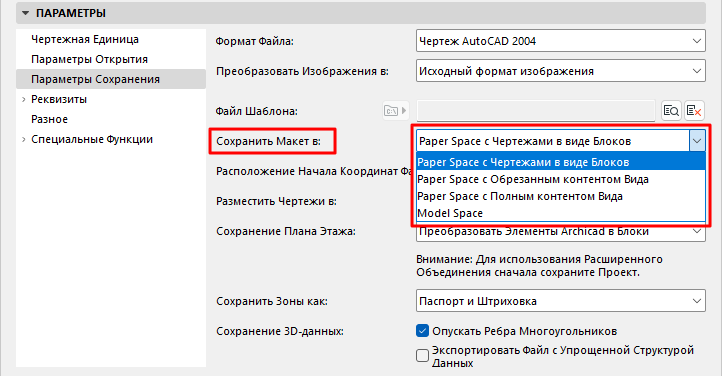
Paper Space с Чертежами в виде Блоков
Используйте эту опцию, чтобы получить идеальное воспроизведение внешнего вида Макета Archicad.
•Макет будет размещен в едином Пространстве Бумаги (Paper Space), а каждый Чертеж преобразуется в Блок AutoCAD.
•Обрезка чертежей: в Пространстве Бумаги (Paper Space) будут видны лишь те части чертежей, которые отображаются на Макете Archicad.
•Вложенные блоки будут отображаться в виде плоского списка.
•Пространство Модели (Model Space )результирующего чертежа AutoCAD будет пусто.
Model Space
Используйте этот вариант, если для проверки DWG используются автоматические инструменты, которые работают только в Пространстве Модели (Model Space).
•Чертежи на Макете Archicad будут преобразованы в Блоки AutoCAD в Пространстве Модели (Model Space).
•Обрезка чертежей: в Пространстве Модели (Model Space) будут видны лишь те части чертежей, которые отображаются на Макете Archicad.
•Элемент viewport создается в Пространстве Бумаги по умолчанию.
Обратите внимание на функцию “Объединить в один файл DXF”
Если вы сохраняете DWG с помощью Издателя, то, у вас есть возможность "Объединить в один файл DWG". Этот параметр не работает, если настроено сохранение в Model Space. См. Формат DXF: Объединить в один DXF.
Paper Space с Полным контентом Вида:
•Содержимое чертежей сохраняется в Пространстве Модели
•В пространстве бумаги создаются Viewport, которые указывают на содержимое Чертежей
•Даже если Чертеж был обрезан в Archicad, исходный вид экспортируется полностью
•Чтобы контролировать сохранение этих Чертежей, используйте этот параметр: Разместить Чертежи в:
Примечание: Если экспортированный Макет содержит Чертеж на основе вида Плана Этажа: убедитесь, что Чертеж обновлен перед сохранением в DWG. Таким образом все Библиотечные Элементы, Зоны и Двери/Окна на Плане Этажа могут быть преобразованы в интеллектуальные Блоки AutoCAD.
Paper Space с Обрезанным контентом Вида
Используйте эту опцию, чтобы уменьшить размеры DWG и скрыть содержимое при необходимости (например, для обеспечения конфиденциальности)
•Экспортируются только отображаемые части Чертежей
•Если какая-либо часть элемента видна на Макете, то экспортируется весь элемент
•В противном случае эта опция работает как "Paper Space с Полным контентом Вида"
Расположение Начала Координат Файла
Выберите Начало Проекта или Точку Привязки.
Использование Точки Привязки гарантирует, что содержимое Пространства Модели (Model Space) будет правильно ориентировано и размещено в AutoCAD в соответствии с настройками координат в Archicad.
Если вы сохраняете Макеты в Paper Space (в обрезанном или полном виде): используйте этот элемент управления для выбора способа сохранения Чертежей:
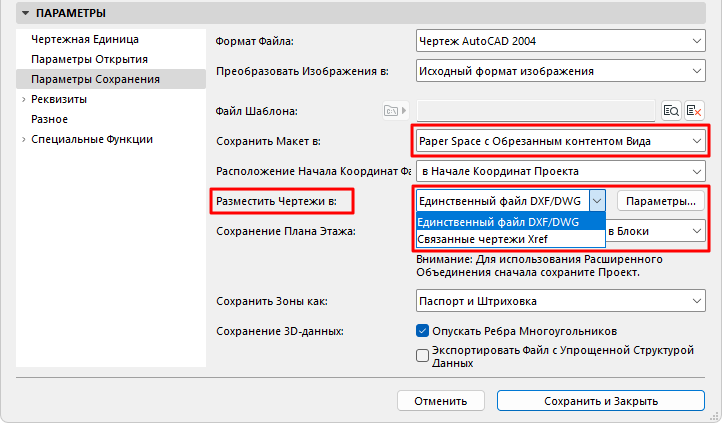
Единственный файл DXF/DWG
•Все чертежи сохраняются в одном файле DXF/DWG
•Чертежи размещаются рядом друг с другом в Пространстве Модели
•Единое Пространство Бумаги используется для отображения обрезанного содержимого видов в видовых экранах, а также всех дополнительных чертежных элементов, как они выглядели на макете Archicad
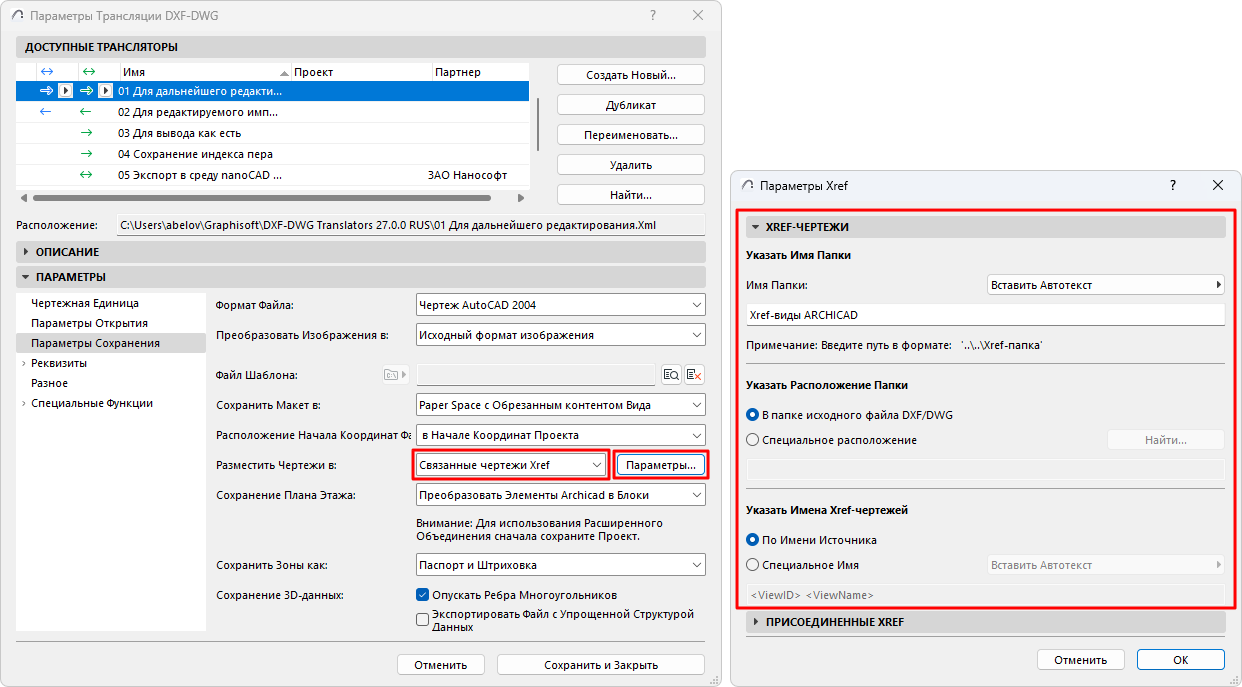
•Каждый чертеж сохраняется в отдельном внешнем файле DXF/DWG
•Чертежей размещаются рядом друг с другом в Пространстве Модели, и каждый из них связан с исходным файлом
•В Пространстве Бумаги видовые экраны воссоздают внешний вид Макета Archicad.
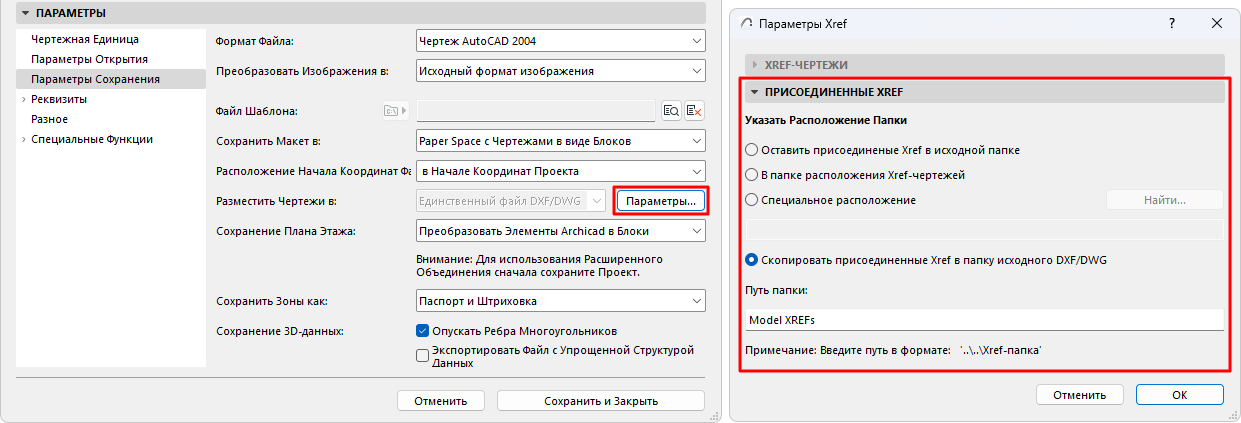
Для управления именами и расположением этих связанных чертежей: нажмите кнопку Параметры и настройте элементы панели XREF-чертежей.
Управление прикрепленными файлами DWG
Ваш Макет Archicad может содержать файлы dwg, которые вы присоединили как XREF. Эти чертежи доступны только для чтения и связаны со своими внешними источниками.
Когда вы сохраняете Макет в DWG, подобные чертежи сохраняют свои ссылки на внешние источники. Однако при необходимости вы можете переопределить это местоположение источника, например, сохранив все связанные чертежи в новой папке. Нажмите кнопку Параметры и настройте элементы панели Присоединенных XREF.
При сохранении Планов Этажей (в Видах или на Макетах) применяются следующие параметры:
•Конвертировать Элементы Archicad в Блоки: Каждый элемент будет преобразован в чертежные 2D-примитивы и объединен в блок без каких-либо реквизитов, свойств или метаданных.
•Конвертировать только Объекты в Блоки: В блоки объединяются только GDL-объекты. Все остальные элементы будут представлять чертежные 2D-примитивы.
•Декомпозировать Элементы Archicad: все элементы преобразуются в отдельные 2D-примитивы. Этот вариант стоит использовать в случае экспорта из Archicad файлов DXF в программу, не поддерживающую блоки.
Подготовить Файл к Расширенному Объединению: эту функцию следует использовать, если вы хотите выполнить объединение файла DXF/DWG в рамках двунаправленного обмена данными. Для получения дополнительно информации о расширенном объединении см. Двунаправленное Взаимодействие (Расширенное Объединение).
Зоны можно сохранять в виде Только Паспортов или Паспортов и Штриховок.
Следующие варианты предлагаются только при сохранении 3D-данных:
•Опускать ребра многоугольников. Обычно цвет ребер многоугольников в 3D-окне Archicad отличается от цвета поверхностей. Если Вы хотите оставить такое различие цветов в AutoCAD, то не отмечайте маркер.
•Экспортировать файл с упрощенной структурой данных. Эффект этого маркера такой же, как и варианта Декомпозиция сложных элементов Archicad, а именно, все данные поступают в раздел сущностей, а не в блоки.