
Realice una de las siguientes acciones:
•Haga doble clic en su nombre en el Libro de Planos del Navegador o en la paleta del Editor de Planos del Organizador.
•Haga clic en el nombre del Plano en el menú Ventana
•Haga clic en el comando Abrir Plano en la lista desplegable Plano de la Barra de Herramientas Mini-Navegador. Active el Plano deseado en el listado Abrir Plano que aparece.
El área en blanco representa el área de impresión utilizable del papel, delimitada por un marco azul.
- El área gris representa el área no imprimible (márgenes) del papel.
Cuando abre un nuevo plano o Plano Máster, puede reemplazar al que estaba abierto, o ser abierto en una nueva pestaña. Cambie esta preferencia de abertura de pestañas en Opciones > Entorno de Trabajo > Más Opciones.
Para navegar secuencialmente entre Planos en el Libro de Planos:
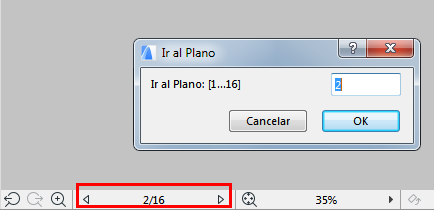
•Haga clic en las flechas de navegación del Plano en la Barra de Opciones Rápidas en la parte inferior de la ventana del Plano.
Para acceder al comando Ir al Plano:
•Haga clic en el botón que muestra el número de Plano actual.
Realice una de las siguientes acciones:
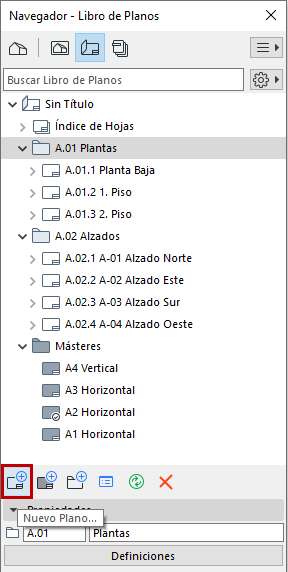
•Desde cualquier elemento del Libro de Planos en el Navegador: utilice el comando del menú contextual Nuevo Plano
•Documento > Libro de Planos > Nuevo Plano
•El icono Nuevo Plano en la paleta del Navegador o en el Organizador
Puede eliminar cualquier Plano en el Libro de Planos excepto el último: el Libro de Planos debe siempre contener al menos un Plano.