A cada Plano se le asigna un Plano Máster.
•El Plano Máster define el tamaño de la página del Plano
•Los elementos gráficos y de texto que coloque en un Plano Máster ("Elementos Máster") aparecerán en cada Plano que lo use como plantilla.
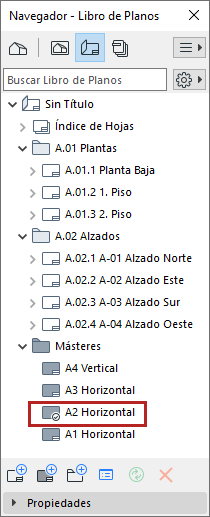
Los Planos Máster están en la carpeta de Másters del Libro de Planos.
Archicad incluye varias Planos Máster predefinidos. Podrá utilizar uno de estos Planos Máster predefinidos, o puede personalizar uno propio.
La mayoría de estas opciones se ajustan en Definiciones de Plano Máster.
Ver Definiciones de Plano Máster.
Asignar un Plano Máster a un Plano
Visualización de los elementos Plano Máster:
Ver Abrir un Plano.
Para abrir el Plano Máster actual, realice una de las siguientes acciones:
•clic con el botón derecho en la ventana de Plano, y use Abrir Plano Máster asignado
•Documento >Libro de Planos > Abrir Planos Máster asignados
El Plano Máster predeterminado aparece marcado. Se asigna a cada Plano recién creado.
Definir un Plano Máster como por Defecto
Seleccione el Plano Máster en el Navegador o en el Organizador, y luego haga una de las opciones siguientes:
•En el menú contextual, elija Definir por defecto
•Abra las Definiciones de Plano Máster y marque la casilla Definir por defecto para Nuevos Planos.
Asignar un Plano Máster a un Plano
Haga una de las siguientes acciones en el Libro de Planos del Navegador:
•Arrastre y suelte el Plano Máster sobre un Plano
•Arrastre y suelte un Plano sobre un Plano Máster
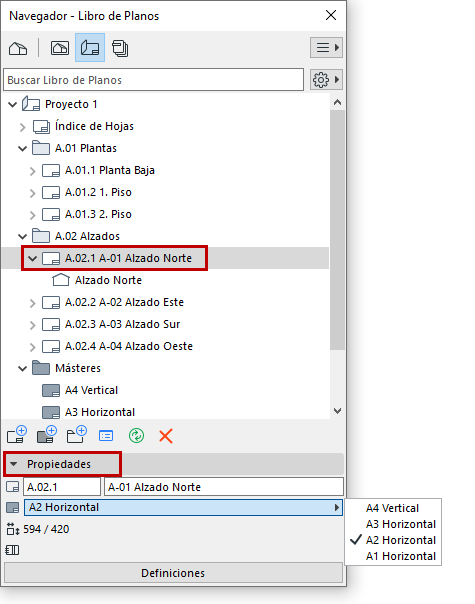
•Seleccione un Plano, luego seleccione otro Plano Máster del menú desplegable que se encuentra en la parte inferior de la Paleta del Navegador o en el cuadro de diálogo de Definiciones del Plano seleccionado.
Para crear un nuevo Plano Máster, realice una de las siguientes acciones:
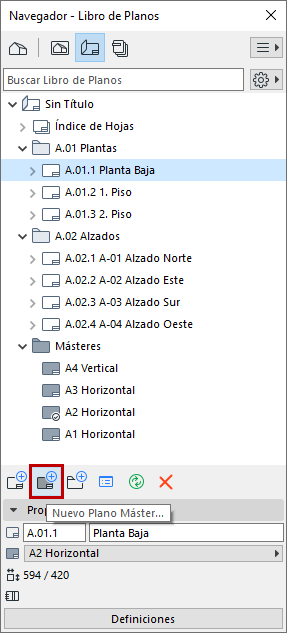
•Utilice el comando Nuevo Plano Máster desde el menú contextual de cualquier elemento de la carpeta Máster del Navegador.
•Elija el comando Documento > Libro de Planos > Nuevo Plano Máster.
•Haga clic en el icono Nuevo Plano Máster en el Navegador u Organizador.
Los Planos Máster por defecto incluyen bloques de título comúnmente usados que están compuestos por elementos de dibujo 2D e ítems de texto, incluyendo Autotexto.
Para editar o crear un bloque de título: Abra el Plano Máster y use las herramientas de edición 2D y de texto para añadir o modificar el contenido.
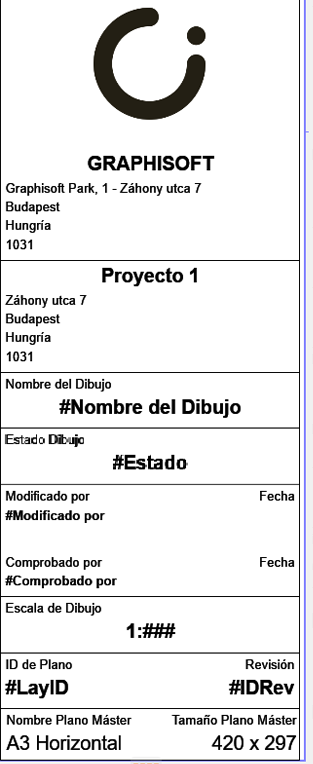
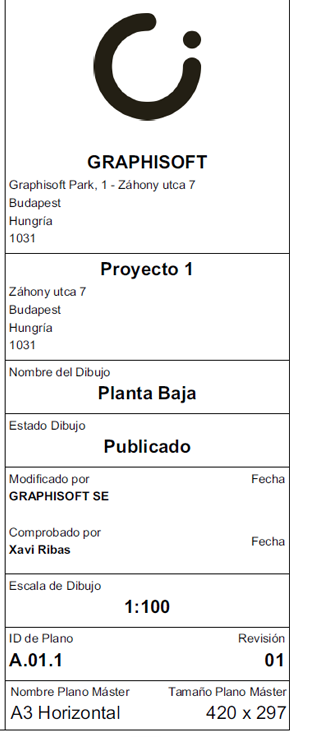
Por ejemplo, los Bloques de Título del Plano Máster que se muestran a continuación incluyen
•Bloques de Texto con datos de la empresa y del proyecto,
•una imagen del logotipo
•bloques de texto con Autotextos: Datos de dibujo, datos de Plano y Plano Máster
|
|
|
|
Bloque de título en el Plano Máster |
Bloque de título en el Plano actual |
Ver también AutoTexto y Datos de Historial de Revisiones en el Plano y en Definiciones de Plano
Visualización de los elementos Plano Máster:
Color
Por defecto los elementos Máster aparecerán con sus colores originales.
Asigne un color uniforme desde Opciones > Entorno de Trabajo > Opciones En-Pantalla.
Encima del Plano/Debajo del Plano
Mostrar elementos Maestros debajo o encima del Plano: configúrelo en las Definiciones del Plano Máster.
Ver Definiciones de Plano Máster.
Ocultar Elementos Máster
Para ocultar la presentación en pantalla de los elementos Máster en todos los Planos: desactive Ver > Opciones de Visualización > Elementos Máster en el Plano.