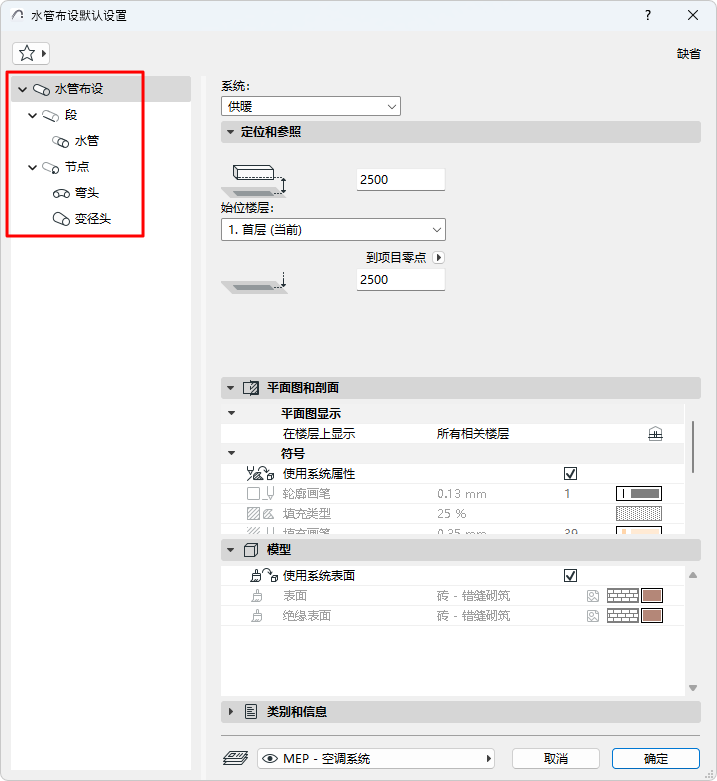
每個MEP佈設(風管、電纜橋架和水管)都是由主要的佈設元素及其子元素構成的層次結構組成:分段和節點。
每一個佈設設定對話框都反映了這種層次結構。使用設定頁面來設定佈設元素及其子元素的預設選項。
與類似的Archicad工具(如欄桿)一樣,您可以自定義任何特定的子元素。一旦某項設定被定製並不再是預設值,對話框就會提醒您定製設定已經生效。
1。開啟佈設工具的預設設定
2。在佈設設定主頁面,選擇一個系統。MEP系統定義了佈設的2D和3D外觀。參見MEP系統。
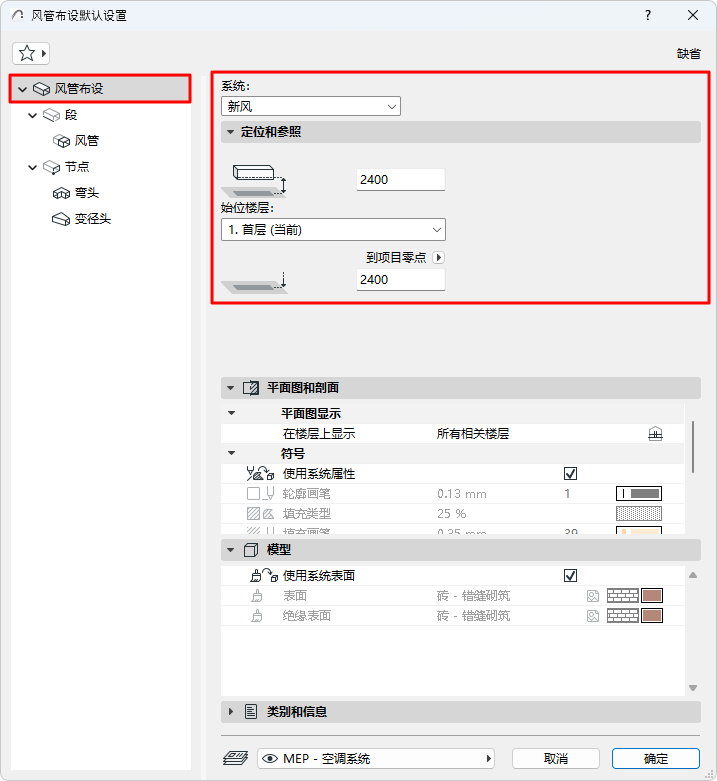
3。設定佈設元素的定位和參照:
•始位樓層及其與該樓層標高的偏移
•底部偏移到選定的參考層
整個佈設元素具有統一的外觀 - 特定子元素的外觀不能定製。
•在樓層上顯示: 選擇MEP佈設應該顯示在哪個樓層上。所有MEP元素的預設選項是“所有相關樓層”。
–直線分段在相交的樓層上顯示為剪切
–與樓層相交的其他(非直線)MEP元素沒有剪切顯示—它們在同一個樓層或另一個樓層上顯示。
•填充、直線和表面:預設情況下,佈設使用在對話框頂部選擇的系統的屬性。預設情況下,“使用系統屬性”框(用於平面圖/剖面圖和模型)被選中:
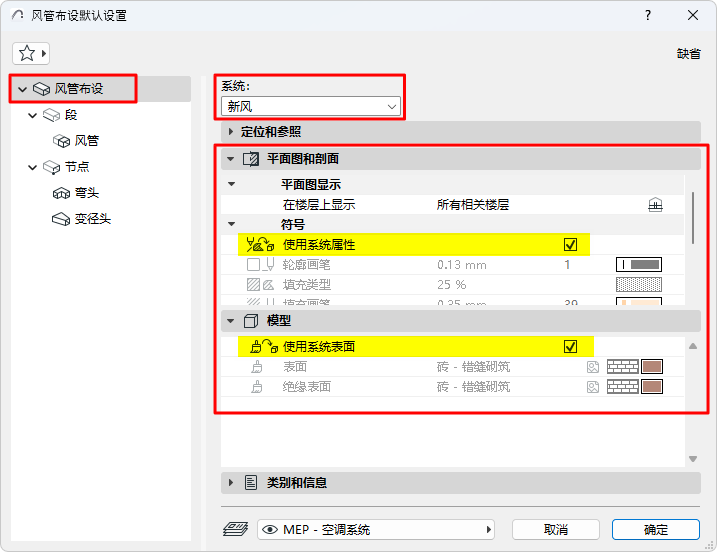
•如要覆蓋該佈設的MEP系統屬性,請執行以下操作:取消勾選“使用系統屬性/表面”以啟動本地控制並覆蓋系統設定。
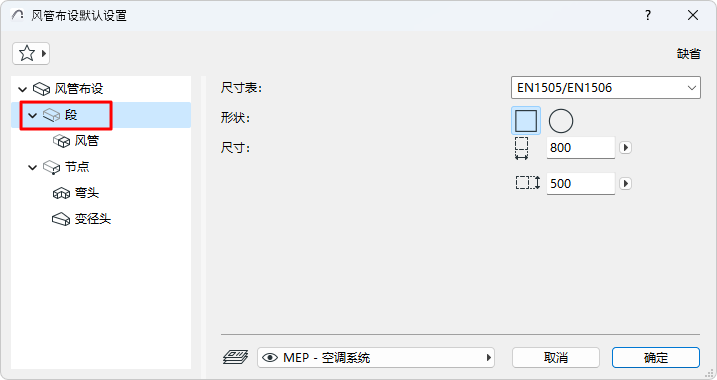
•選擇一個尺寸表。
注意:在以下位置定義表格:佈設個性設定.
•(僅限風管) 選擇一個橫斷面:矩形或圓形。
•輸入橫截面尺寸。
注意:您可以在輸入過程中自定義任何段的橫截面。 請參見 實時更改佈設參數。
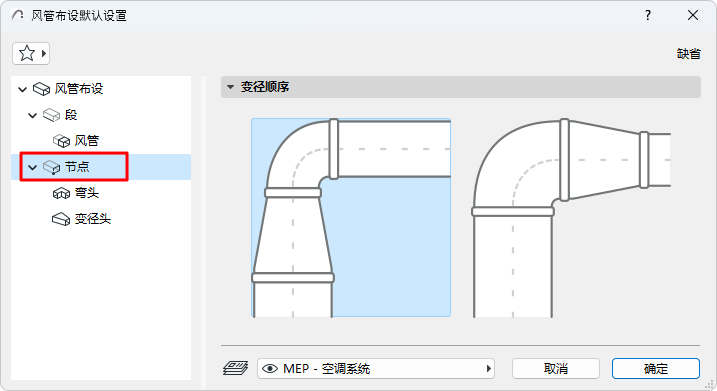
設定節點中的彎頭和變徑元素的順序。
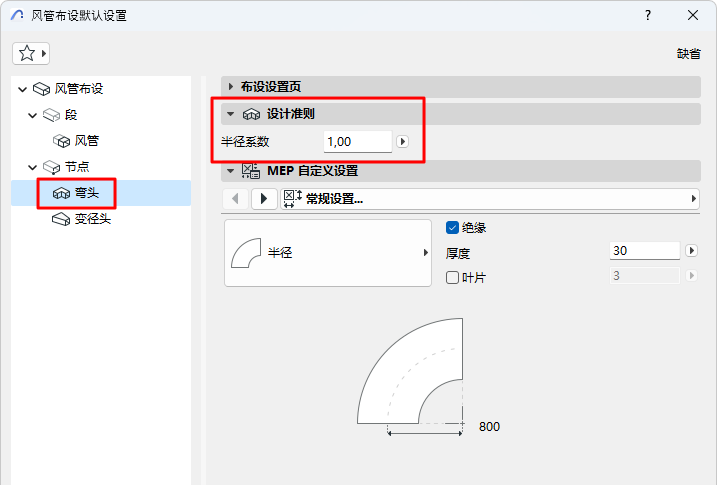
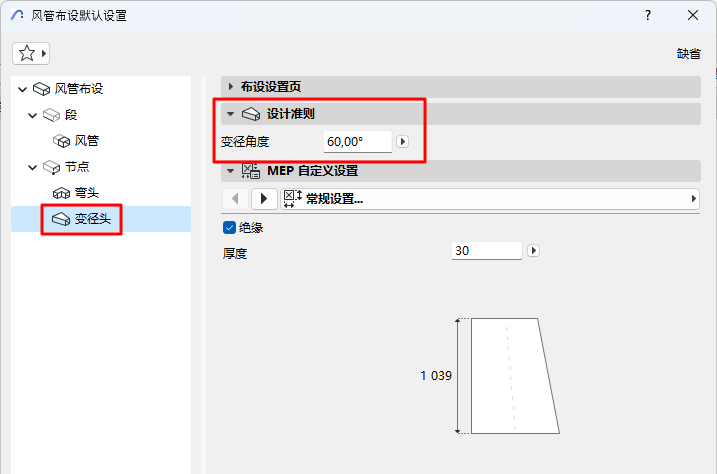
設計準則
根據這個值來定義彎頭半徑(最小:0.6)
根據這個角度計算出變徑元素的長度:兩個端口之間的差值越大,變徑頭就越長。
•在此佈設中選擇用於分段或節點的MEP元素
•在下面的面板中設定其自定義設定。(可用的設定基於MEP元素而變化)
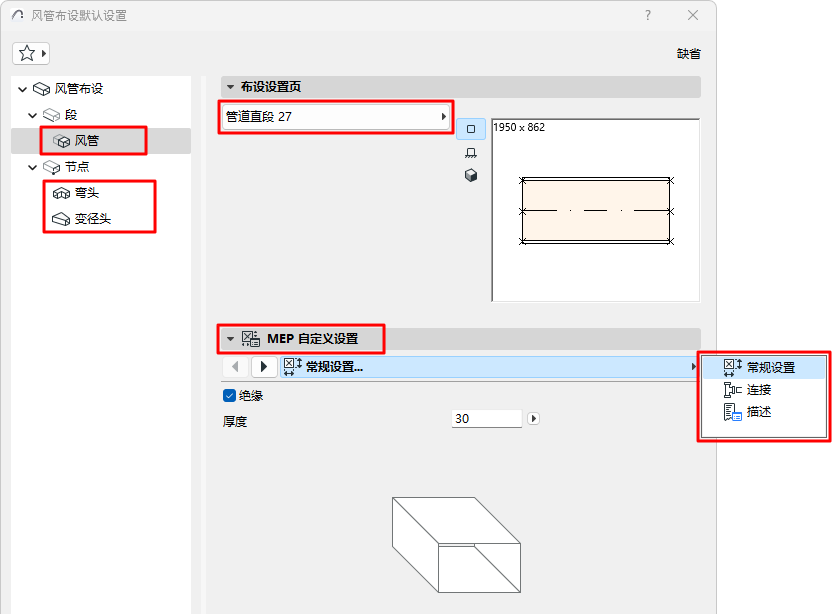
絕緣
勾選複選框,在元素的外表面添加絕緣層。然後輸入絕緣層的厚度。
為連接端口設定參數。
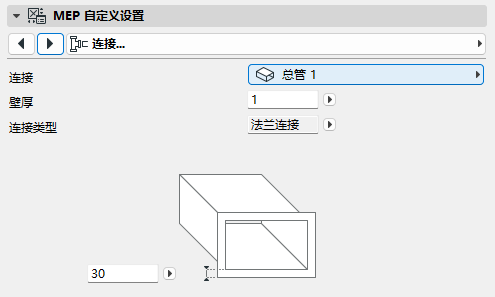
墻厚度
MEP元素墻的厚度。
連接類型
選擇適當的類型(如法蘭式、銲接式、簡單式)——取決於佈設類型。根據情況輸入寬度/直徑。
第二個端口使用不同的連接類型:
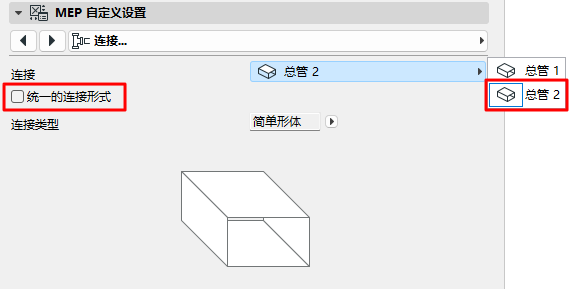
1。使用彈出視窗切換到第二個端口
2。取消選中“統一連接”框。
3。編輯第二個連接的參數
•在此佈設中選擇用於彎頭和變徑頭的MEP元素
•在以下面板中進行自定義設定。