Navegador do Sistema MEP (Traçados de Dutos)
Use o Navegador do Sistema MEP (Janela > Paletas) para visualizar e gerenciar seus traçados de ventilação. O Navegador do Sistema MEP fornece cálculo de tempo de execução e exibe os dados (fluxo de volume, velocidade) em forma de tabela. Com base nas definições dos elementos MEP conectados, você pode ver os cálculos de fluxo de ar e os requisitos de redimensionamento para cada sistema.
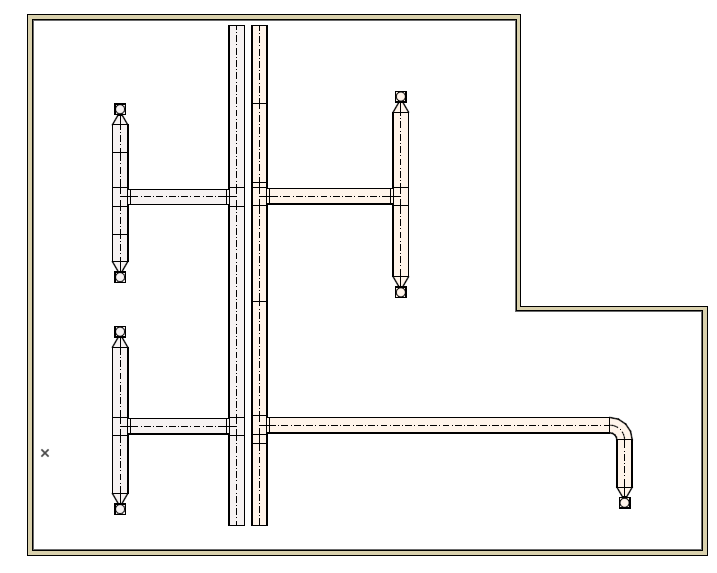
1.Crie um sistema de Ventilação usando elementos de dutos no Archicad
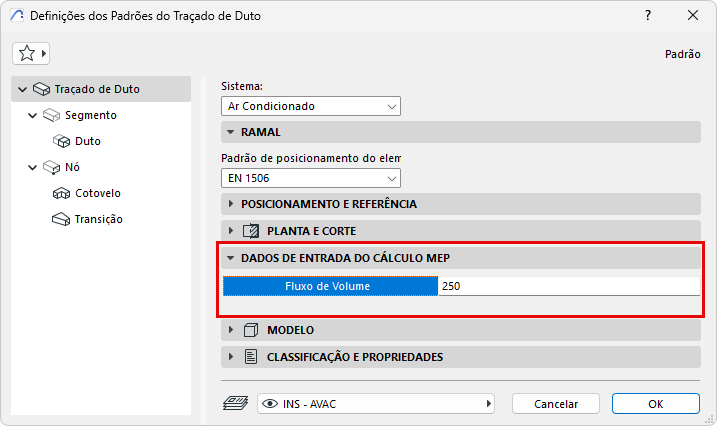
2.Insira os valores de Fluxo de Volume para os elementos de Traçado de Duto e Terminal de Duto, em suas caixas de diálogo de definições ou na Caixa de Informações

3.Abra o Navegador do Sistema MEP
•no menu Janela> Paletas ou
•use o atalho da barra de ferramentas do MEP

4.Selecione o ponto inicial do sistema: No modelo, selecione um elemento para ser o ponto inicial do sistema. A porta desse elemento representa o início do sistema - por exemplo, de onde o ar virá.
•O elemento do ponto inicial deve ser a extremidade aberta de um traçado de ventilação ou um Equipamento ou Acessório conectado (o elemento inicial não pode ser um terminal).
•O elemento selecionado deve ter um atributo do Sistema MEP designado que seja usado com Dutos.
Nota: Para ver as extremidades e conexões abertas nas vistas 2D, ative a opção Conexões MEP Abertas em Visualização > Opções de Visualização na Tela.
5.Adicionar Sistema ao Navegador: No Navegador do Sistema, clique em [+] para adicionar o novo Sistema. Seu nome corresponderá ao Sistema MEP do traçado. Você pode adicionar qualquer número de sistemas ao navegador.
•Se o controle [+] estiver acinzentado, isso significa que o elemento inicial selecionado não é válido.
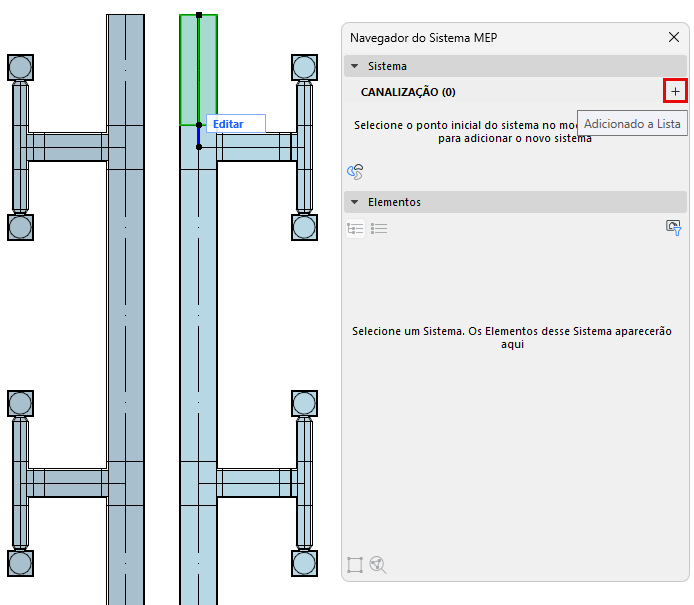
•Se você eliminar posteriormente o ponto de início do Sistema (por exemplo, adicionar um terminal à extremidade aberta), o Sistema será apagado do navegador, pois não tem uma extremidade aberta. Um alerta permitirá que você desfaça isso ou continue. Nesse caso, você poderá adicionar o Sistema ao navegador posteriormente usando um ponto de início diferente.
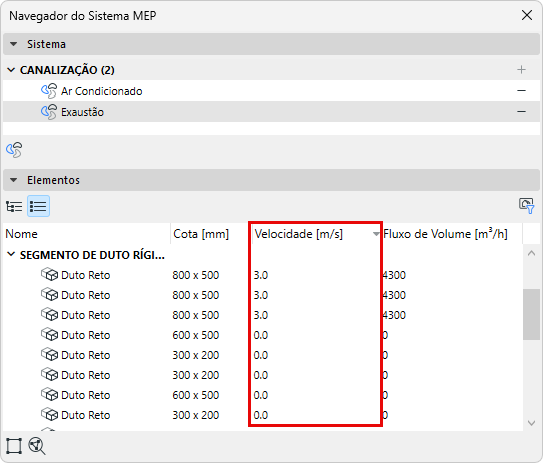
6.Verifique os cálculos do Sistema no navegador: selecione um Sistema na metade superior do navegador para ver os cálculos de seus elementos, listados na parte inferior.
•Os fluxos de volume são adicionados até o ponto inicial do Sistema
•A velocidade é calculada para traçados e segmentos
Esses dados são baseados nas dimensões do elemento e nos dados de fluxo de volume inseridos para os elementos terminais.
.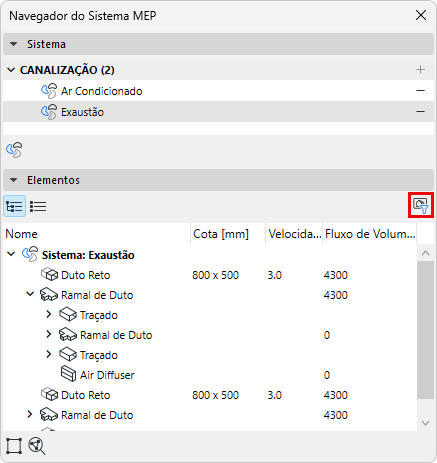
Nota: Para mostrar dados apenas para elementos visíveis na vista atual, filtre por "Apenas Elementos Visíveis". Por exemplo, use isso para ocultar dados de elementos escondidos por Filtro de Renovação.
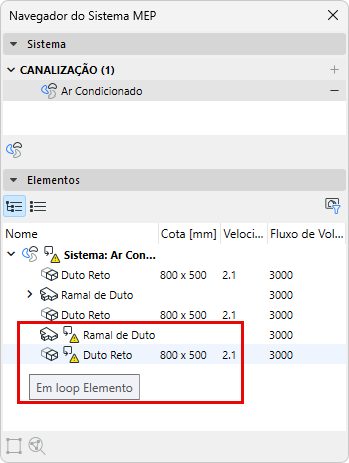
Nota: Quando ocorrem loops no sistema, o fluxo volumétrico e a velocidade não podem ser calculados. Esses loops são marcados no Navegador do Sistema.
Otimizar Dimensões de Duto
Com base nos dados mostrados no Navegador do Sistema, use a ferramenta Otimizador de Duto para ajustar as dimensões, conforme necessário.
Ver Otimizador de Tamanho de Duto.
Percorra pelo Navegador do Sistema
•Use o atalho para a caixa de diálogo do Sistema MEP
•Visualize os dados em uma estrutura de árvore hierárquica ou como uma lista simples (alterne as visualizações usando os ícones)
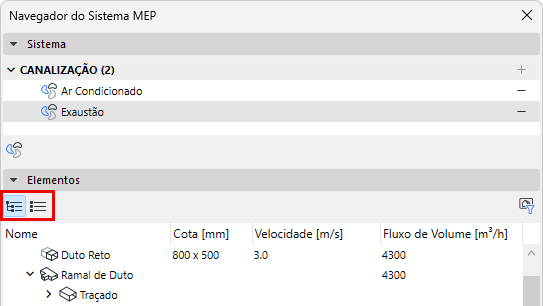
•Na visualização em lista simples: clique no cabeçalho de uma coluna para classificar os valores em ordem crescente/decrescente
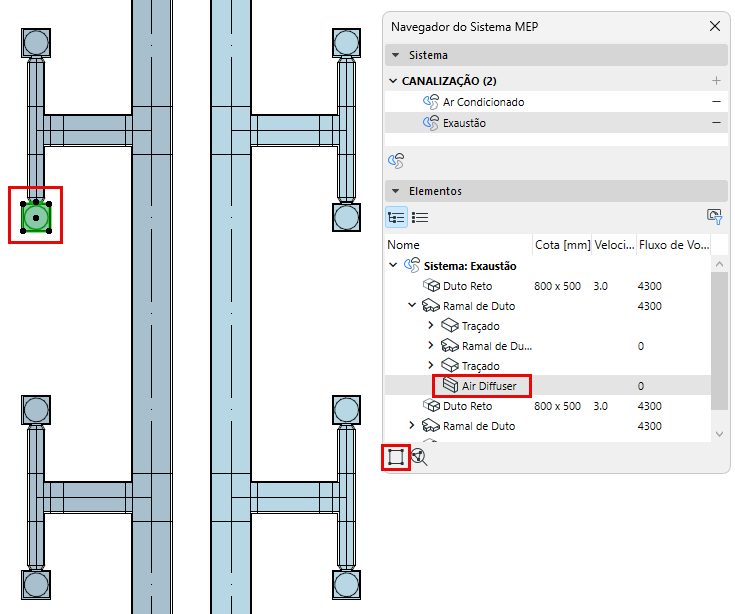
•Use Selecionar no Modelo para localizar um item do Navegador no modelo
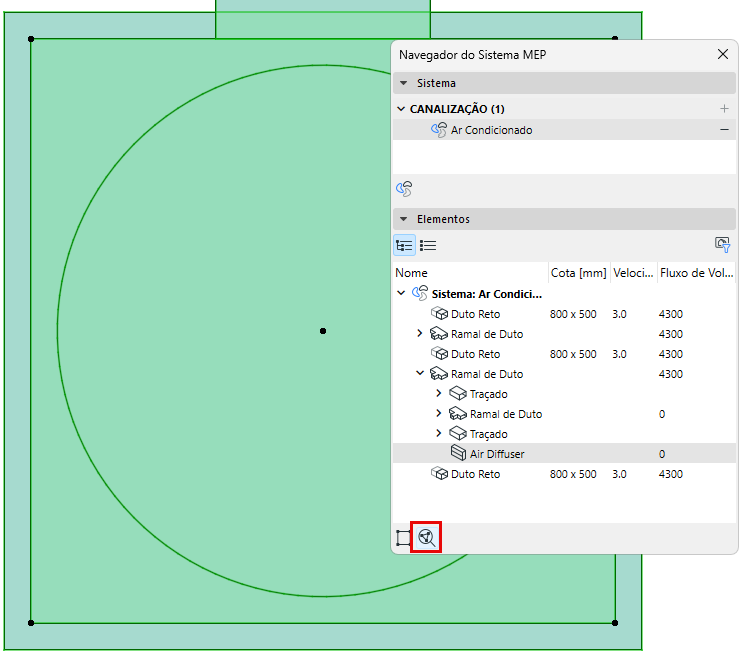
•Use Ir para a Seleção para ampliar o item do Navegador no modelo