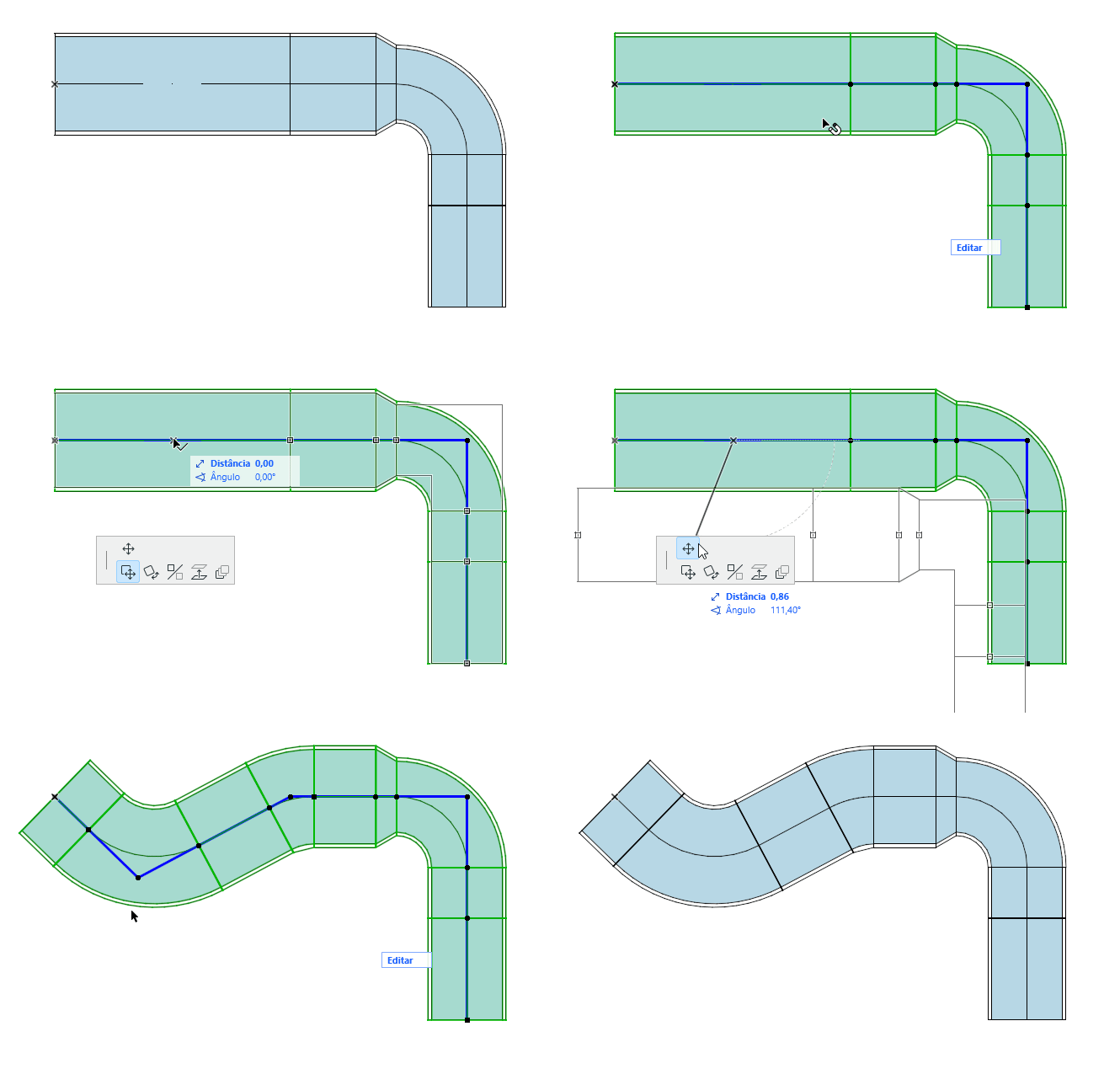
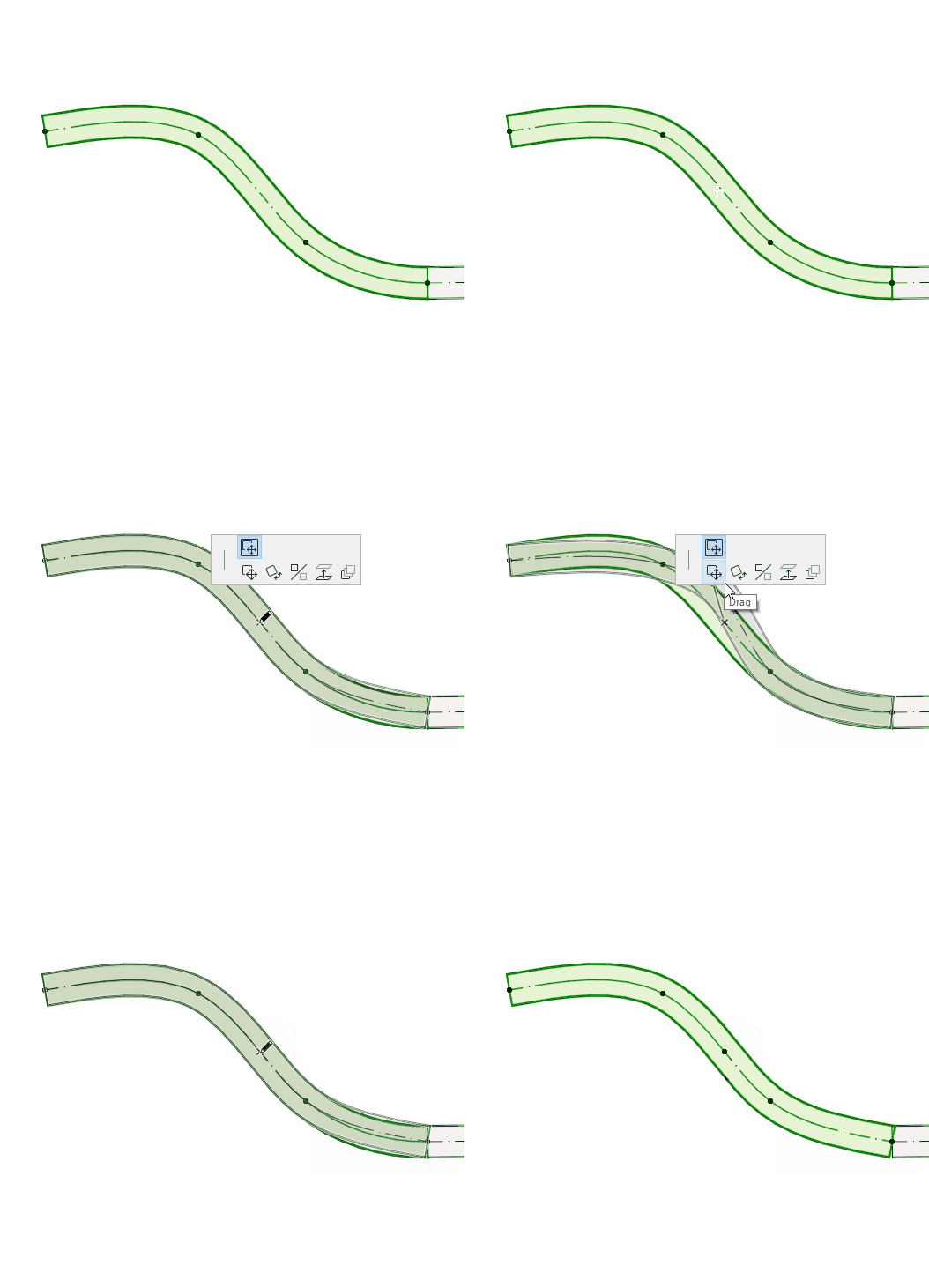
Para qualquer elemento do Traçado selecionado: clique em uma aresta, nó ou linha de referência para acessar os comandos da paleta de contexto.
Inserir novo vértice
A partir da linha de referência:
1.Selecione Inserir novo nó.
2.Arraste para criar um novo nó e altere a forma do Traçado.
Mover Vértice
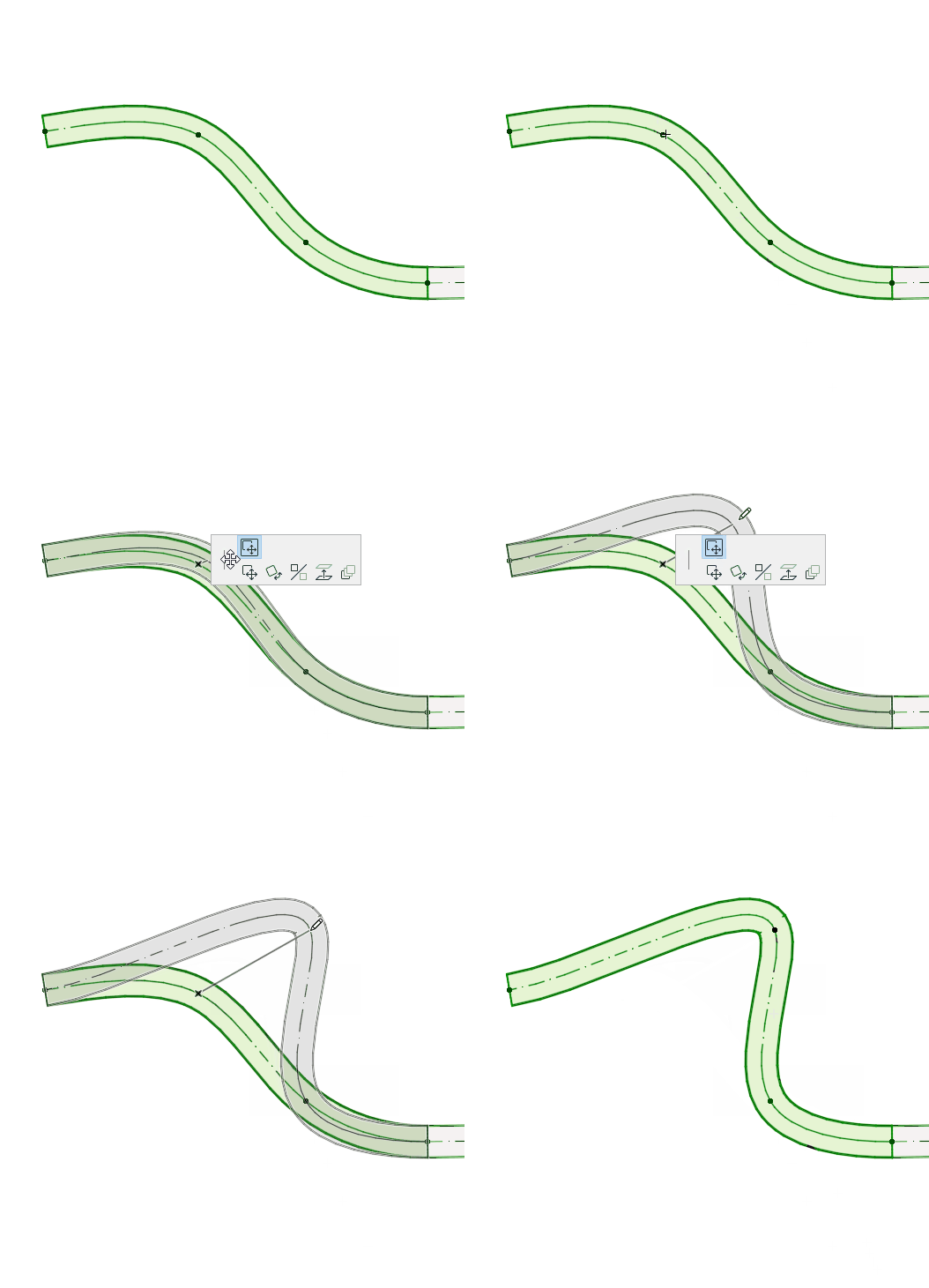
Disponível para um nó entre dois segmentos retos adjacentes.
Arraste o nó da conexão ou insira valores no Orientador. Isso modifica o comprimento do segmento.
Elevar Traçado (Planta)
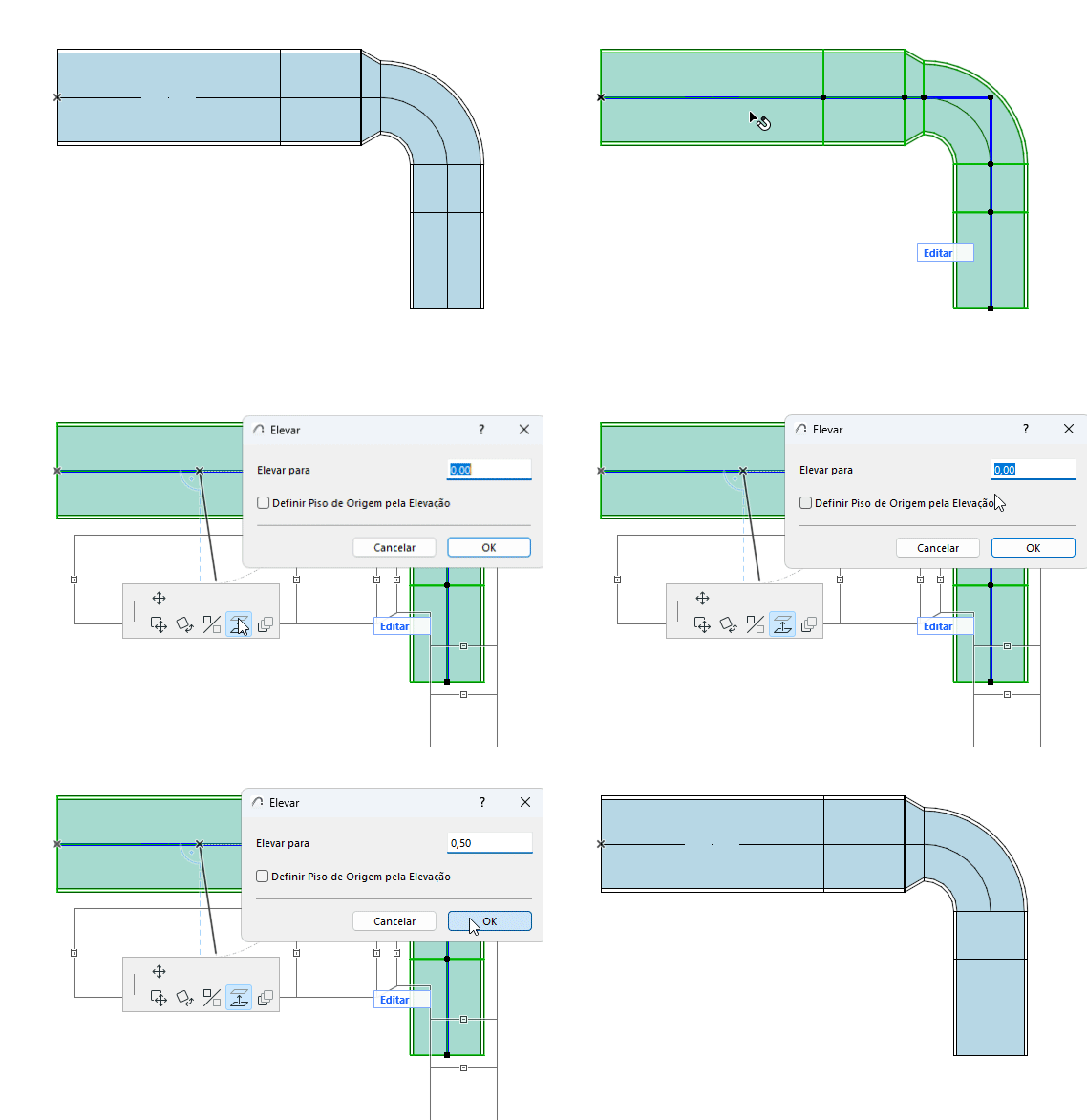
Introduza o valor pelo qual pretende elevar o Traçado.
Elevação do Traçado (3D)
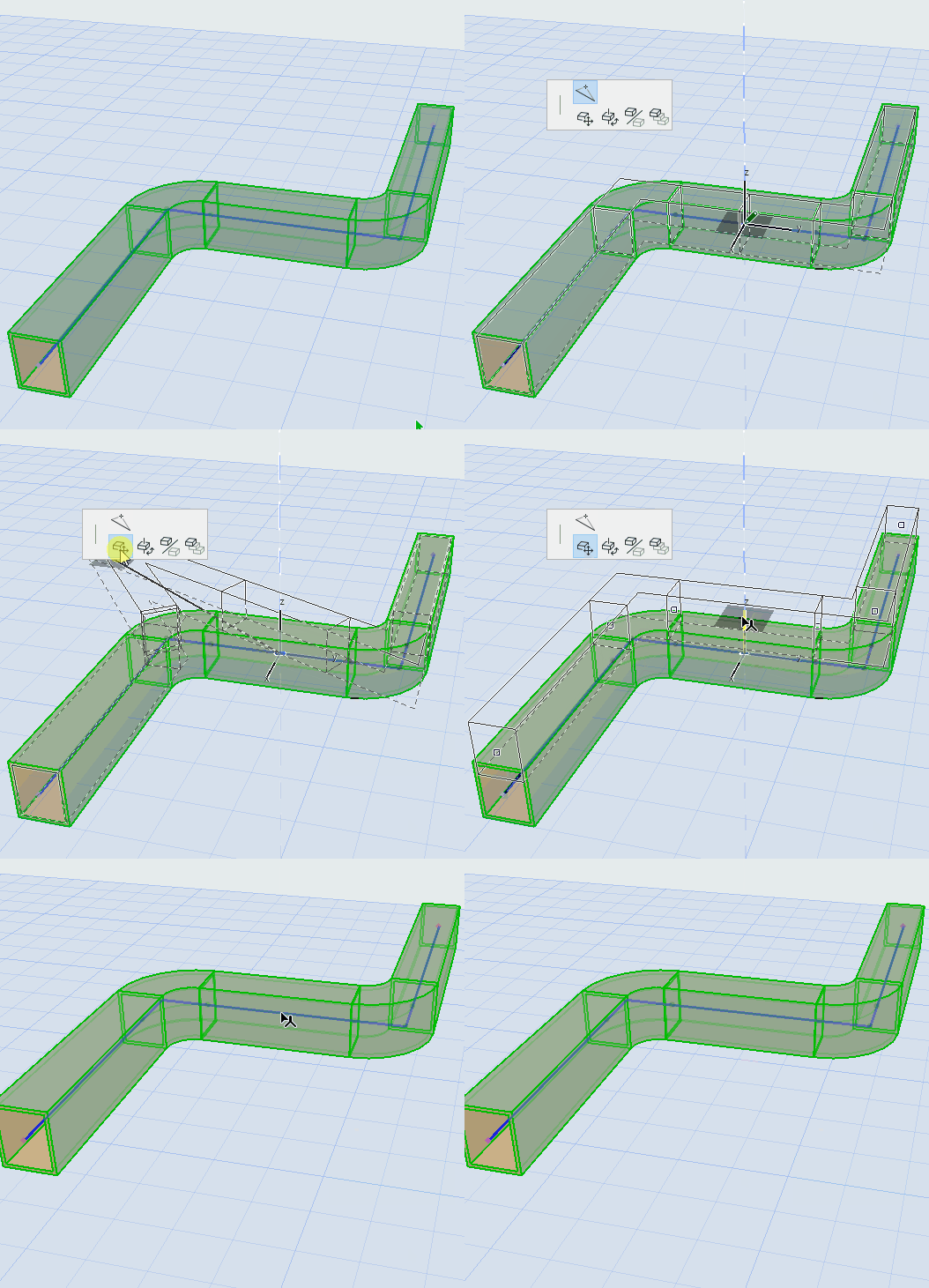
Use o comando Arrastar para alterar a elevação do Traçado no eixo Z.
Continuar Traçado
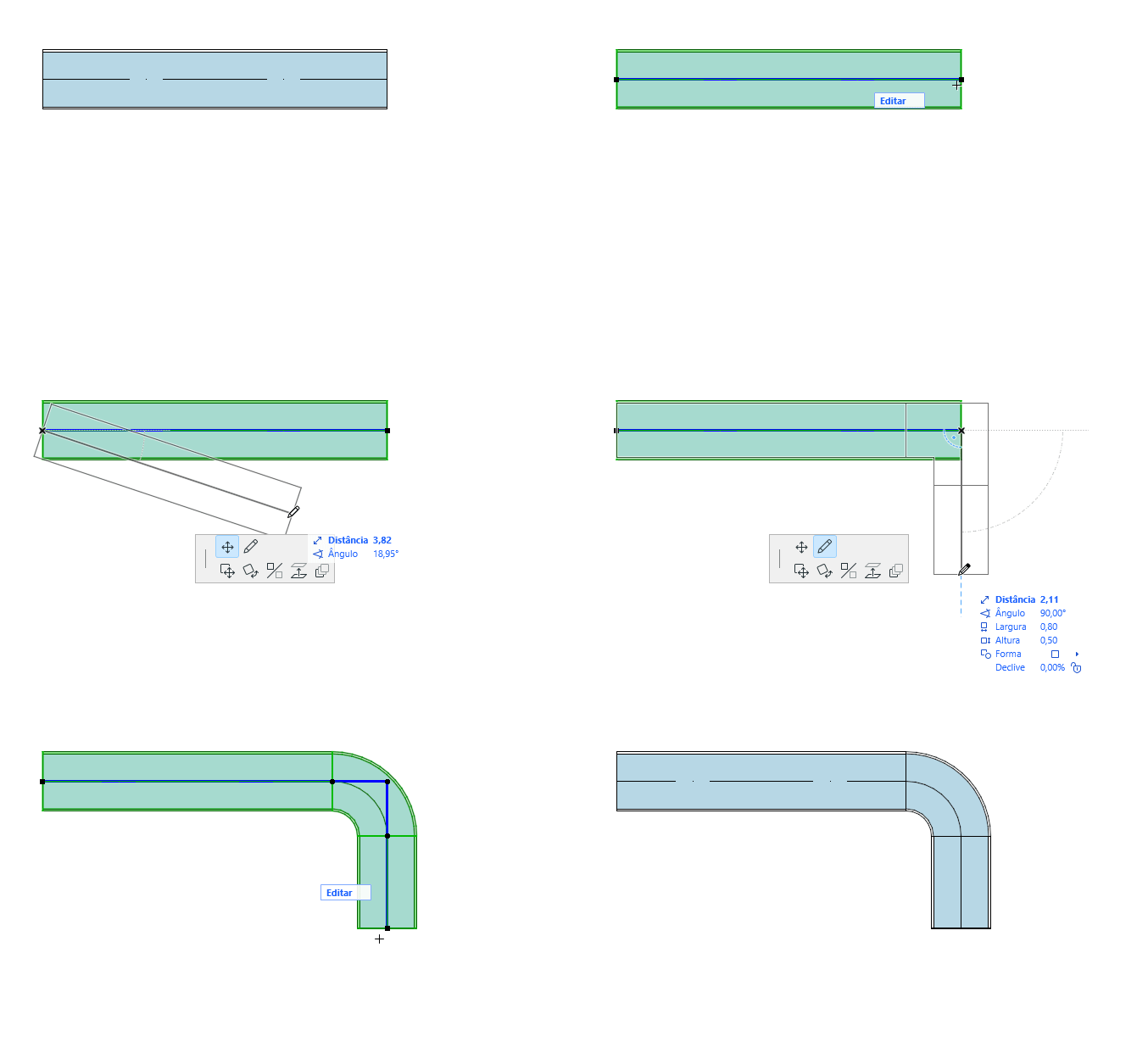
Disponível no final de um segmento reto não conectado.
Afastamento de Segmento
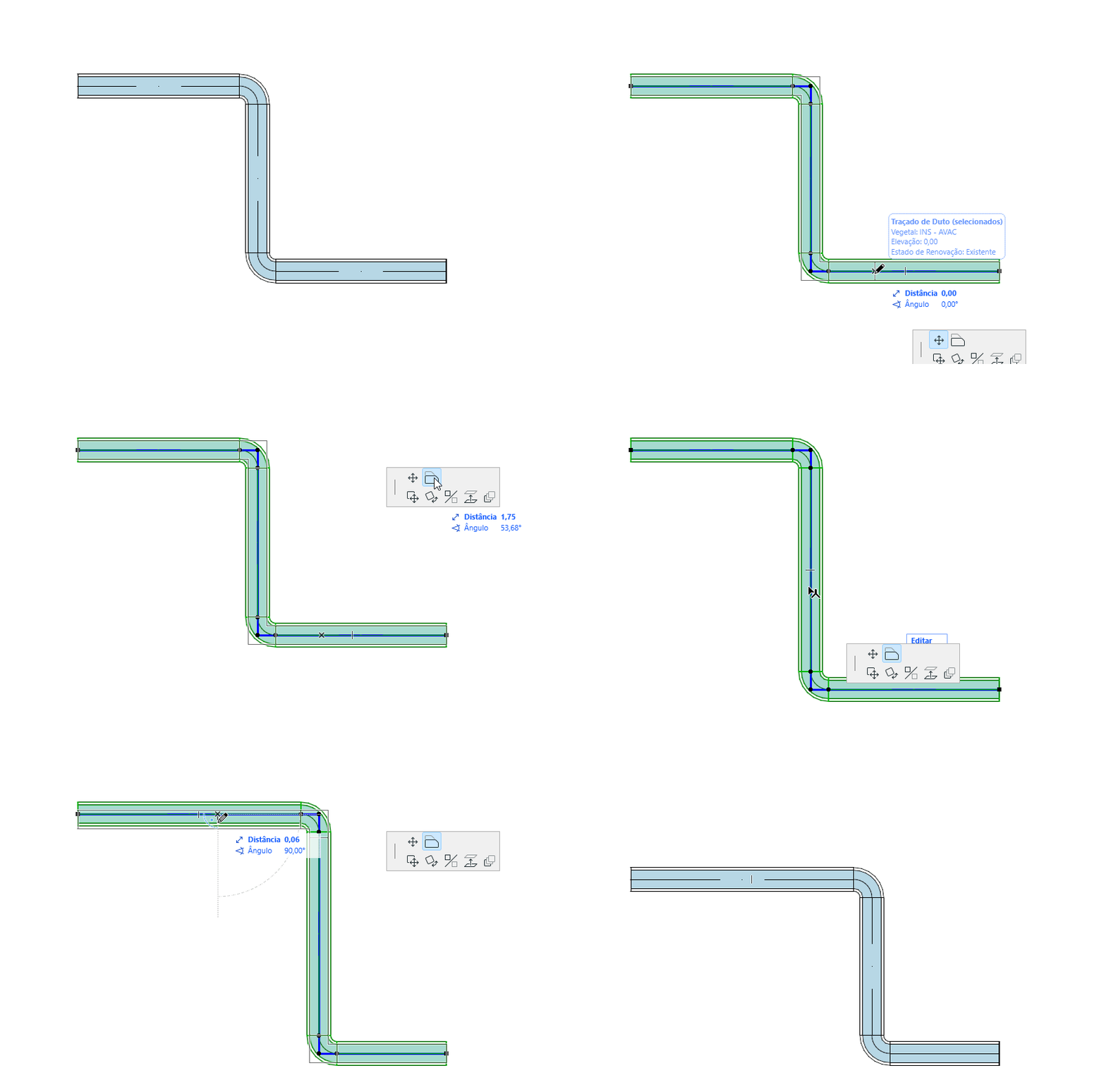
1.Selecione o elemento.
2.Clique na linha de referência.
3.Na paleta de contexto, selecione "Afastamento de segmento" para movê-lo.
Nota: Não disponível para traçados conectadas com ramais.
Nota: Você também pode fazer algumas edições na paleta de contexto: consulte Editar diâmetro do segmento - com paleta de contexto
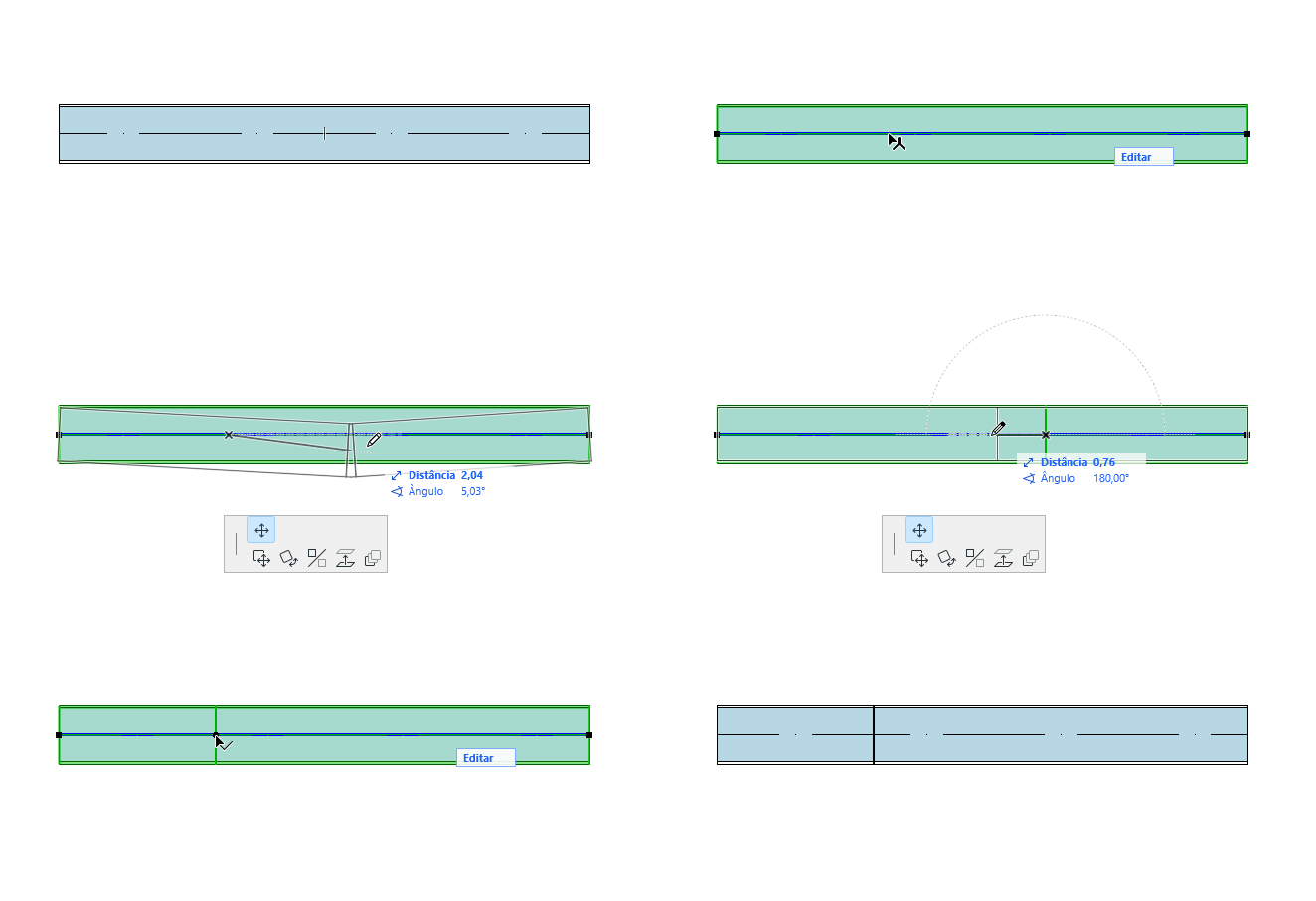
Dividir Traçado MEP
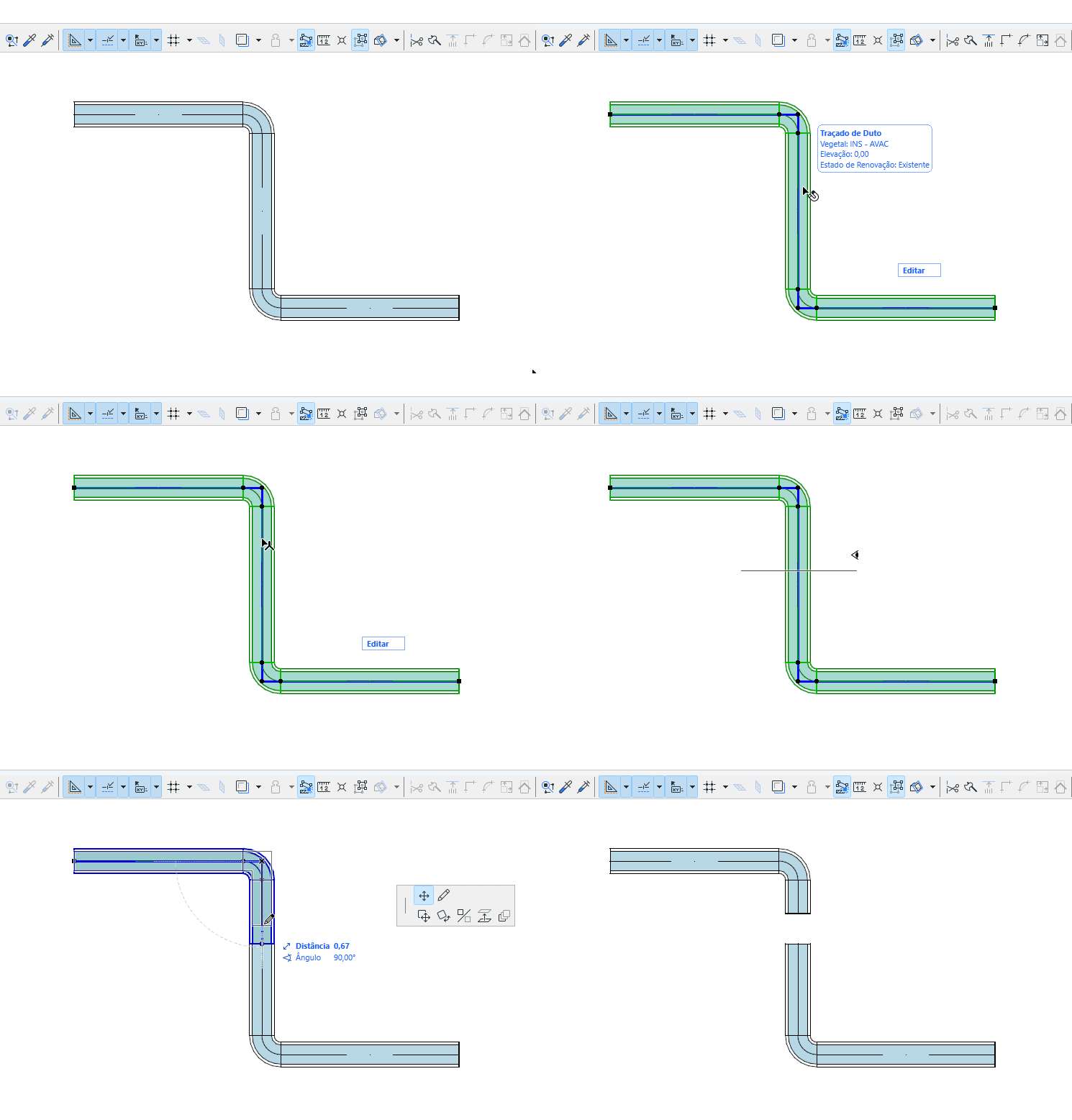
1.Selecione o traçado que você deseja dividir.
2.Selecione o comando Edição > Dar nova forma > Dividir, ou o ícone de machado na barra de ferramentas.
3.Desenhe uma linha temporária de divisão.
Nota: Na janela 3D, um plano de divisão vermelho é mostrado como feedback.
4.Clique em qualquer um dos lados da linha/arco de divisão com o cursor Olho.
5.Os elementos do lado onde clicou mantêm-se selecionados, enquanto que os elementos do outro lado são desselecionados.