Bem-vindo ao Visualizador de IA!
Transforme seus modelos Archicad em conceitos inspiradores!
Com a tecnologia Stable Difuso integrada ao Archicad, o Visualizador de IA pode gerar imagens fotorrealistas ou desenhos artísticos a partir de modelos de massa simples ou de modelos mais complexos. Você também pode personalizar seus conceitos com instruções, ajustar a criatividade da IA ou deixar a imaginação da IA correr solta.
O Visualizador de IA é uma fonte de inspiração. Comece com um modelo básico, e veja até onde a IA o levará.
Leia mais na Comunidade Graphisoft: Aprimorando o design conceitual
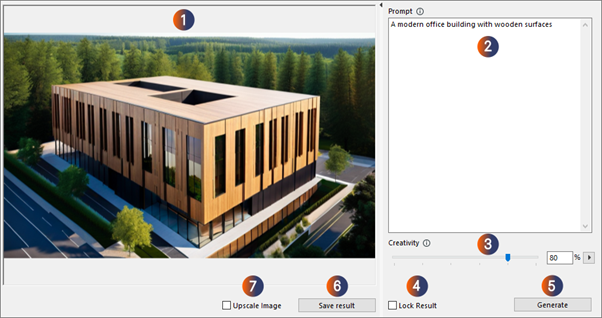
A janela do Visualizador de IA
Abra em Janelas > Paletas > Visualizador de IA.
1. Janela de resultados
É aqui que seus conceitos aparecem depois que você clica em Gerar. Durante a geração, você verá uma prévia do modelo.
Isso descreve o que você gostaria de ver em seu resultado. A IA entende instruções simples e definitivas, então frases longas e complexas são desnecessárias, mas sinta-se à vontade para experimentar.
•Que tipo de edifício você gostaria de gerar como conceito? (exemplo: um edifício de escritórios moderno). Experimente vários tipos e estilos.
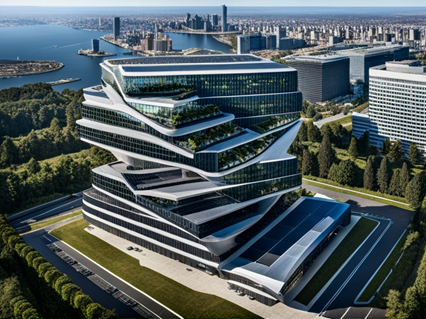
“Um edifício de escritórios moderno”
•Quais são as características do seu conceito? (exemplo: uma casa moderna com superfícies de concreto). Experimente diferentes texturas, características do modelo e instruções para descrever detalhes específicos.
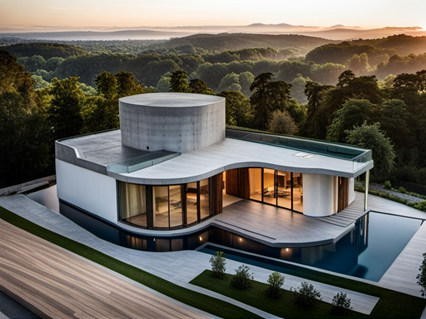
"Uma casa moderna com superfícies de concreto"
•Que estilo você quer que a IA gere? Por padrão, a IA gerará visualizações fotorrealistas, mas você também poderá criar resultados artísticos! (exemplo: um desenho arquitetônico realista a lápis de cor de uma casa moderna). Experimente vários estilos.
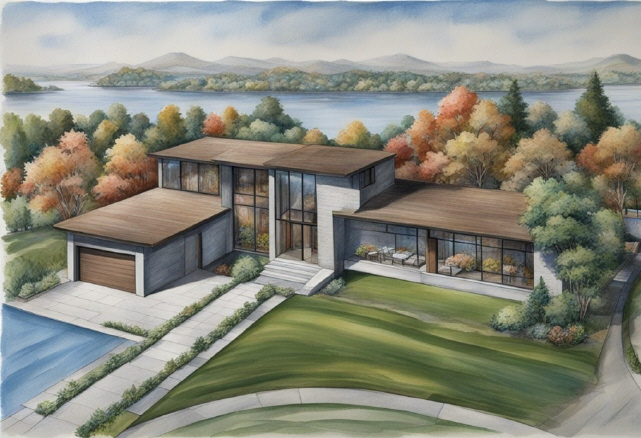
“Um desenho arquitetônico realista a lápis de cor de uma casa moderna”
•Ambiente, clima, estação e muito mais! Por padrão, a IA gerará resultados com a iluminação do pôr do sol, principalmente no verão, mas você pode alterar isso. (exemplo: uma casa moderna no inverno).

"Uma casa moderna no inverno"
Você também pode definir o ambiente ou plano de fundo. (exemplo: uma casa moderna com uma cidade ao fundo)
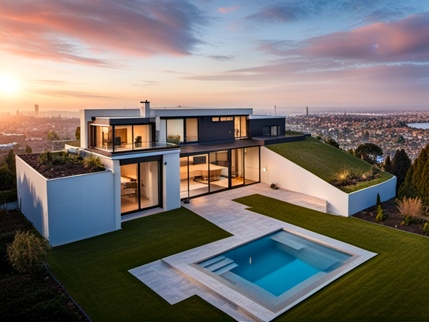
"Uma casa moderna com uma cidade ao fundo"
Consulte também Dicas e truques com o Visualizador de IA.
3. Controle deslizante de criatividade
Ajuste quanta liberdade criativa a IA terá. Valores mais altos resultam em saídas mais criativas, mas podem divergir mais do formato de entrada. Valores mais baixos mantêm a forma mais rigorosa, mas produzem resultados menos criativos.
Experimente os níveis de criatividade a partir de diferentes pontos de observação no seu modelo.
Dica: Primeiro, mantenha o controle deslizante de criatividade no valor padrão para obter resultados criativos, preservando a geometria do modelo. Como primeiro passo, combine esses valores com uma visão em perspectiva ligeiramente elevada do seu modelo:

4. Tamanho Imagem
Esse parâmetro é a resolução da imagem resultante. Resoluções mais altas produzem imagens de melhor qualidade, mas demoram mais para serem geradas. Enquanto você ainda estiver experimentando, você deve optar por um tamanho menor.
Dica: Quando estiver pronto para gerar uma imagem de qualidade final, ative Bloquear Resultado e depois ative Aumentar Escala da Imagem. Isso corrige seu resultado favorito e ainda aumenta o tamanho.
Esses parâmetros - "Iterações" e "Força do prompt" - são usados para ajustes finos. Combine esses parâmetros com o recurso "Bloquear Resultado".
Iterações
Isso se refere ao número de iterações no processo de geração. Número maior de iterações geram resultados mais precisos, mas demoram mais para serem gerados.
Número menor de iterações geram resultados menos precisos, mas são gerados mais rápido.
35 é o valor padrão e serve como uma boa linha de base, mas sinta-se à vontade para fazer experiências com outros números de iterações.
Força do Prompt
Isso determina até que ponto a IA segue o prompt. Quanto maior a força do prompt, mais a IA o seguirá. Isso pode levar a resultados menos criativos. Reduzir a intensidade do prompt dá à IA mais liberdade criativa.
Experimente valores diferentes para encontrar a configuração perfeita.
6. Bloqueie Resultado
O mecanismo da IA usa uma “semente” diferente (uma longa sequência de números) cada vez que gera um resultado. Portanto, cada imagem gerada é diferente.
Com a função Bloquear resultado, você pode proteger essa "semente." Isso permite que você preserve um resultado que você gosta, mas também o explore de diferentes ângulos. Com o Bloqueio de Resultado ativado, a IA fornecerá resultados novos e diferentes que imitam o estilo bloqueado.
7. Imagem Sofisticada
Clique em Aumentar a escala da imagem para exibir sua imagem em uma escala maior: o lado longo será aumentado para 4096 pixels, e o tamanho menor será proporcional ao tamanho original da imagem.
Importante: Ative esta função antes de gerar as imagens. Se você deseja primeiro gerar uma imagem de resolução mais baixa como teste e depois aumentá-la, certifique-se de ativar Bloquear Resultado para preservar o resultado original.
8. Botão Gerar
Clique para começar a gerar imagens. Observe que o Visualizador de IA sempre gerará uma imagem de cada vez.
9. Salvar Resultado
Salvar seu resultado atual. Observe que o Visualizador de IA não salvará seus resultados automaticamente.
Leia mais