
1。从工具箱中激活一个布设工具:风管布设,电缆桥架布设或水管布设。
2。参考线默认位于布设路线段的中心。根据需要在信息框中输入偏移量或调整对齐方式。(见 编辑分段 - 对齐和偏移)
注意:在二维视图中查看参考线:在查看> 屏幕视图选项中打开MEP 参考线。
3。在平面图、剖面图或 3D 窗口中:连续点击来定义布设多边形的分段和节点。
•每次点击代表一个连接相邻线段的节点。
•按回车键删除最后放置的分段
4。要完成布设,请在最后一个线段的末端再次点击。
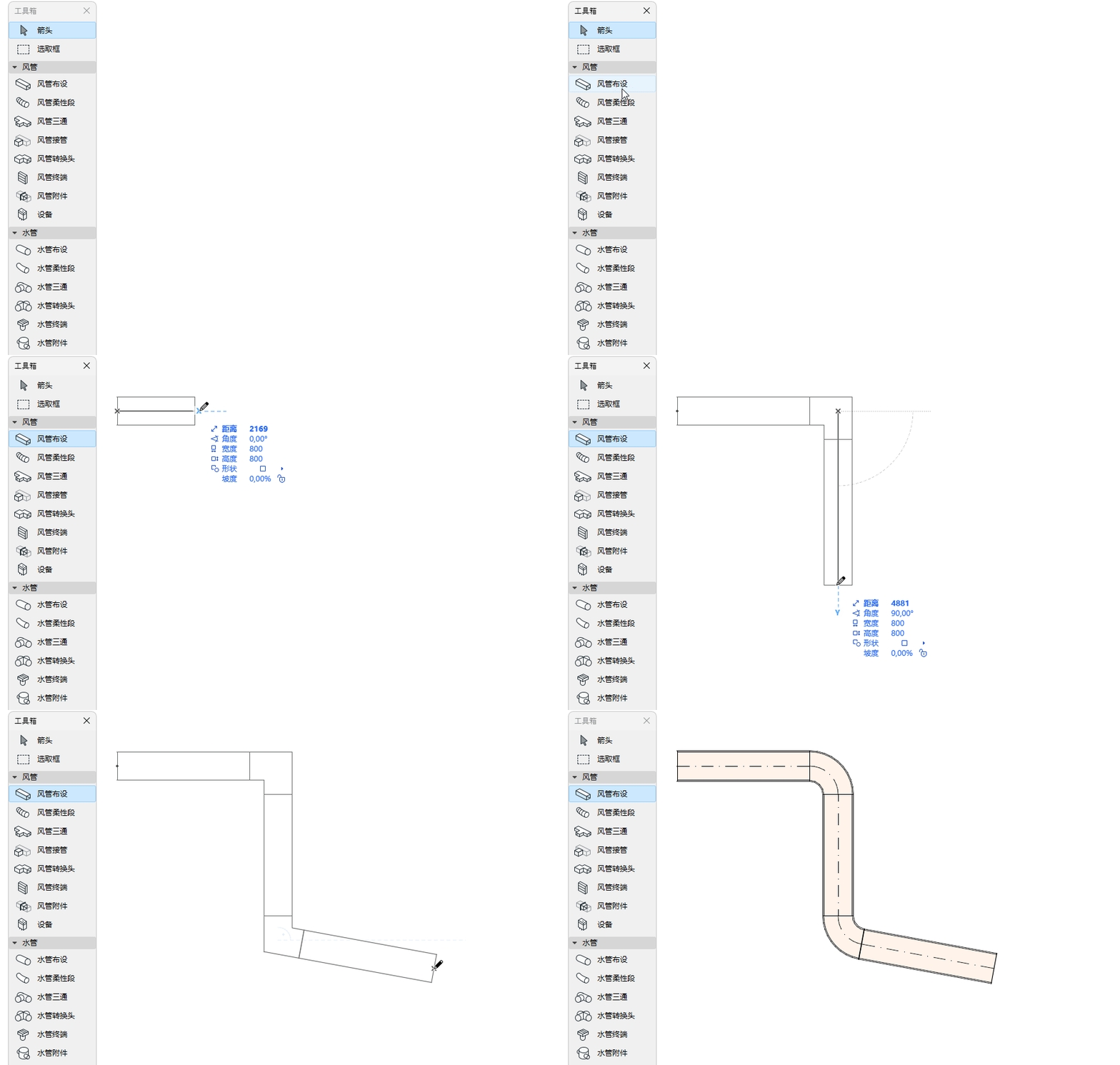
最终将得到一个单独的布设元素。
每个节点处将自动生成弯头和变径头。
注意:在终端、附件或设备上结束布设元素时,使用上下箭头键查看连接布设的替代路径。(参见 放置终端、附件或设备)
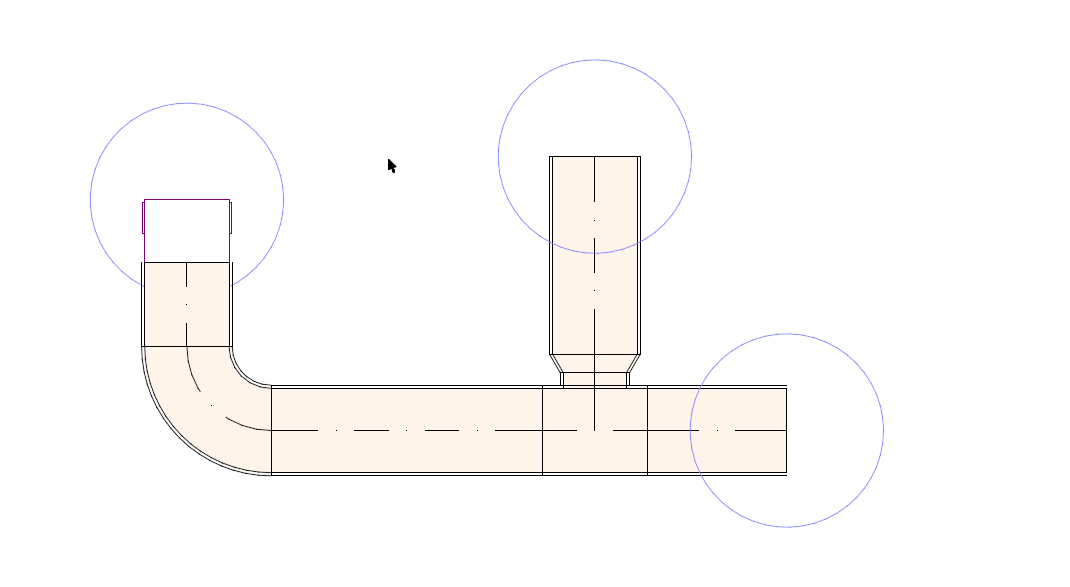
显示洞口连接和端点
要在二维视图中查看洞口端点和洞口连接,请在视图 > 屏幕视图选项中启用打开 MEP 连接。
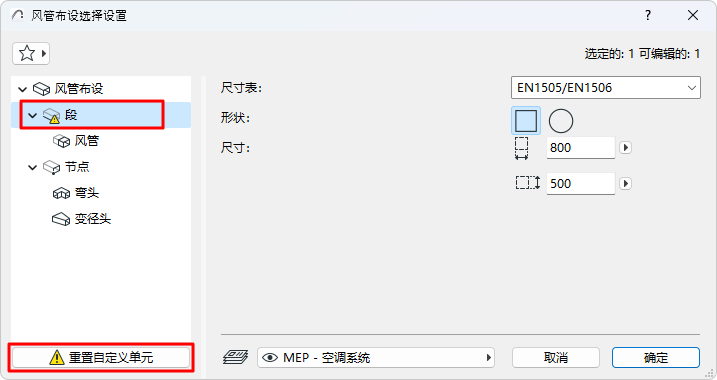
开始放置布设元素之后,其横截面可以在追踪器中更改。

由于您已更改了段的默认参数值,因此在设置对话框中显示为“自定义”。
为布设元素添加分支
当您将一个风管或水管布设到另一个风管/水管的一侧时,就会产生一个分管。分管会自动生成,原始布设会被拆分成多个布设元素。
您不能手动放置分管元素。
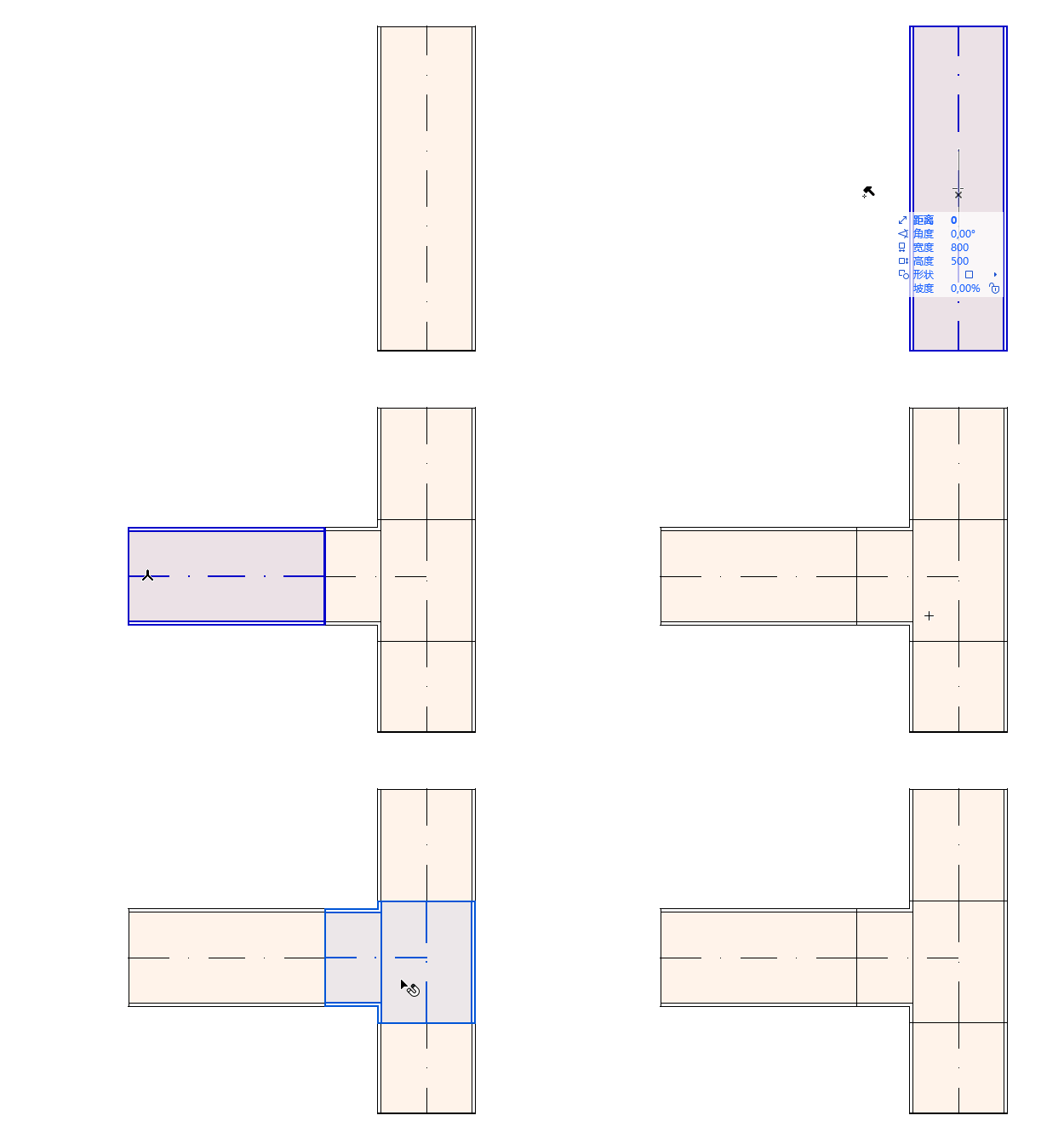
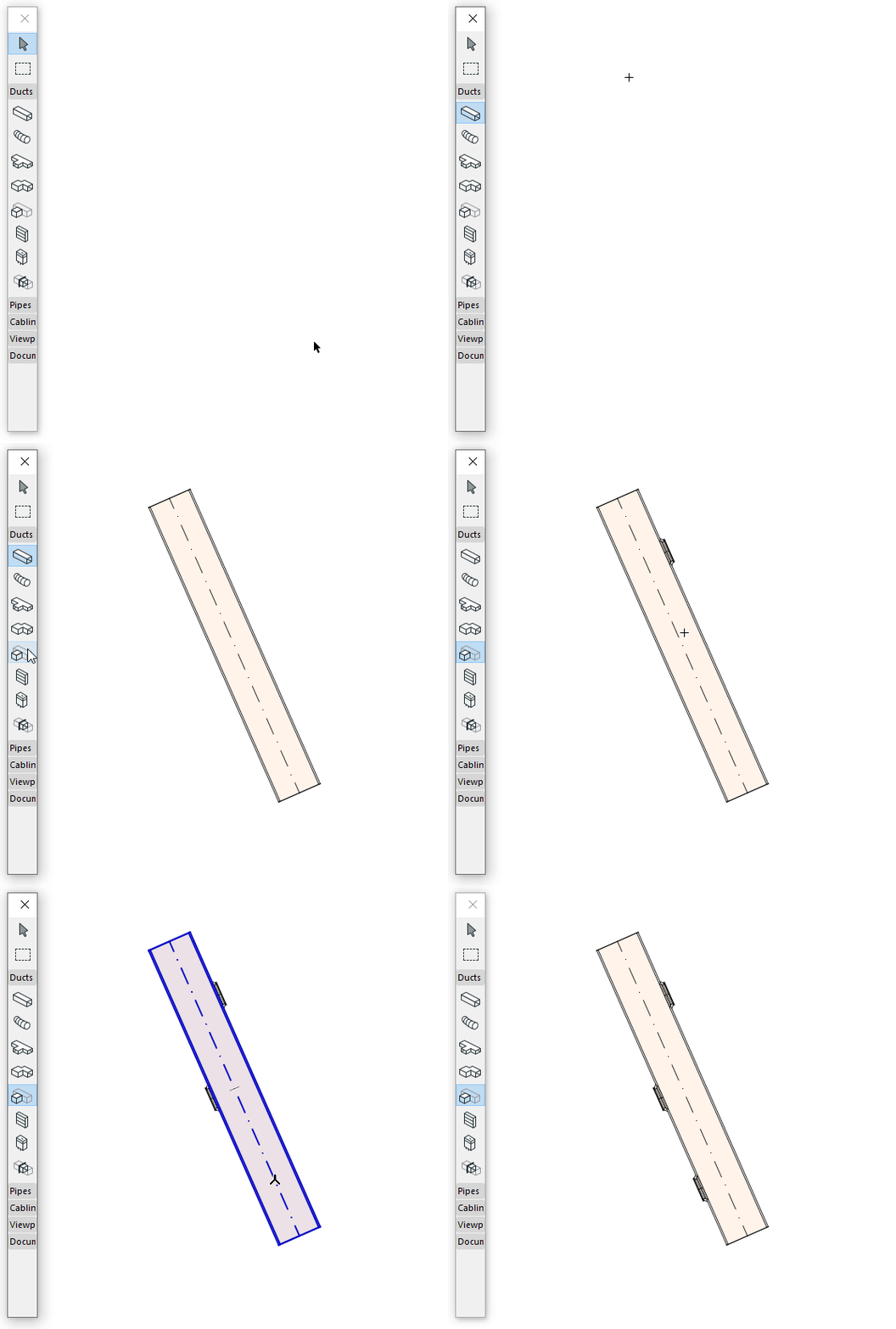
添加风管支管
使用支管工具放置支管元素,然后将风管连接到支管元素上。变径头元素会自动创建。
合并布设
在以下情况下,布设将合并:
•一个布设元素的末端节点与另一个布设元素的末端节点相连
•一个分支被删除(剩余的布设将被合并在一起)。
•分管末端节点被移动,原分管连接被断开
用魔棒布设元素
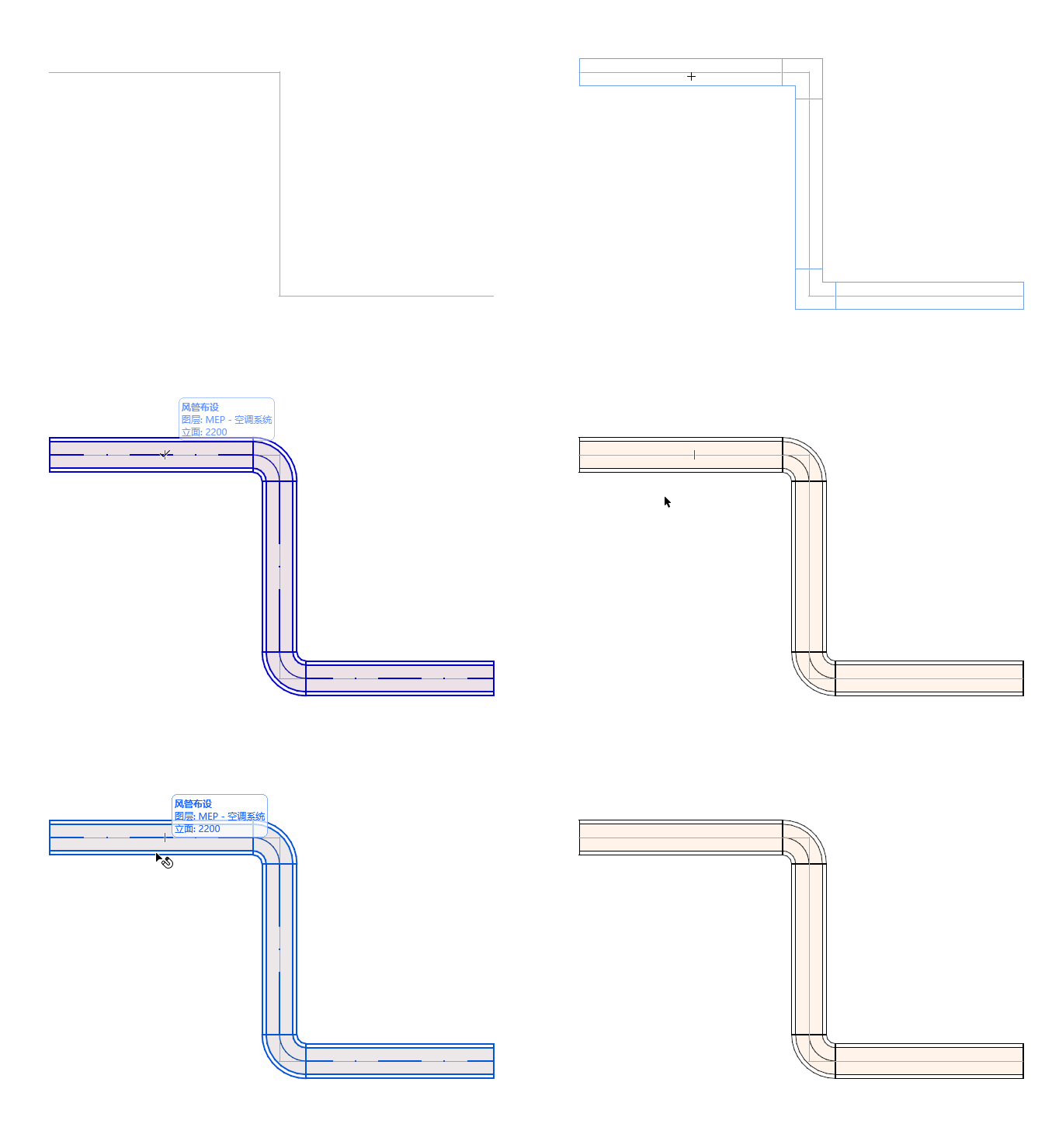
使用魔术棒基于已有的多义线或多边形,单击即可布设MEP元素。
1。绘制一条直线或弧线
2。选择一个 MEP 工具(风管、水管或电缆桥架)。
3。按空格键激活魔术棒,然后单击多义线或多边形。
柔性风管和柔性水管段
使用这些工具,可以利用“样条曲线类型输入”轻松创建灵活的几何图形。单击现有布设元素的端口以进行连接,或者双击结束输入。
柔性通风管不会在两端添加变径头,必须在布设时解决不同尺寸的连接问题。