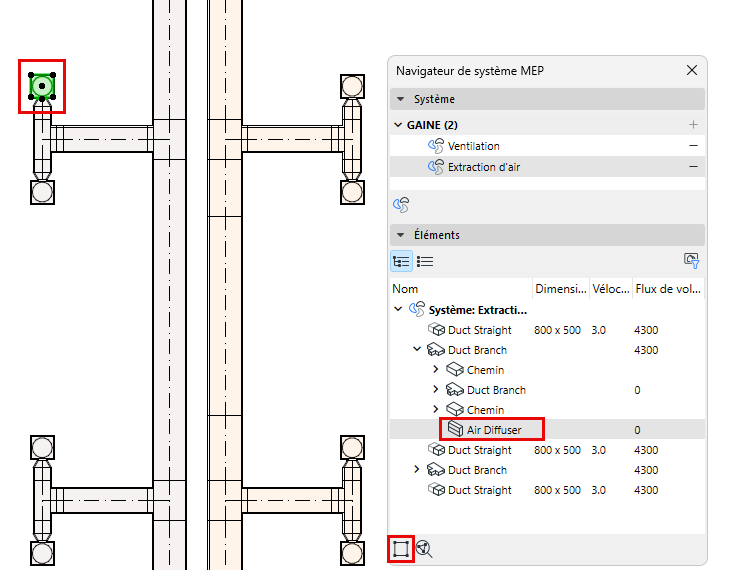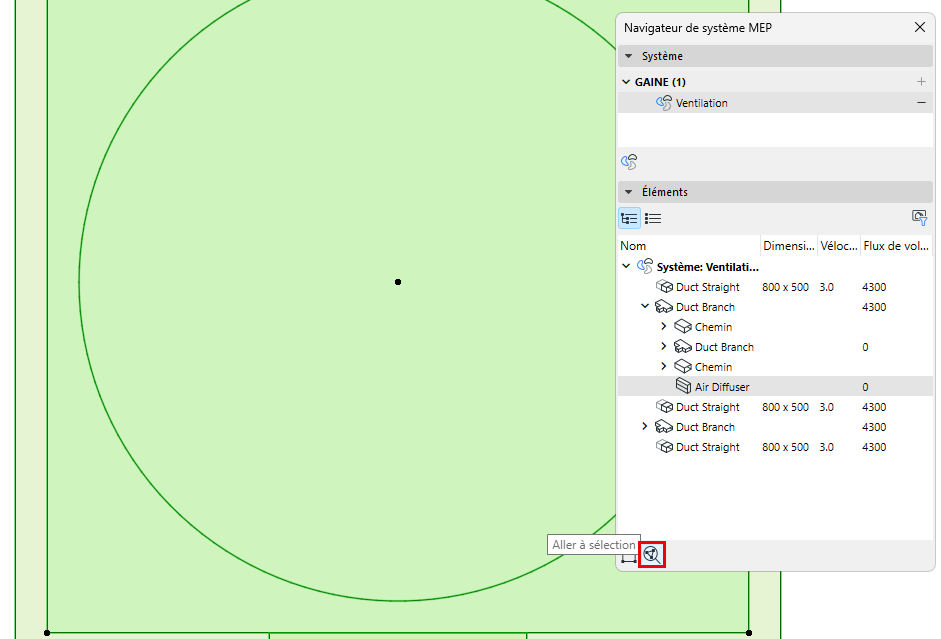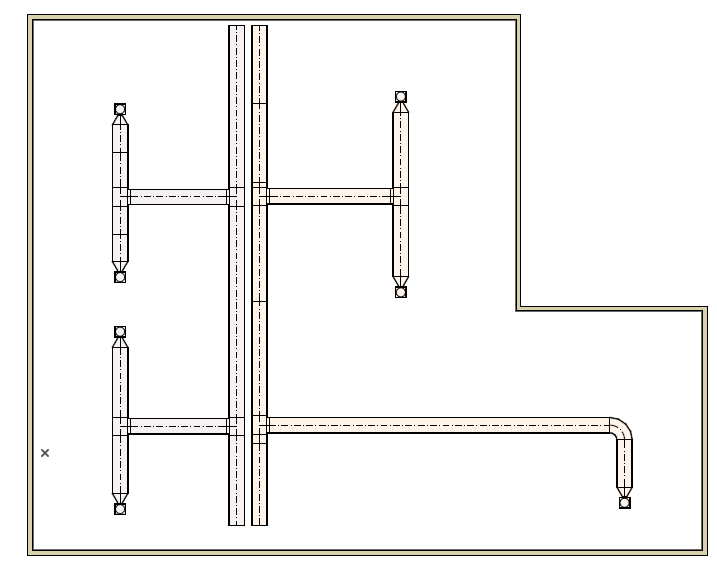
Navigateur du système MEP (cheminements de gaine)
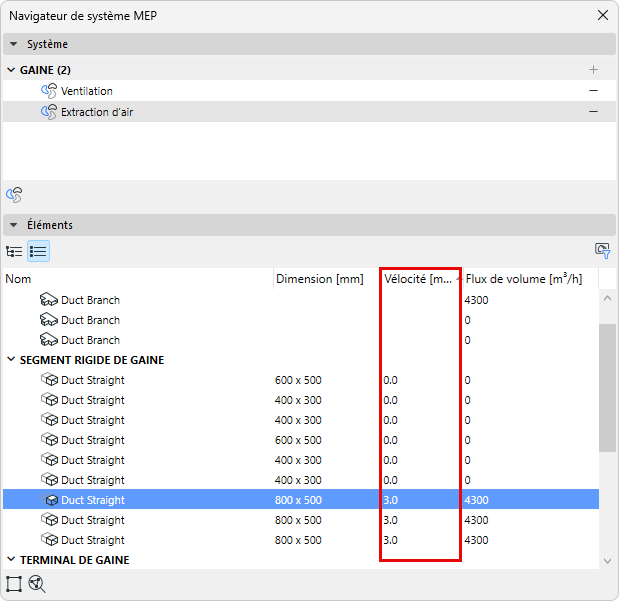
Utilisez le Navigateur de système MEP (Fenêtre > Palettes) pour visualiser et gérer vos cheminements d’aération. Le Navigateur du Système MEP fournit des calculs en cours d'exécution et affiche les données (débit volumétrique, vélocité) sous forme de tableau. Sur la base des réglages des éléments MEP connectés, vous pouvez voir les calculs de flux d'air et les exigences de redimensionnement pour chaque système.
1.Créez un système d’aération à l'aide d'éléments de gaine dans Archicad
2.Saisissez les valeurs du débit volumétrique pour les éléments Cheminement de gaine et Terminal de gaine dans leurs dialogues de paramétrage ou dans la Zone Informations
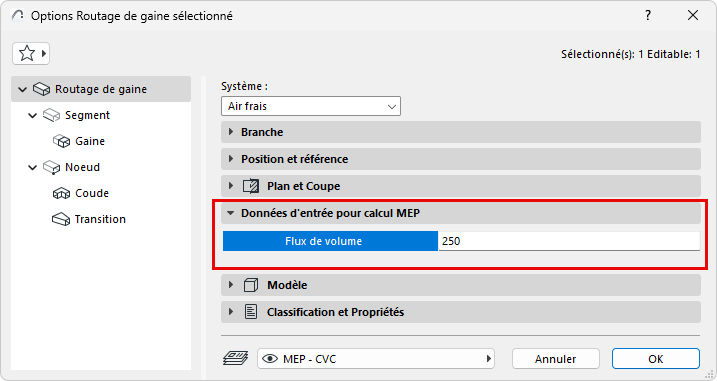

3.Ouvrez le Navigateur de système MEP
•à partir du menu Fenêtre > Palettes, ou
•utilisez le raccourci de la barre d'outils MEP

4.Ssélectionnez le point de départ du Système : Dans le modèle, sélectionnez un élément qui servira de point de départ au système. Le port de cet élément Commencer le système, c'est-à-dire l'endroit d'où provient l'air.
•L'élément de départ doit être l'extrémité ouverte d'une voie de ventilation ou un équipement ou un accessoire connecté (l'élément de départ ne peut pas être un terminal).
•L'élément sélectionné doit posséder un Système MEP associé qui est utilisé avec les gaines.
Remarque : Pour voir les extrémités et les connexions ouvertes dans les vues 2D, activez l'option Connexions MEP ouvertes dans Vue > Options affichage écran.
5.Ajouter le Système au Navigateur : Dans le Navigateur de système, cliquez sur [+] pour ajouter le nouveau système. Son nom correspond au Système MEP du cheminement. Vous pouvez ajouter un nombre quelconque de systèmes au navigateur.
•Si le contrôle [+] est grisé, cela signifie que l'élément de départ sélectionné n'est pas valide.
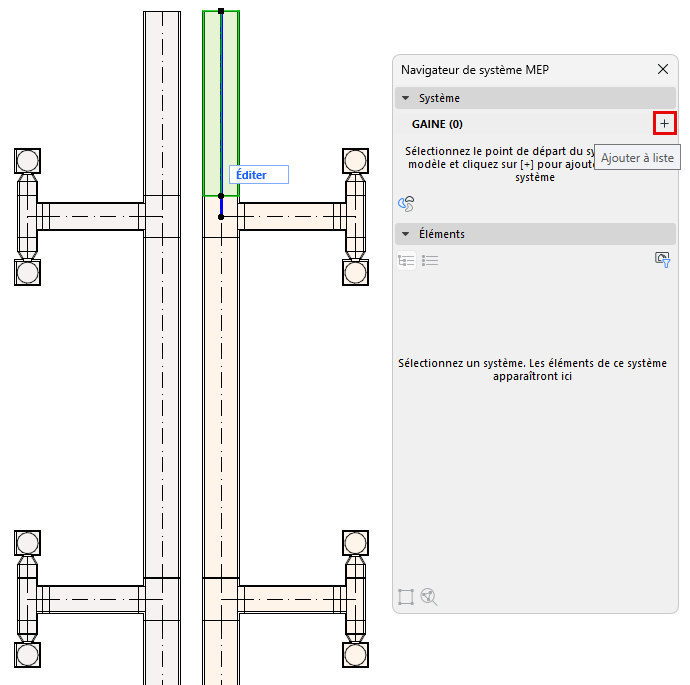
•Si vous éliminez ultérieurement le point de départ du système (par exemple, vous ajoutez un terminal à l'extrémité ouverte), le système est supprimé du navigateur, car il n'a pas d'extrémité ouverte. Une alerte vous permettra soit d'annuler cette opération, soit de continuer - dans ce cas, vous pourrez ajouter plus tard le système au navigateur en utilisant un point de départ différent.
6.Vérifier les calculs de système dans le navigateur : sélectionnez un système dans la moitié supérieure du navigateur pour afficher les calculs relatifs à ses éléments, répertoriés dans la partie inférieure.
•Les flux de volume sont ajoutés au point de départ du système
•La vélocité est calculée pour les cheminements et les segments
Ces données sont basées sur les dimensions des éléments et sur les données de flux de volume que vous avez saisies pour les éléments terminaux.
.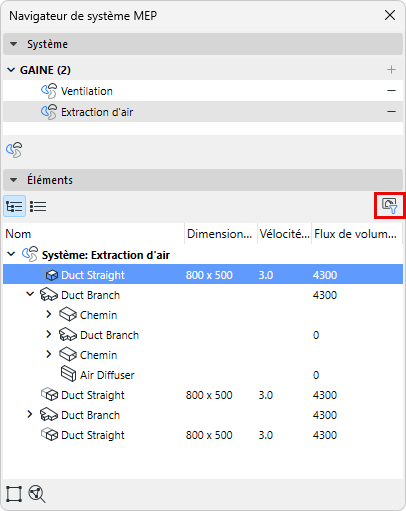
Remarque : Pour afficher les données uniquement pour les éléments visibles dans la vue actuelle, filtrez par "Éléments visibles seulement". Par exemple, utilisez cette option pour masquer les données pour les éléments filtrés par Filtre rénovation.
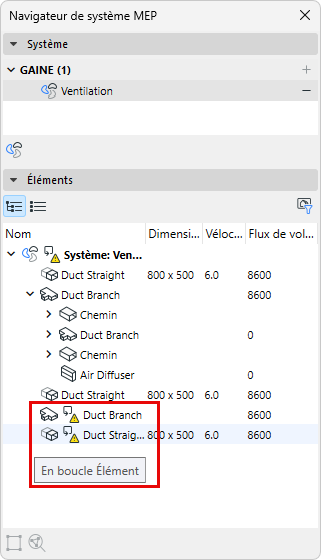
Remarque : Quand il y a des boucles dans le système, le débit volumétrique et la vitesse ne peuvent pas être calculés. Ces boucles sont marquées dans le navigateur du système.
Optimiser les dimensions de la gaine
Sur la base des données affichées dans le navigateur de système, utilisez l'outil Optimisation taille de gaine pour ajuster les dimensions si nécessaire.
Voir Optimisation taille de gaine.
Naviguer dans le Navigateur de système
•Utilisez le raccourci vers le dialogue Système MEP
•Visualisez les données dans une structure arborescente hiérarchique ou sous forme de liste simple (faites alterner les vues à l'aide des icônes)
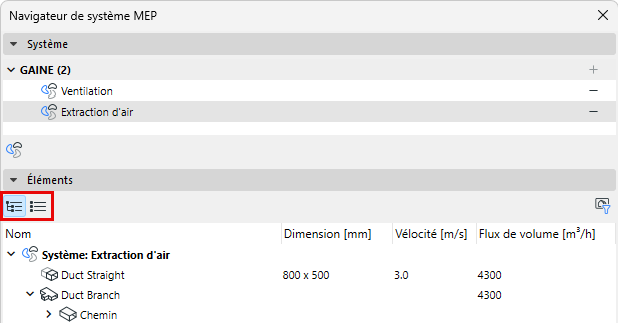
•En vue de liste simple : cliquez sur l'en-tête d'une colonne pour trier les valeurs par ordre croissant/décroissant
•Utilisez Sélectionner dans le modèle pour rechercher un article de Navigateur dans le modèle
•Utilisez Aller à sélection pour faire un zoom sur l'élément de navigateur dans le modèle