
1.Activez un outil Cheminement dans la boîte à outils : Cheminement de gaine, Cheminement de chemin de câble ou Cheminement de tuyau.
2.La ligne de référence se trouve par défaut au centre des segments de cheminement. Saisissez un décalage ou ajustez l’alignement dans la Zone informations, si nécessaire. (voir aussi Éditer un segment - alignement et décalage)
Remarque : Pour voir la ligne de référence dans les vues 2D : active les Lignes de référence MEP dans Vue > Options affichage écran.
3.Dans la fenêtre Plan, Coupe ou 3D : Cliquez en série pour définir les segments et les nœuds du polygone de cheminement.
•Chaque clic représente un noeud connecté aux segments adjacents.
•Appuyez sur la touche Arrière pour supprimer le segment placé en dernier
4.Pour terminer le cheminement, cliquez une deuxième fois à la fin du dernier segment.
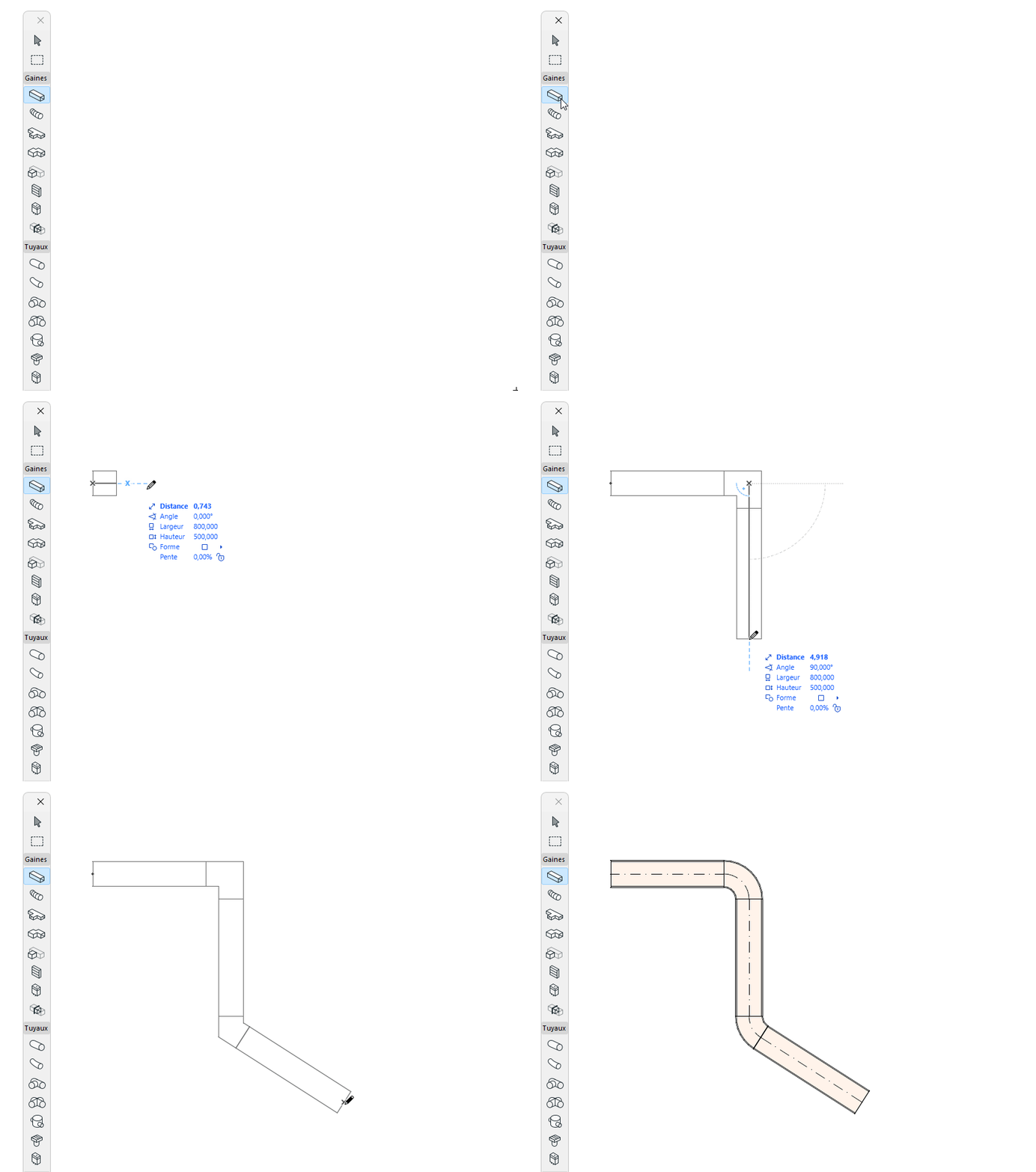
Le résultat est un élément de cheminement unique.
Les coudes et les transitions sont automatiquement générés à chaque nœud.
Remarque : Lorsque vous terminez un élément de cheminement avec un terminal, un accessoire ou un équipement, utilisez les touches fléchées vers le haut et vers le bas pour voir les chemins alternatifs permettant de raccorder le cheminement. (Voir Placer un Terminal, un Accessoire ou un Équipement)
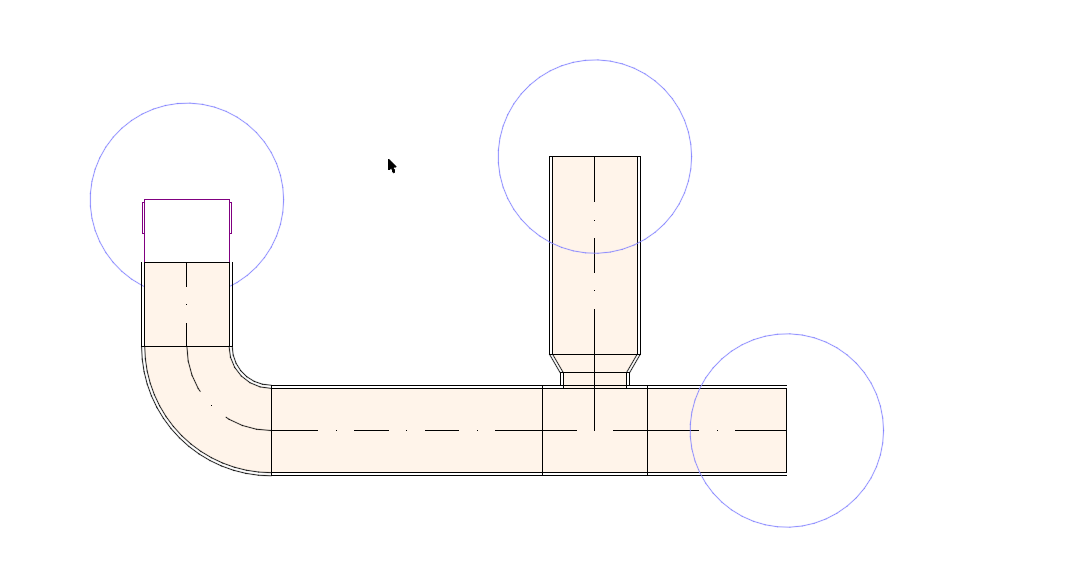
Afficher les connexions et les extrémités ouvertes
Pour voir les extrémités et les connexions ouvertes dans les vues 2D, activez l'option Connexions MEP ouvertes dans Vue > Options affichage écran.
Modifier les paramètres du cheminement à la volée
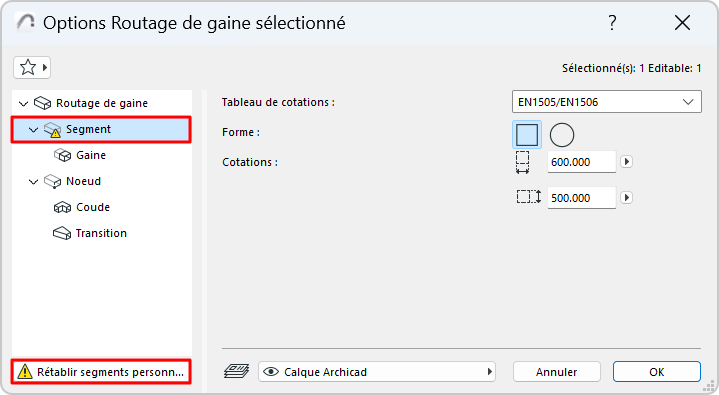
Une fois que vous avez commencé à placer un élément de cheminement, vous pouvez modifier sa coupe transversale dans l'Inspecteur.

Comme vous avez modifié la valeur du paramètre par défaut du segment, elle apparaît dans le dialogue de paramétrage comme étant "personnalisée".
Ajouter une branche à l'élément de cheminement
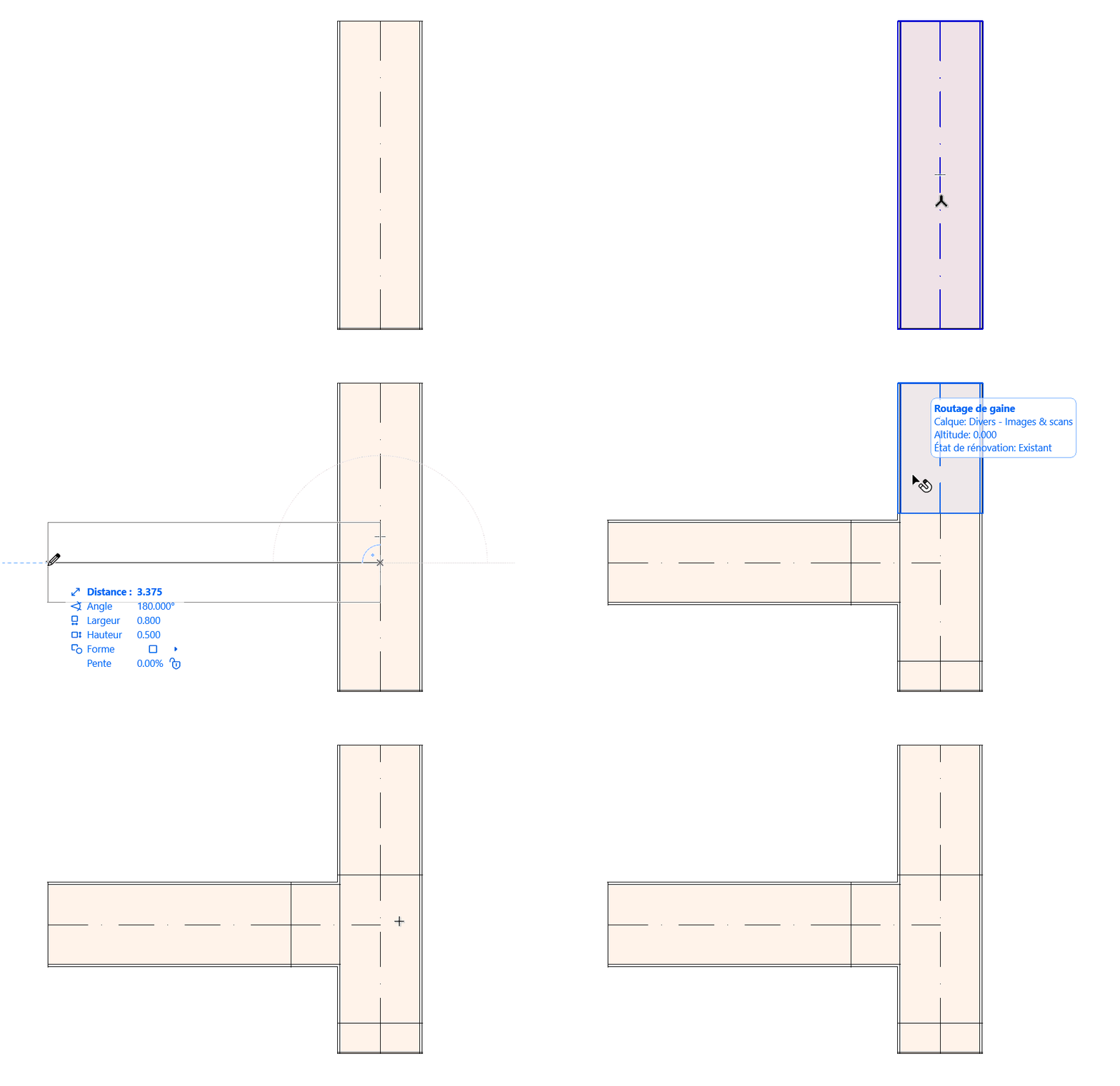
Une branche est créée lorsque vous acheminez une gaine ou un tuyau sur le côté d'une autre gaine ou d'un autre tuyau. La branche est générée automatiquement et le cheminement original est divisé en plusieurs éléments.
Il n'est pas possible de placer un élément de branche manuellement.
Ajouter un manchon de sortie de gaine
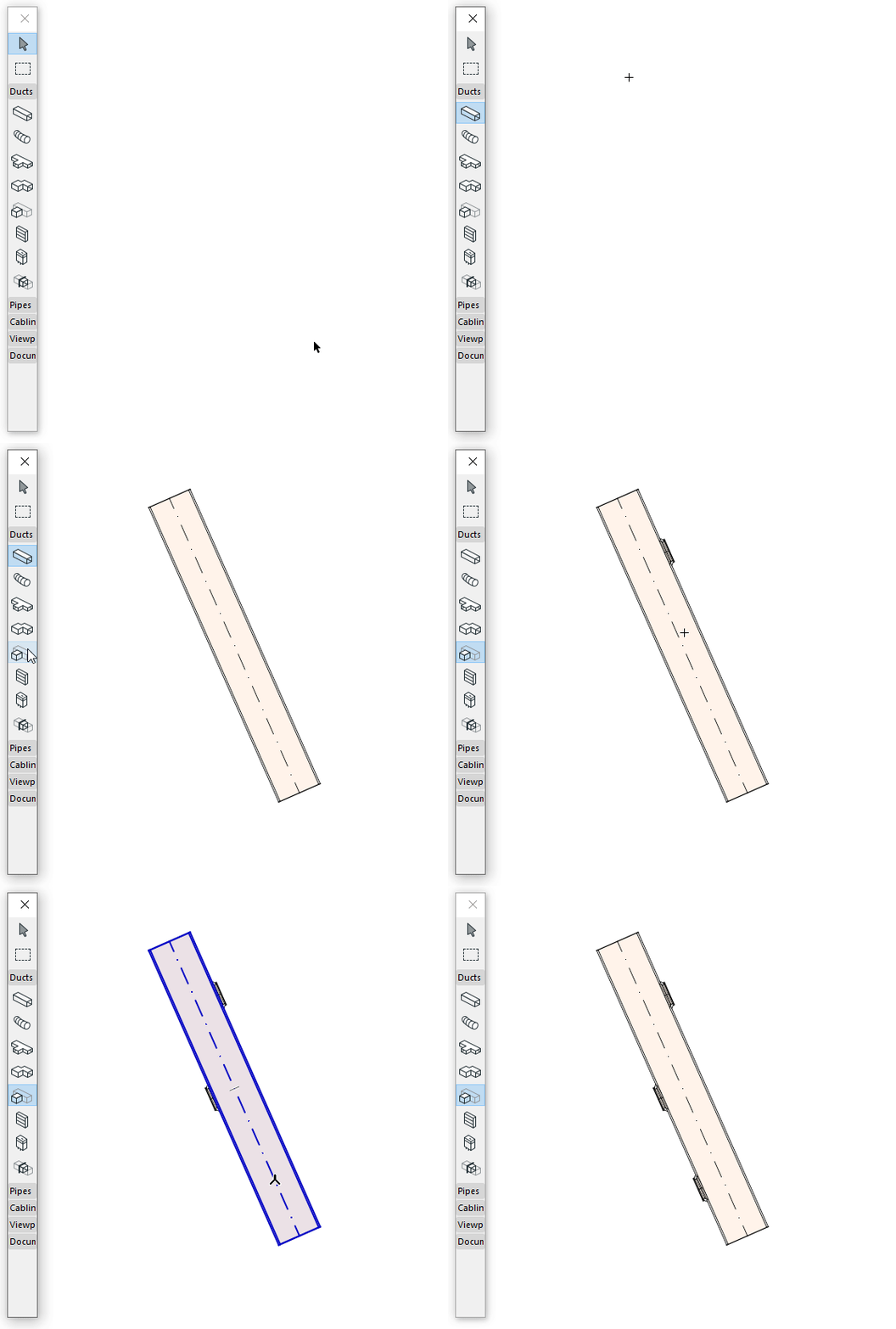
Utilisez l'outil Manchon de sortie pour placer un élément de sortie, puis raccordez-y une gaine. Un élément de transition est créé automatiquement.
Fusionner les cheminements
Les cheminements fusionneront si :
•Un noeud d'extrémité d'un élément de cheminement est connecté au noeud d'extrémité d'un autre élément
•Une branche est supprimée (les cheminements restants seront fusionnés ensemble)
•Un nœud de fin de branche est déplacé, ce qui a pour effet de déconnecter l'ancienne branche
Placer un Cheminement avec la Baguette magique
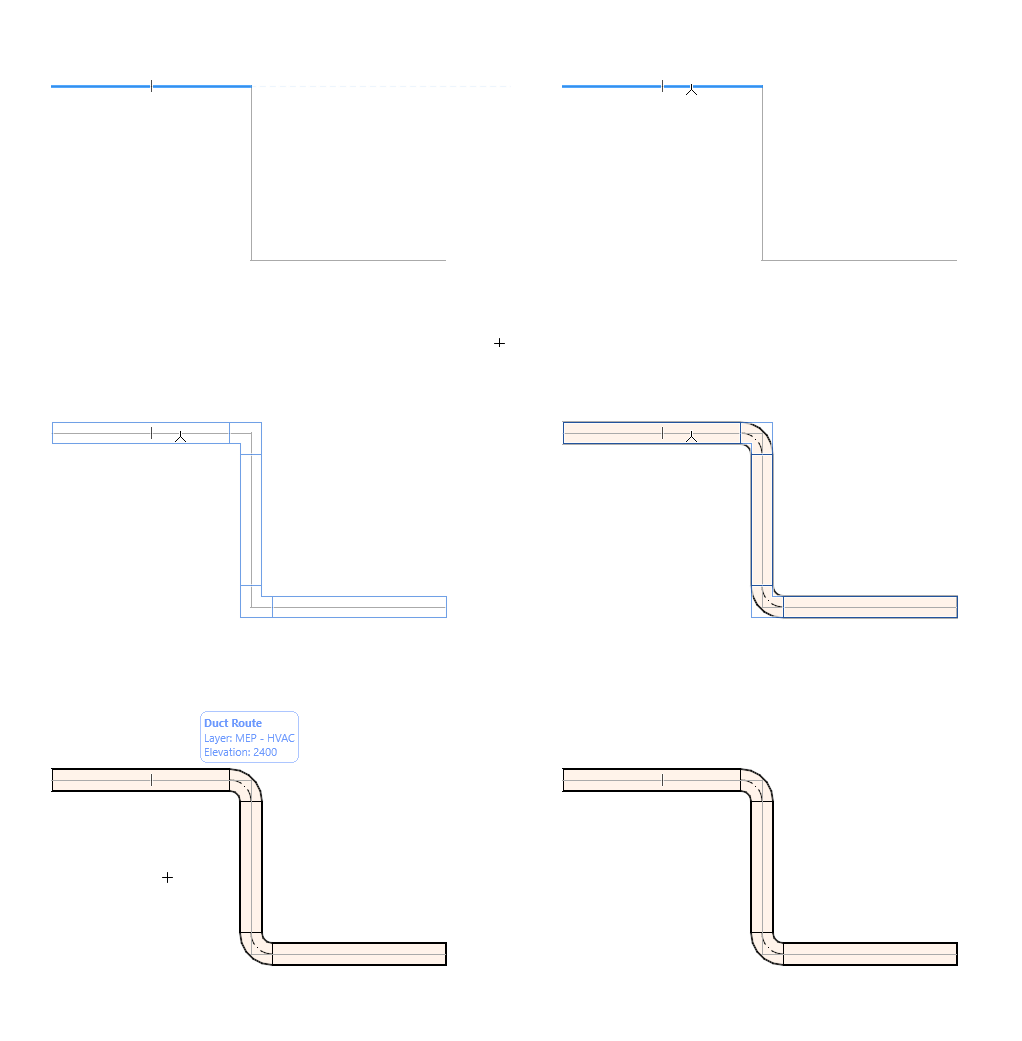
Utilisez la Baguette magique pour placer le cheminement en un seul clic, en vous fondant sur une polyligne ou un polygone existant.
1.Dessinez une ligne ou une polyligne.
2.Choisissez un outil MEP (Gaine, Tuyau ou Chemin de câble).
3.Appuyez sur la barre d'espacement pour activer la Baguette magique, puis cliquez sur la polyligne ou sur le polygone.
Segments de gaine flexible et de tuyau flexible
Utilisez ces outils pour créer facilement une géométrie flexible à l'aide d'une saisie de type spline. Cliquez sur le port d'un élément de cheminement existant pour le connecter, ou faites un double clic pour terminer la saisie.
La gaine ou le tuyau flexible n'ajoutera pas de transitions aux extrémités et les connexions ayant des dimensions différentes doivent être résolues dans le cheminement.
Voir aussi Éditer le cheminement graphiquement.