Bienvenue dans AI Visualizer !
Transformez vos modèles Archicad en concepts inspirants !
Grâce à la technologie Stable Diffusion intégrée à Archicad, AI Visualizer peut générer des images photoréalistes ou des dessins artistiques à partir de simples masses d’étude ou de modèles plus complexes. Vous pouvez également personnaliser vos dessin à l'aide d’instructions, ajuster la créativité de l'IA ou laisser libre cours à son imagination.
AI Visualizer est une source d'inspiration. Commencez par un modèle de base, puis regardez ce qu’en fait l'IA.
Lisez-en davantage sur Graphisoft Community :Amélioration du dessin conceptuel
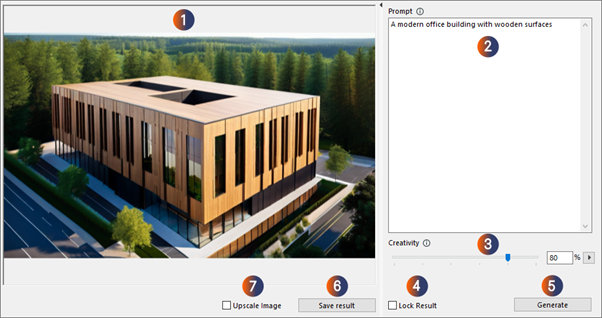
La fenêtre AI Visualizer
Ouvrez avec Fenêtres > Palettes > AI Visualizer
1. Fenêtre de résultat
C'est ici que vos concepts apparaissent après avoir cliqué sur Générer. Pendant la génération, vous verrez une prévisualisation du modèle.
Ceci décrit ce que vous souhaitez voir apparaître dans votre résultat. L'IA comprend les instructions simples et précises, les phrases longues et complexes sont donc inutiles, mais n'hésitez pas à faire des essais.
•Quel type de bâtiment souhaitez-vous créer en tant que concept ? (exemple : un immeuble de bureaux moderne). Expérimentez plusieurs types et styles.
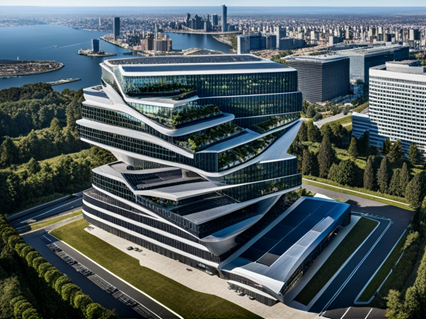
"Un immeuble de bureaux moderne"
•Quelles sont les caractéristiques de votre concept ? (exemple : une maison moderne avec des surfaces en béton). Expérimentez les différentes textures, les caractéristiques des modèles et les instructions pour décrire des détails spécifiques.
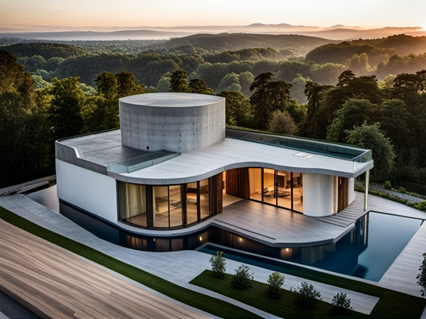
"Une maison moderne avec des surfaces en béton"
•Quel style voulez-vous que l'IA génère ? Par défaut, l'IA génère des visualisations photoréalistes, mais vous pouvez également créer des résultats artistiques ! (exemple : un dessin architectural réaliste au crayon de couleur d'une maison moderne). Expérimentez plusieurs styles.
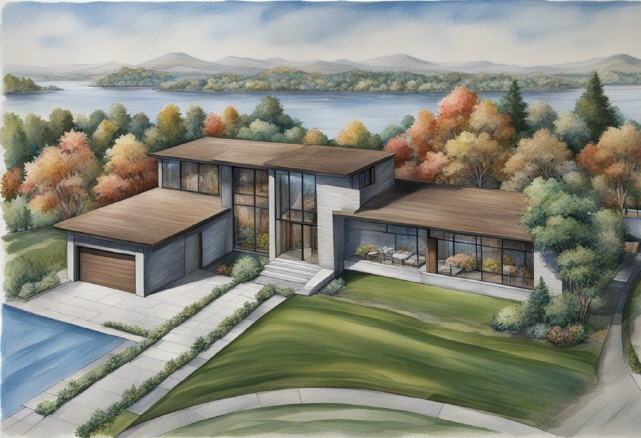
"Un dessin architectural réaliste au crayon de couleur d'une maison moderne"
•Environnement, météo, saisons et d’autres options Par défaut, l'IA génère des résultats avec un éclairage au coucher du soleil, principalement en été, mais vous pouvez modifier cela. (exemple : une maison moderne en hiver).
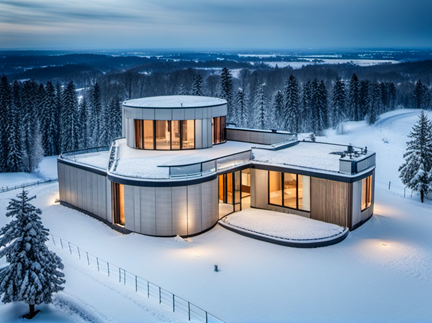
"Une maison moderne en hiver"
Vous pouvez également définir l'environnement ou l’arrière-plan. (exemple : une maison moderne avec une ville dans l’arrière-plan)
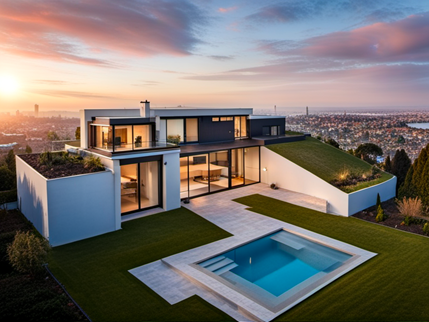
"Une maison moderne avec une ville dans l’arrière-plan"
Voir aussi Conseils et astuces pour AI Visualizer.
3. Curseur de créativité
Ajustez la liberté de création de l'IA. Des valeurs plus élevées permettent d'obtenir des résultats plus créatifs, mais peuvent s'écarter davantage de la forme d’origine. Les valeurs inférieures maintiennent la forme de manière plus stricte, mais produisent des résultats moins créatifs.
Expérimentez les niveaux de créativité à partir de différents points d'observation sur votre modèle.
Un conseil : Dans un premier temps, laissez le curseur de créativité sur la valeur par défaut pour obtenir des résultats créatifs tout en préservant la géométrie de votre modèle. Dans un premier temps, combinez ces valeurs avec une vue en perspective légèrement élevée de votre modèle :

4. La taille de l'image
Ce paramètre correspond à la résolution de l'image obtenue. Les résolutions plus élevées donnent des images de meilleure qualité, mais prennent plus de temps à générer. Pendant que vous êtes encore en train d'expérimenter, vous devriez vous en tenir à une taille plus petite.
Un conseil : Quand vous êtes prêt à générer une image de qualité finale, activez Verrouiller résultat, puis activez Améliorer image. Ceci fixe le résultat que vous préférez et augmente la taille.
Ces paramètres - "Itérations" et "Puissance de l’instruction" - sont utilisés pour un réglage fin. Combinez ces paramètres avec la fonction "Verrouiller résultat".
Itérations
Référence au nombre d'itérations dans le processus de génération. Plus d’itérations donne des résultats plus précis mais prend plus de temps à générer.
Moins d'itérations donne des résultats moins précis mais générés plus rapidement.
35 est la valeur par défaut et constitue une bonne ligne de base, mais vous êtes libre d'expérimenter avec l'étendue donnée.
Puissance de l’instruction
Cela détermine dans quelle mesure l'IA suit l’instruction. Plus l’instruction est puissante, plus l'IA s'en tient à l’instruction. Cela pourrait conduire à des résultats moins créatifs. Diminuer la puissance de l’instruction donne à l'IA une plus grande liberté de création.
Expérimentez avec les valeurs pour trouver la configuration idéale.
6. Verrouiller résultat
Le moteur AI utilise un "seed" différent (une longue chaîne de chiffres) à chaque fois qu’il génère un résultat. Ainsi, chaque image générée est différente.
La fonction Verrouiller résultat permet de verrouiller ce "seed". Cela vous permet de conserver un résultat qui vous plaît, mais aussi de l'explorer sous différents angles. Lorsque Verrouiller résultat est activé, l'IA vous donne des résultats nouveaux et différents qui imitent le style de celui qui a été verrouillé.
7. Améliorer image
Cliquez sur Améliorer image pour afficher votre image à une plus grande échelle : le côté long sera augmenté à 4096 pixels, et le côté court sera proportionnel à la taille de l'image originale.
Important : Activez cette fonction avant de créer les images. Si vous souhaitez d'abord générer une image de résolution inférieure à titre de test, puis l’améliorer, veillez à activer le bouton Verrouiller le résultat afin de préserver votre résultat original.
8. Bouton de génération
Cliquez pour commencer à créer des images. Veuillez noter qu'AI Visualizer génère toujours une image à la fois.
9. Enregistrer le résultat
Enregistrez votre résultat actuel. Veuillez noter qu'AI Visualizer n'enregistre pas automatiquement vos résultats.
Pour en savoir plus