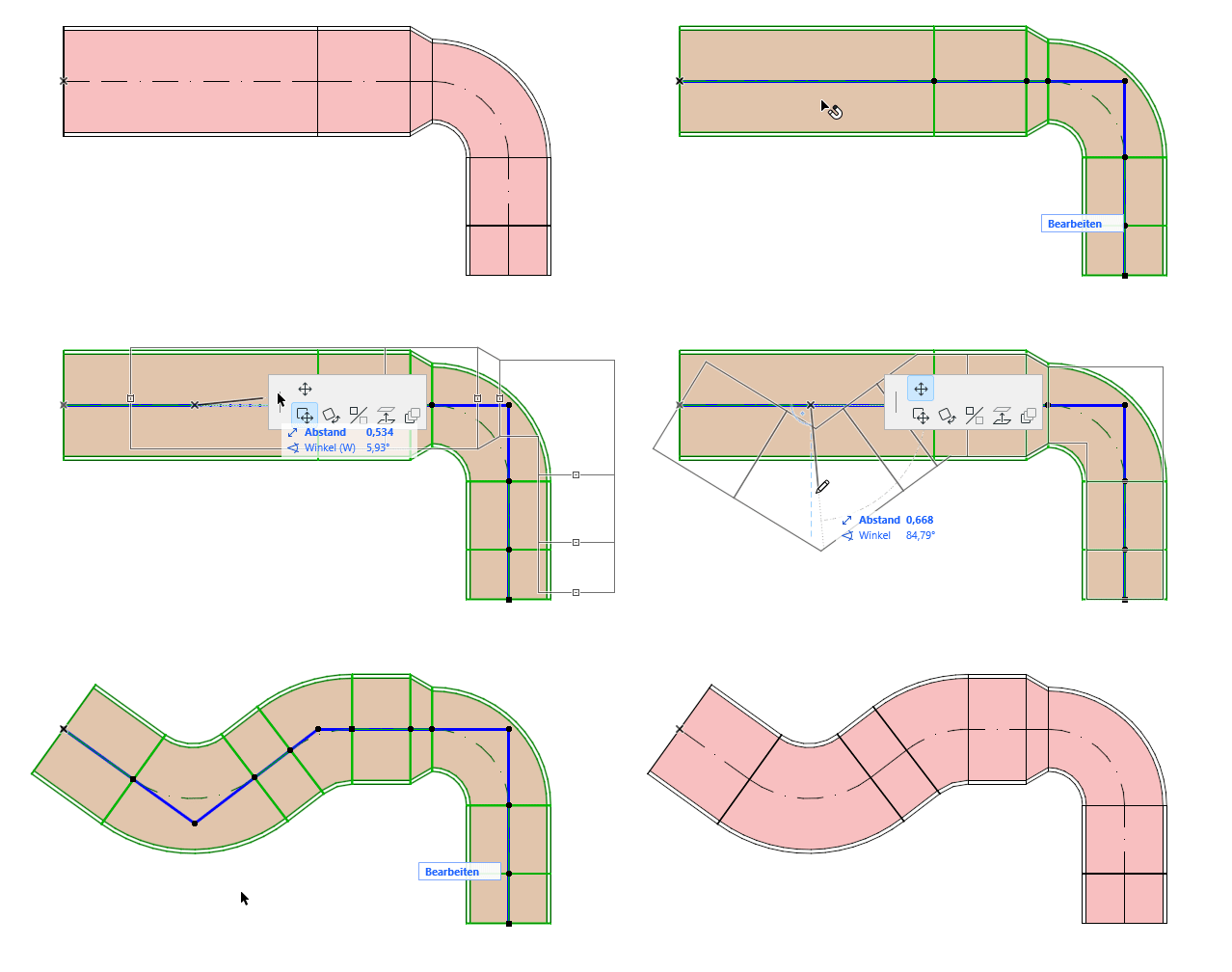
Für jedes ausgewählte Führungs-Element: Klicken Sie auf eine Kante, einen Knoten oder eine Referenzlinie, um auf die Befehle der Pet-Palette zuzugreifen.
Neuen Knotenpunkt einfügen
Von der Referenzlinie aus:
1.Wählen Sie Neuen Knoten einfügen.
2.Ziehen Sie, um einen neuen Knoten zu erstellen und die Form der Führung zu ändern.
Knoten verschieben
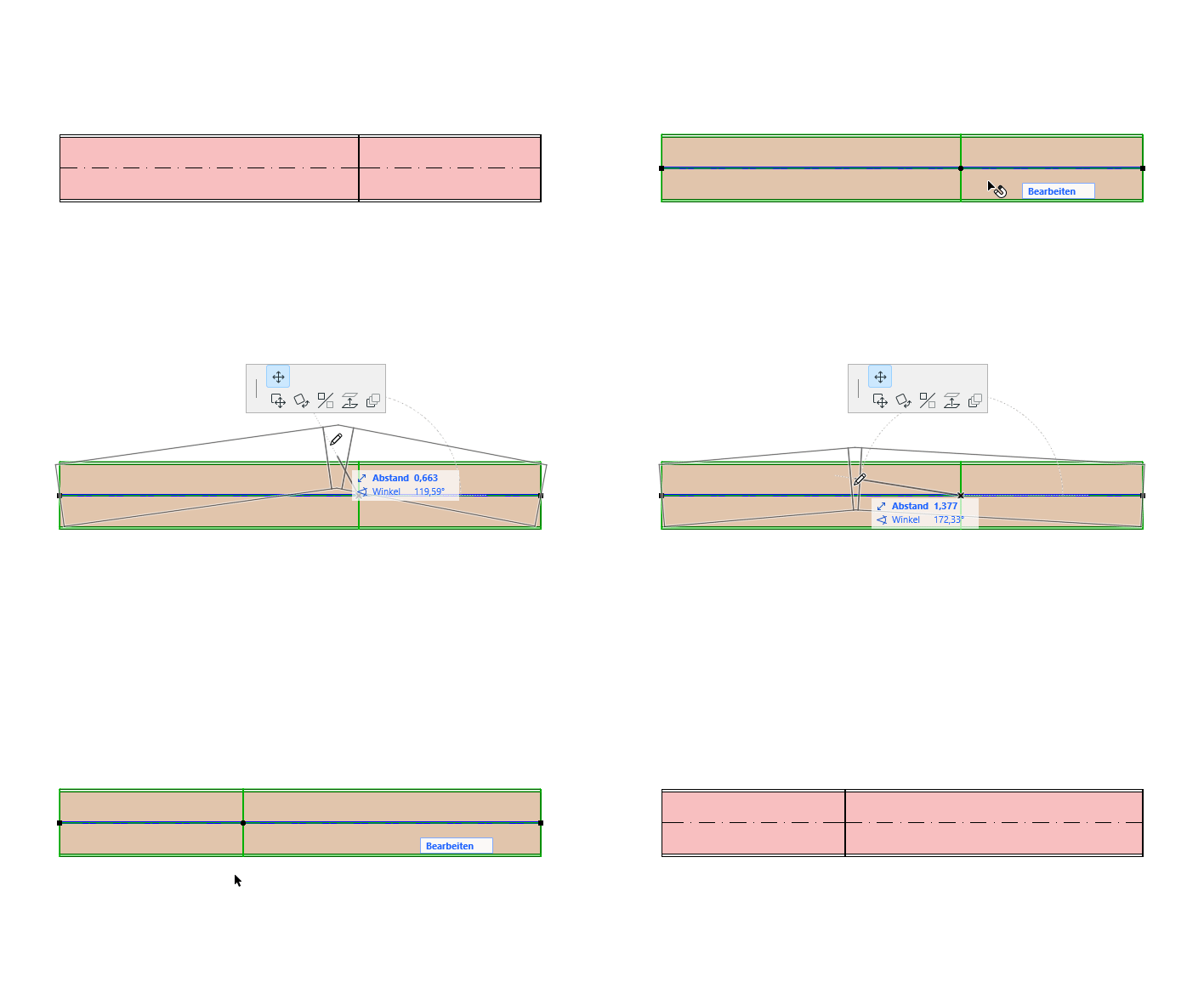
Verfügbar für einen Knoten zwischen zwei benachbarten geraden Segmenten.
Ziehen Sie den Verbindungsknoten oder geben Sie Werte in den Eingabe-Tracker ein. Damit wird die Segmentlänge geändert.
Höhenverschiebung der Führung (Grundriss)
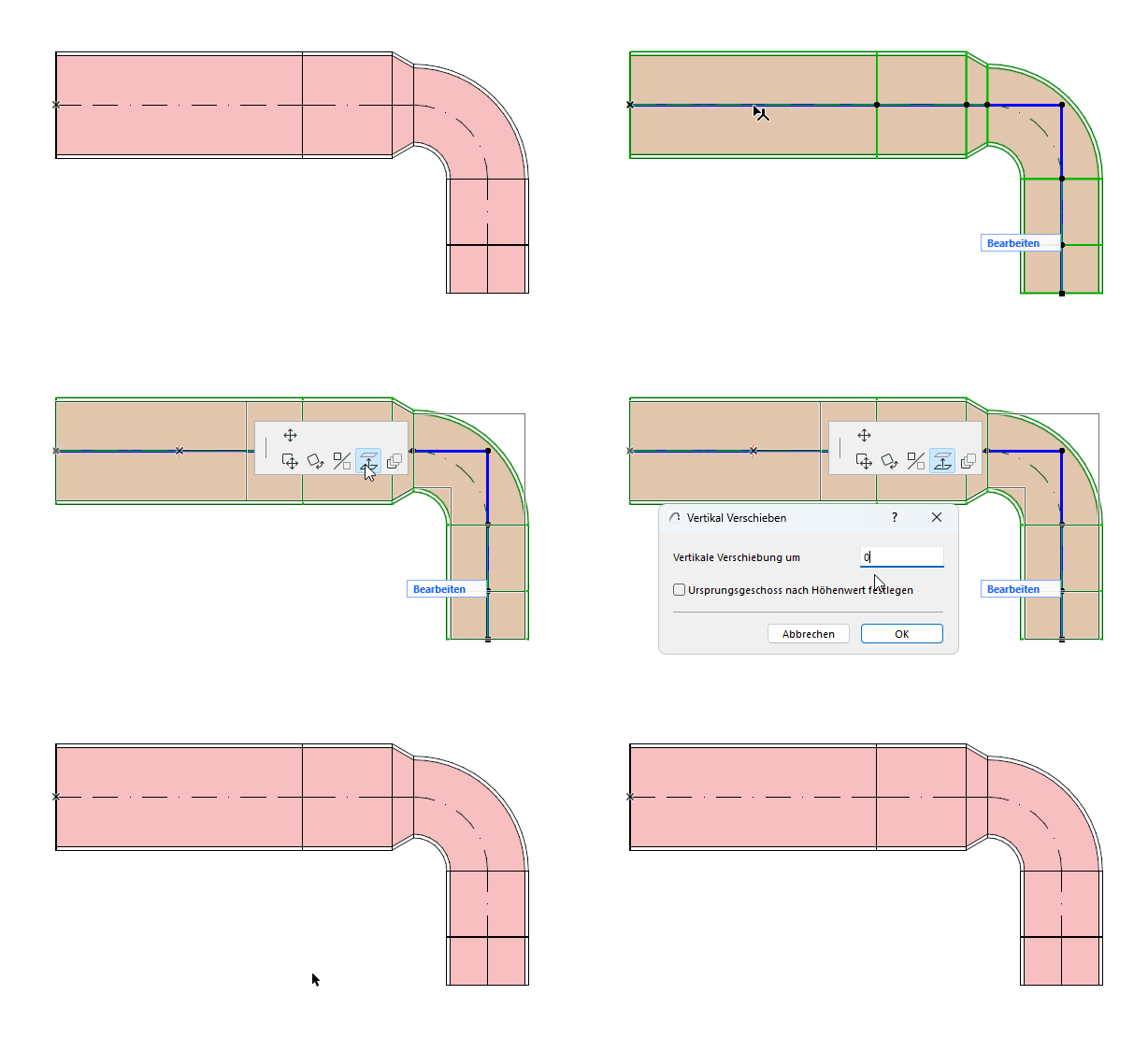
Geben Sie den Wert ein, um den die Führung in der Höhe verschoben werden soll.
Höhenverschiebung der Führung (3D)
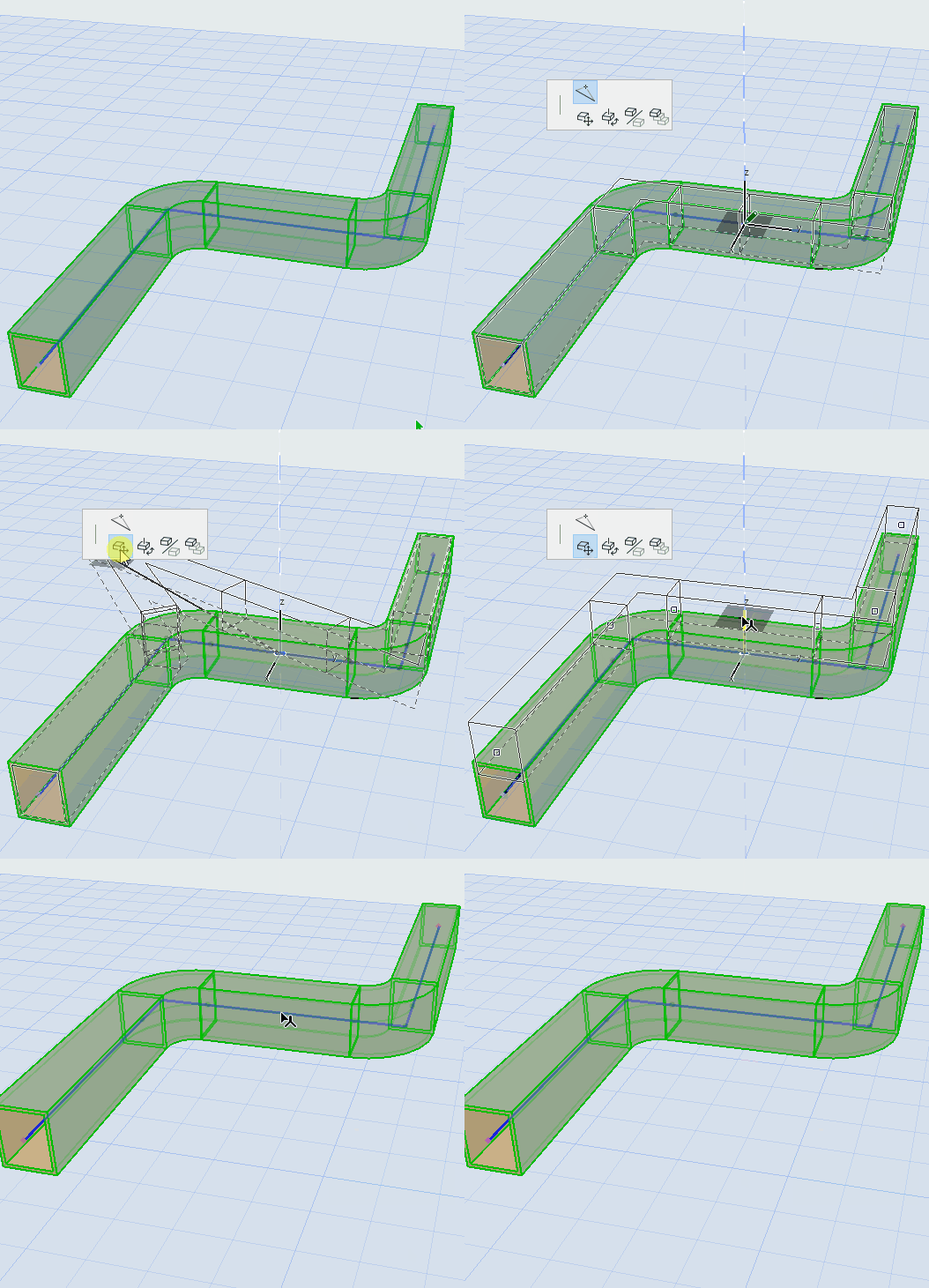
Verwenden Sie den Befehl Verschieben, um die Höhenverschiebung der Führung auf der Z-Achse vorzunehmen.
Führung fortsetzen
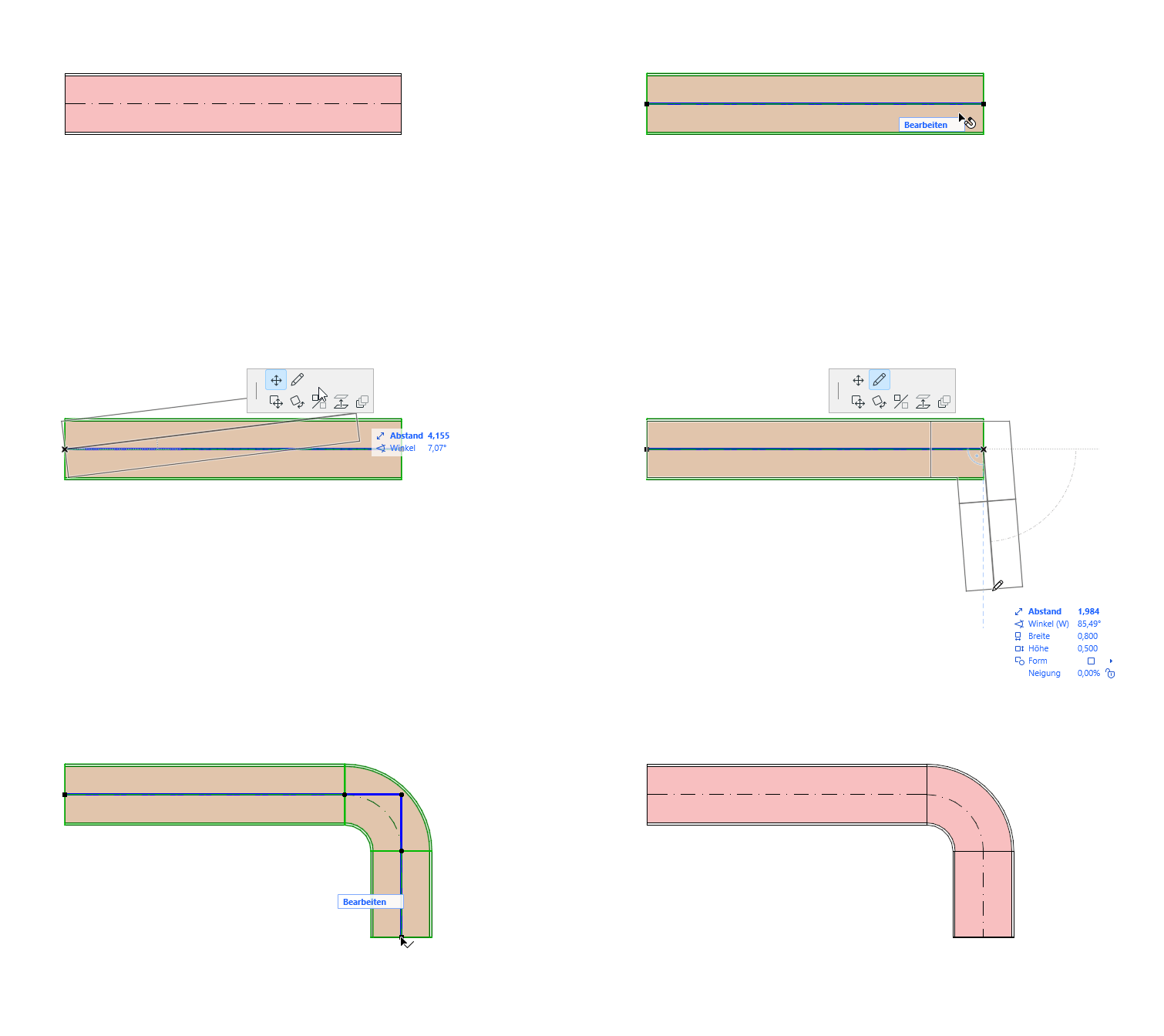
Verfügbar am Ende eines geraden Segments, welches keinen Anschluss hat.
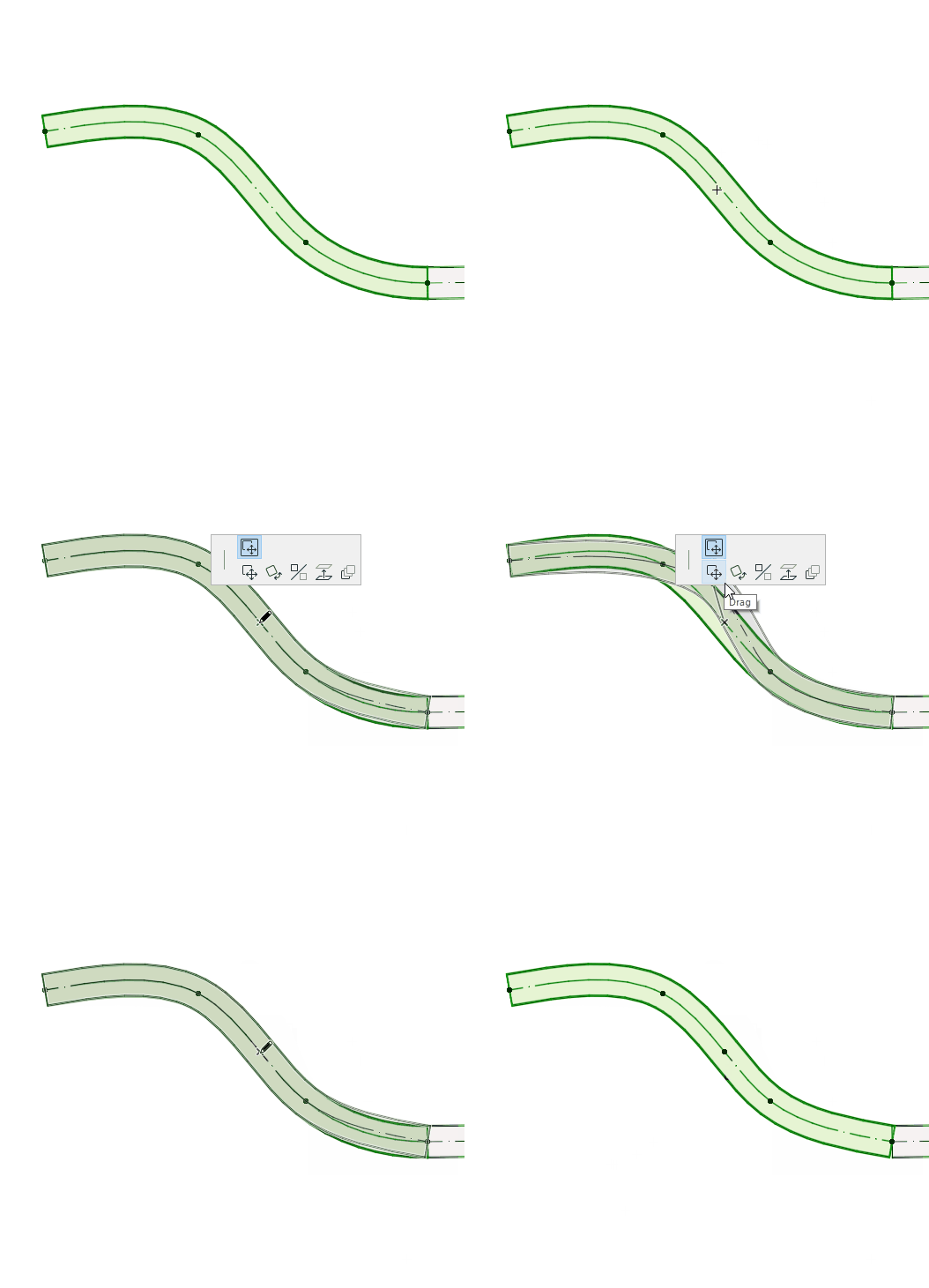
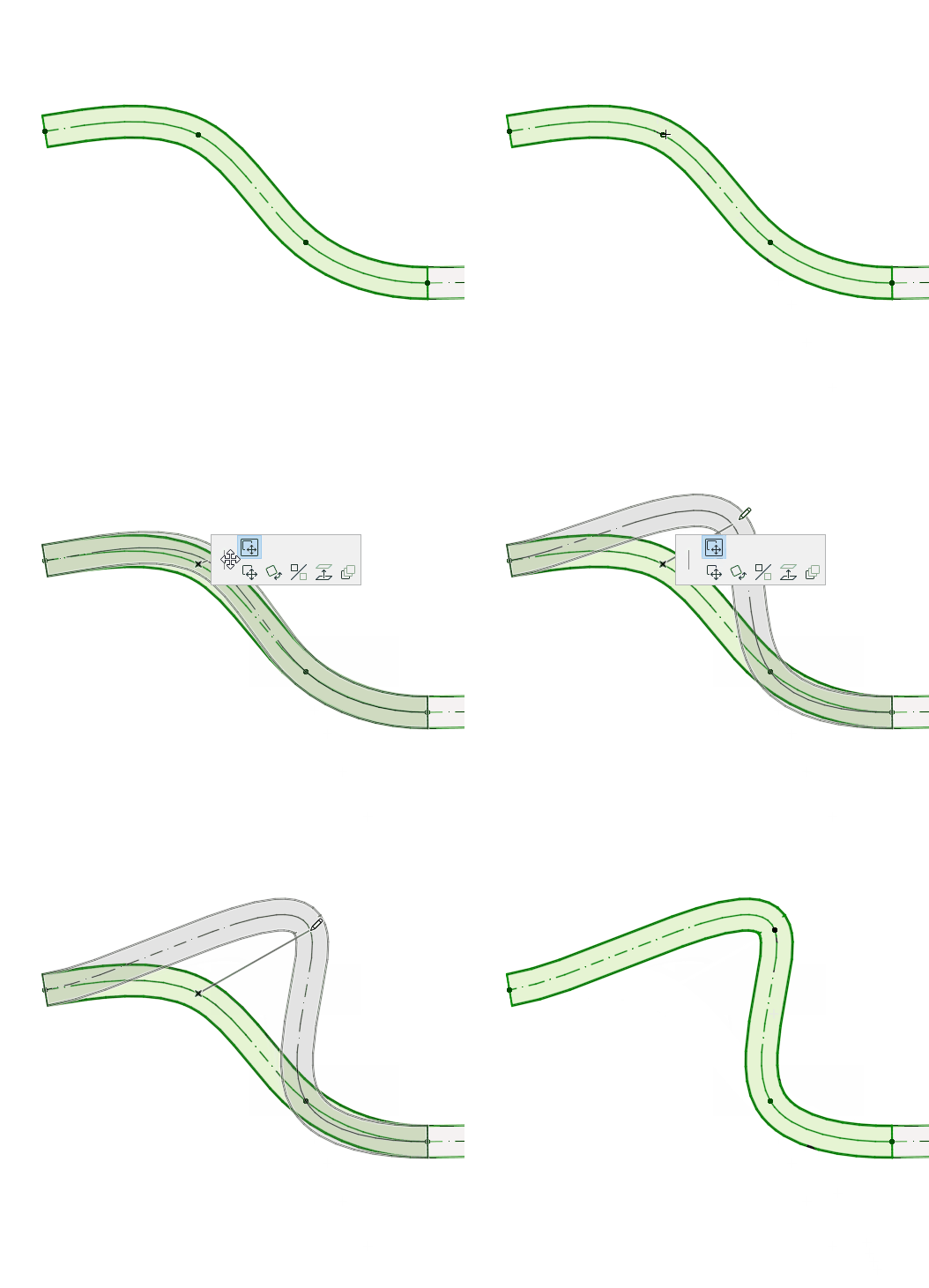
Versatz Segmentierung
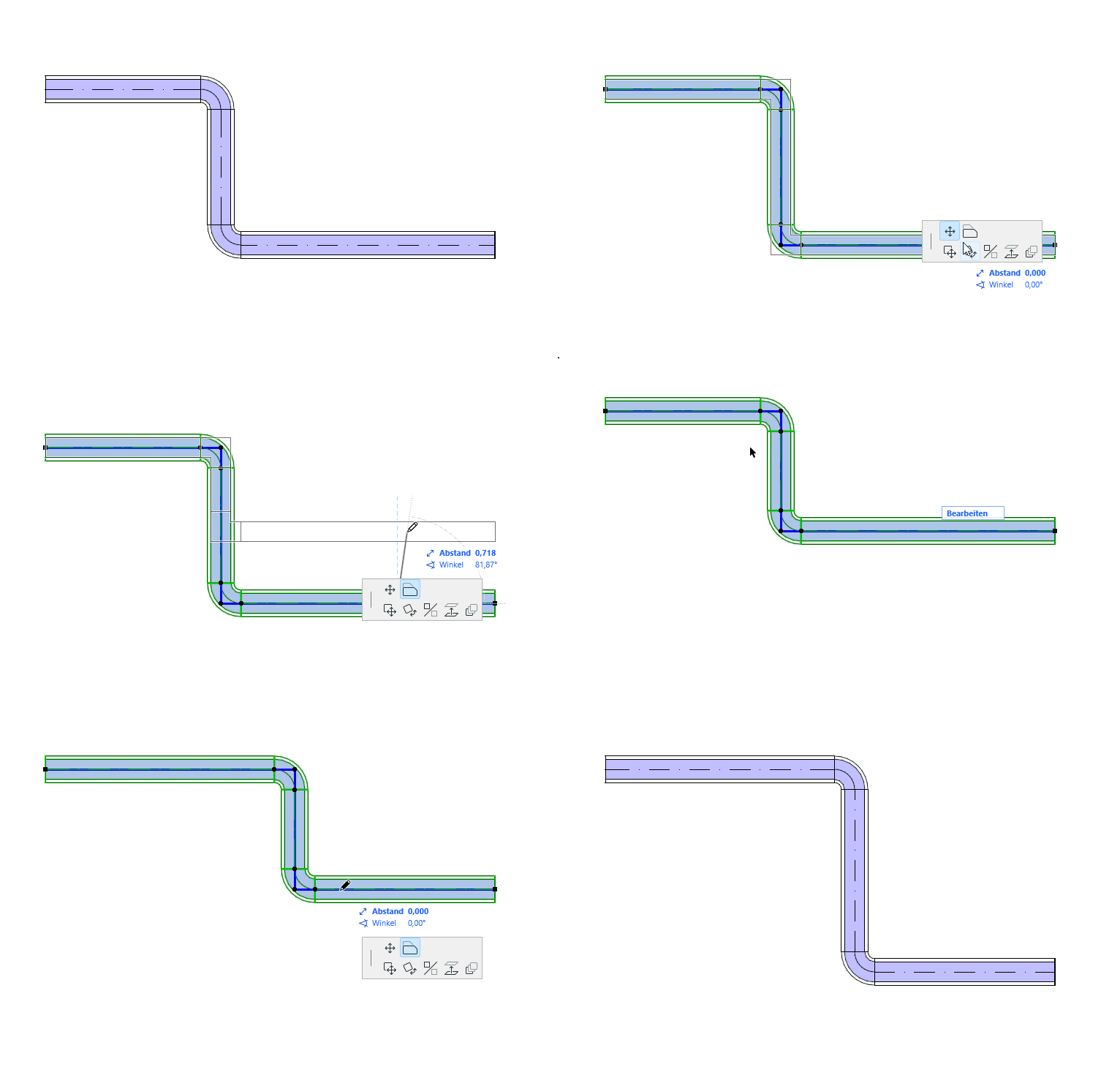
1.Wählen Sie das Element aus.
2.Klicken Sie auf die Referenzlinie:
3.Wählen Sie in der Pet Palette "Versatz-Segment", um es zu verschieben.
Hinweis: Nicht verfügbar für Führungen, die mit Abzweigungen verbunden sind.
Hinweis: Einige Änderungen können Sie auch über die Pet-Palette vornehmen: siehe Segment-Durchmesser bearbeiten - mit der Pet-Palette
Geteilte HKLSE-Führung
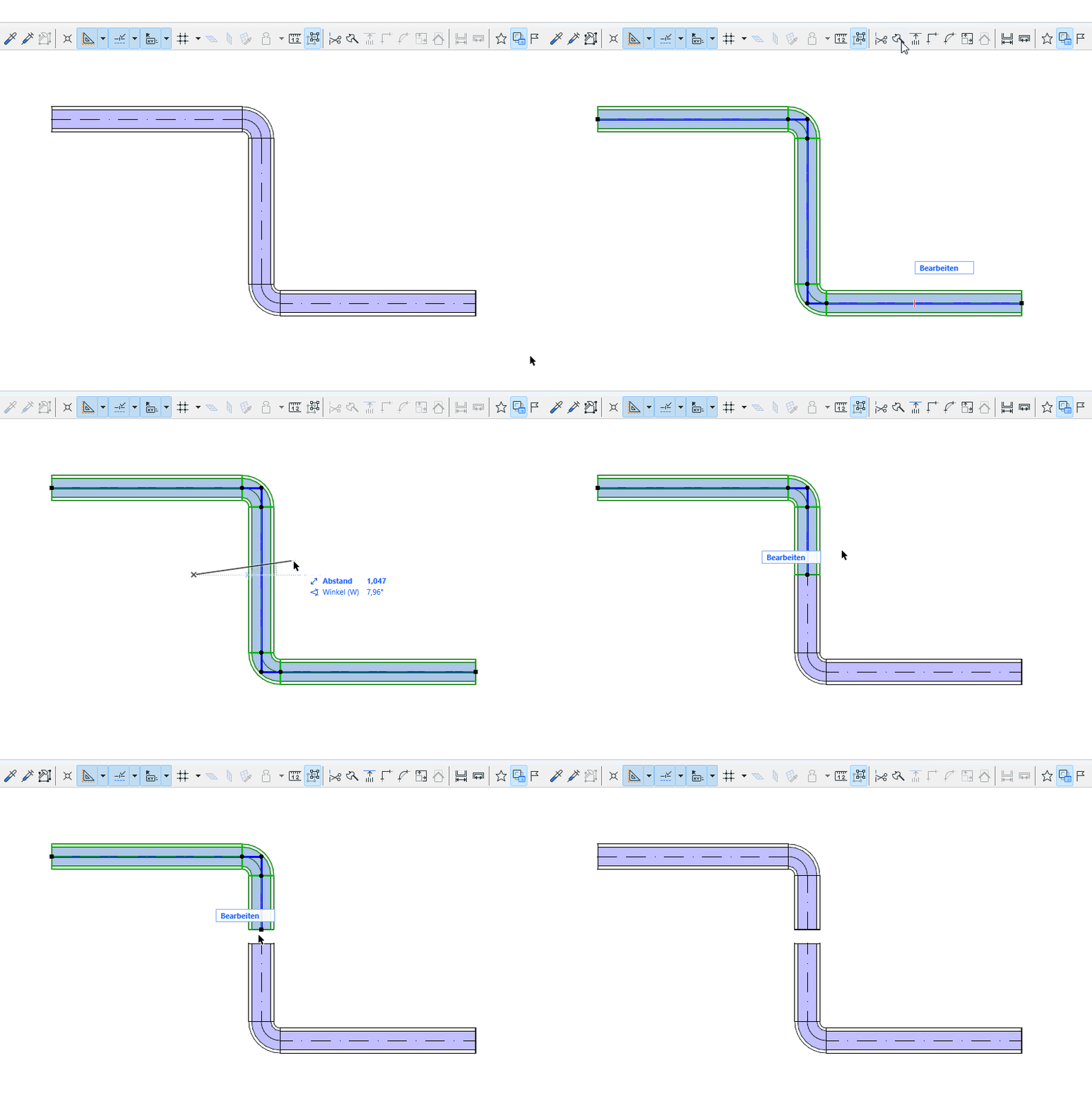
1.Wählen Sie die Führung, die Sie aufteilen möchten.
2.Wählen Sie den Befehl Bearbeiten > Verändern > Splitten, oder das Beil-Symbol in der Symbolleiste.
3.Zeichnen Sie eine temporäre Split-Linie.
Anmerkung: Im 3D-Fenster erscheint eine rote Split-Ebene als Rückmeldung.
4.Klicken Sie mit dem Augen-Cursor auf einer der Seiten der Split-Linie bzw. des Bogens.
5.Elemente auf der angeklickten Seite bleiben ausgewählt, während die Auswahl der Elemente auf der anderen Seite aufgehoben wird.