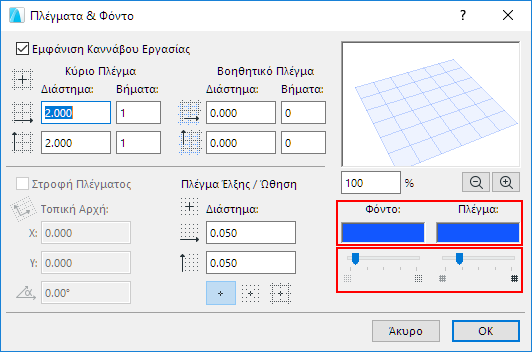
Ορισμός Φόντου Παραθύρου και Χρώμα Γραμμής Καννάβου
1.Ανοίξτε Άποψη > Επιλογές Πλέγματος και Επιπέδου Επεξεργασίας > Πλέγματα & Φόντο.
2.Κάντε διπλό-κλικ στο πεδίο Φόντο για να ανοίξετε τον διάλογο Ορισμός Χρώματος (σε Mac: Χρώμα) για να επιλέξετε ένα άλλο χρώμα.
3.Κάντε διπλό-κλικ στο πεδίο Πλέγμα για να ανοίξετε τον διάλογο Ορισμός Χρώματος (σε Mac: Χρώμα) για να επιλέξετε ένα άλλο χρώμα για το Πλέγμα.
Σημείωση: Το χρώμα που επιλέγετε εδώ θα χρησιμοποιηθεί και για τη γκριζαρισμένη Αρχή Μελέτης, κατά την προσωρινή μετατόπισή της.
Οι επόμενοι δύο έλεγχοι είναι διαθέσιμοι μόνον όταν είναι ενεργό το 3D παράθυρο:
Φόντο Πλέγματος/Αδιαφάνεια Πλέγματος: Με τους συρόμενους διακόπτες ρυθμίστε την ένταση του φόντου πλέγματος (επίπεδο επεξεργασίας) και τις γραμμές του πλέγματος, μόνο στο 3D παράθυρο.
Αυτόματη Ρύθμιση Ορατότητας Χρώματος Πένας για Απόψεις Μοντέλου
Όταν η τιμή φωτεινότητας του χρώματος ενός συγκεκριμένου φόντου πέφτει κάτω από ένα όριο, δηλαδή αν το φόντο είναι πολύ σκοτεινό, οι μαύρες πένες θα εμφανίζονται λευκές στην οθόνη του Archicad. Είναι πολύ χρήσιμο όταν χρησιμοποιείτε ένα σκούρο ή μαύρο φόντο για να προσομοιώσετε τις μεθόδους του AutoCAD.
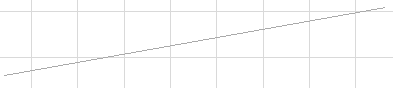
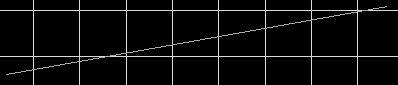
Εντούτοις, κατά την εκτύπωση, τα χρώματα των πενών θα εκτυπωθούν σύμφωνα με τις ρυθμίσεις του ενεργού πίνακα χρωμάτων πενών.
Οι μη μαύρες πένες οι οποίες θα ήταν δυσδιάκριτες πάνω σε ένα συγκεκριμένο φόντο, θα μετατραπούν σε ένα παρόμοιο αλλά ευδιάκριτο χρώμα. Στην περίπτωση λευκού φόντου, τα στοιχεία που εμφανίζονται με λευκές πένες προσαρμόζονται σε ανοιχτό γκρι, προκειμένου να βελτιωθεί η ορατότητά τους. Και πάλι, κατά την εκτύπωση, τα χρώματα των πενών θα εκτυπωθούν σύμφωνα με τις ρυθμίσεις του ενεργού πίνακα χρωμάτων πενών.
Για απενεργοποίηση της αυτόματης ρύθμισης χρώματος, μην τσεκάρετε το κουτάκι Αυτόματη Ρύθμιση Ορατότητας Χρώματος Πένας στο Επιλογές > Περιβάλλον Εργασίας > Επιλογές για Οθόνη.
Δείτε: Επιλογές για Οθόνη.