Επιλογές > Περιβάλλον Εργασίας > Περισσότερες Επιλογές
Αυτός ο διάλογος έχει τρία πάνελ:
Χρώματα Επισκόπησης Μοντέλου Ενεργειακής Αξιολόγησης
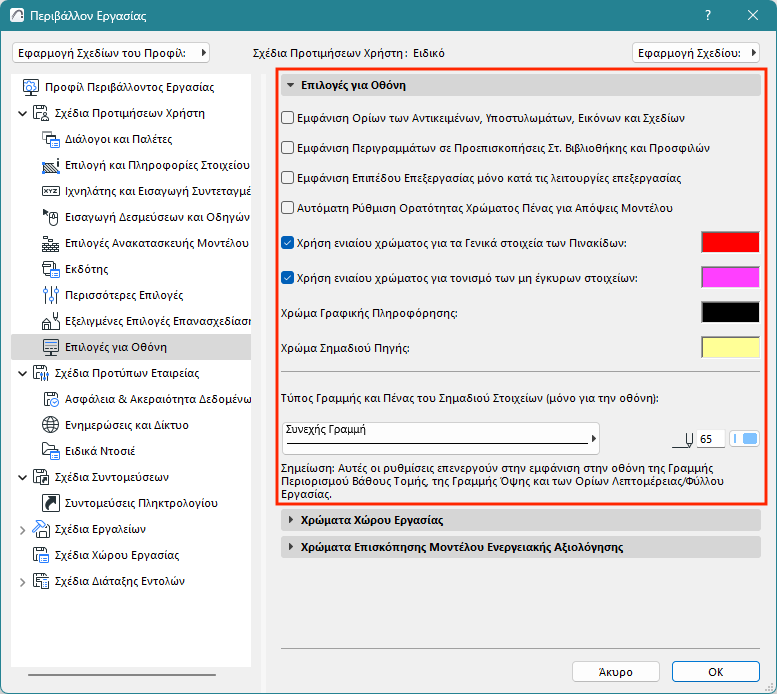
Εμφάνιση Ορίων των Αντικειμένων, Υποστυλωμάτων, Εικόνων και Σχεδίων
Όταν αυτό το κουτάκι είναι τσεκαρισμένο, το ορθογώνιο που περικλείει τα στοιχεία Πόρτα, Παράθυρο, Αντικείμενο, Φ. Πηγή, Υποστύλωμα, Εικόνα και Σχέδιο που θέλετε να τοποθετήσετε, θα ακολουθεί τον κέρσορα.
Εμφάνιση Περιγραμμάτων σε Προεπισκοπήσεις Στ. Βιβλιοθήκης και Προσφιλών
Τσεκάρετε αυτήν την επιλογή εάν θέλετε να βλέπετε περιγράμματα στην 3D Προεπισκόπηση για Προσφιλή και Στοιχεία Βιβλιοθήκης.
Εμφάνιση Επιπέδου Επεξεργασίας μόνο κατά τις λειτουργίες επεξεργασίας
Εάν τσεκάρετε αυτό το κουτάκι, το Επίπεδο Επεξεργασίας του 3D Παραθύρου θα εμφανίζεται μόνον κατά τη διάρκεια της ενεργού επεξεργασίας στο 3D παράθυρο (υπό την προϋπόθεση ότι ο διακόπτης “Εμφάνιση Επιπέδου Επεξεργασίας” στο Άποψη > Εμφάνιση Επιπέδου Επεξεργασίας είναι ανοικτός). Μόλις τελειώσετε την εργασία σας, το Επίπεδο Επεξεργασίας εξαφανίζεται.
Αυτόματη Ρύθμιση Ορατότητας Χρώματος Πένας για Απόψεις Μοντέλου
Οι μαύρες πένες θα εμφανίζονται στην οθόνη του Archicad λευκές, όταν αυτό το κουτάκι είναι τσεκαρισμένο και η φωτεινότητα ενός συγκεκριμένου χρώματος φόντου είναι κάτω από μία ελάχιστη τιμή - δηλαδή, αν το φόντο σας είναι πολύ σκούρο.
Χρήση ενιαίου χρώματος για τα Γενικά στοιχεία των Πινακίδων
Τσεκάρετέ το, ώστε όλα τα Γενικά στοιχεία των Πινακίδων να χρησιμοποιούν μόνον ένα χρώμα. Για να διαλέξετε το χρώμα, κάντε διπλό-κλικ στο πεδίο Χρώμα
Εάν δεν τσεκάρετε αυτό το κουτάκι, θα εφαρμοστούν τα χρώματα κάθε στοιχείου.
Χρήση ενιαίου χρώματος για τονισμό των ανάστροφων στοιχείων
Τσεκάρετε αυτό το κουτάκι για την εμφάνιση ανάστροφων ή μη έγκυρων στοιχείων, χρησιμοποιώντας έναν χρώμα.
Για να διαλέξετε ένα χρώμα, κάντε διπλό-κλικ στο πεδίο Χρώμα Αυτός ο τονισμός είναι ένα χαρακτηριστικό που αφορά μόνον την οθόνη και δεν εμφανίζεται στις εξαγωγές (εκτύπωση/έκδοση).
Στα ανάστροφα ή στα μη έγκυρα στοιχεία μπορεί να περιλαμβάνονται
•Ανάστροφα κατασκευαστικά στοιχεία (εκείνα των οποίων ή άνω στάθμη τους "πέφτει" χαμηλότερα από την κάτω στάθμη τους, ως αποτέλεσμα της αλλαγής της στάθμης των ορόφων που επηρεάζει τα άνω συνδεδεμένα στοιχεία)
•Σκάλες των οποίων ό άνω όροφος σύνδεσης έχει αλλάξει, αλλά οι παράμετροι της σκάλας έχουν οριστεί με τέτοιο τρόπο ώστε η σκάλα να μην μπορεί να προσαρμοστεί αυτόματα στη νέα στάθμη του ορόφου
•Μερικά κατασκευαστικά στοιχεία (π.χ. Δοκοί, Υποστυλώματα) σε μελέτες που χρησιμοποιούν Κληροδοτημένες Προτιμήσεις Αλληλοτομίας. Εάν οι “Παλαιού Τύπου Μέθοδοι Αλληλοτομίας και Επιφάνειας” είναι τσεκαρισμένες στις Προτιμήσεις Μελέτης, ορισμένες γεωμετρίες (βασισμένες στις λειτουργίες νέου εργαλείου, μεταγενέστερων εκδόσεων του Archicad) δεν υποστηρίζονται.
Δείτε: Προτιμήσεις Κληροδότησης.
•Στοιχεία με αγνοούμενες Επιλογές Σχεδίασης.
Δείτε: Επιλογές Σχεδίασης στο Teamwork.
Χρώμα Γραφικής Πληροφόρησης
Χρησιμοποιήστε τον επιλογέα χρώματος για να ορίσετε ένα ειδικό χρώμα για τα περικλείοντα ορθογώνια και τα εφφέ ελαστικής γραμμής που εμφανίζονται κατά τις λειτουργίες επεξεργασίας.
Χρώμα Σημαδιού Πηγής
Χρησιμοποιήστε τον επιλογέα χρώματος για να ορίσετε ένα ειδικό χρώμα για τον τονισμό των πηγαίων σημαδιών. Για να ανοίξετε/κλείσετε το διακόπτη Τονισμός Σημαδιού Πηγής, χρησιμοποιήστε το Άποψη > Επιλογές Άποψης στην Οθόνη.
Για περισσότερες πληροφορίες, δείτε: Τονισμός Πηγαίου Σημαδιού.
Τύπος Γραμμής και Πένας του Σημαδιού Στοιχείων (μόνο για την οθόνη)
Χρησιμοποιήστε αυτούς τους ελέγχους για να ρυθμίσετε έναν τύπο γραμμής και ένα χρώμα, για τα τμήματα που εμφανίζονται στην οθόνη, όλων των σημαδιών. Αυτά είναι: Γραμμή Περιορισμού Βάθους Τομής, Γραμμή Όψης, Γραμμή Απομακρυσμένων Τομής και Όψης, Γραμμή Εσωτερικής Όψης και Γραμμή Ορίου και Γραμμή Ορίου Λεπτομέρειας/Φύλλου Εργασίας.

TW
Για τις Teamwork μελέτες, διαλέξτε ένα χρώμα τονισμού των στοιχείων, αναλόγως του κατόχου τους.
Δείτε: Έγχρωμοι Χώροι Εργασίας.
3D Σύγκριση
Ορίστε χρώματα για να εμφανίζετε τις διαφορές μοντέλου στο 3D παράθυρο Σύγκρισης.
Δείτε: Χρώματα Χώρου Εργασίας για τη Σύγκριση Μοντέλου.
Ζήτημα
Ορίστε χρώματα για να εμφανίζετε τα στοιχεία Ζητήματος στο μοντέλο ανάλογα με την κατηγορία τους.
Δείτε: Χειρισμός Ζητήματος.
Χρώματα Επισκόπησης Μοντέλου Ενεργειακής Αξιολόγησης
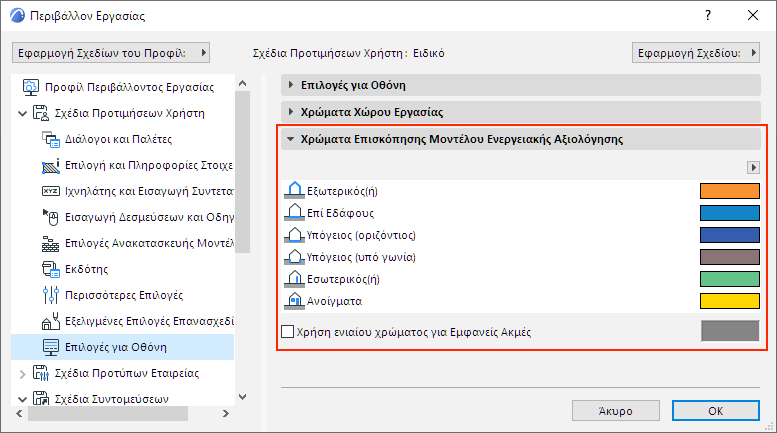
Διαλέξτε το χρώμα με το οποίο θέλετε να τονίζονται οι δομές του μοντέλου, σύμφωνα με τη λειτουργία τους στη διαδικασία Ενεργειακής Αξιολόγησης. Οι δομές και τα ανοίγματα του κτηρίου εμφανίζονται με αυτά τα χρώματα όταν κάνετε κλικ στο Εμφάνιση σε 3D στην παλέτα Επισκόπηση Μοντέλου της Ενεργειακής Αξιολόγησης.
Δείτε: Προσαρμογή Χρωμάτων Επισκόπησης Ενεργειακού Μοντέλου.