Αφαίρεση Βιβλιοθήκης από Μελέτη
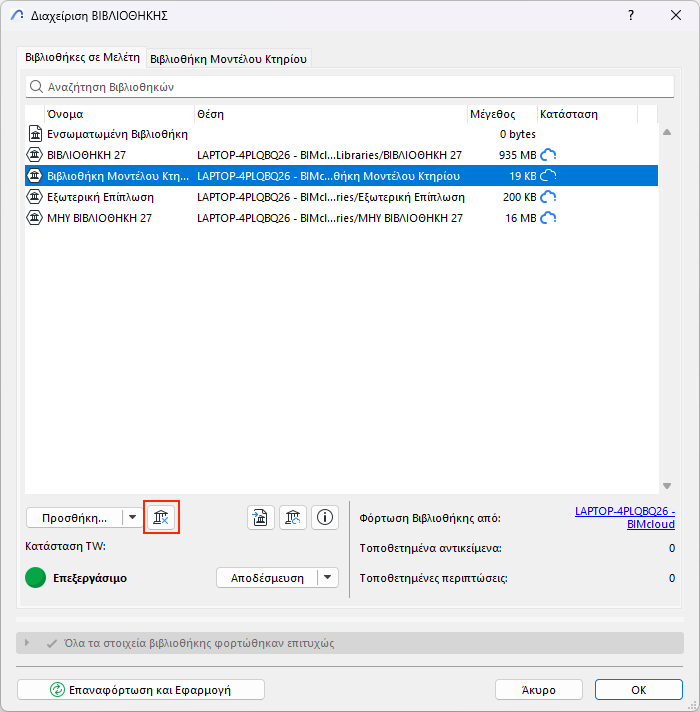
Επιλέξτε οποιαδήποτε Συνδεδεμένη Βιβλιοθήκη ή BIMcloud Βιβλιοθήκη από τη Διαχείριση ΒΙΒΛΙΟΘΗΚΗΣ. (Αρχείο > Βιβλιοθήκες και Αντικείμενα > Διαχείριση ΒΙΒΛΙΟΘΗΚΗΣ).
Κάντε κλικ στο εικονίδιο Αφαίρεση για να αφαιρέσετε τη βιβλιοθήκη.
Ως αποτέλεσμα της αφαίρεσης μίας βιβλιοθήκης, μπορείτε να βρεθείτε με αγνοούμενα στοιχεία βιβλιοθήκης. Αυτά παρουσιάζονται στο πάνελ Προειδοποιήσεις της Διαχείρισης ΒΙΒΛΙΟΘΗΚΗΣ, στον φάκελο “Αγνοούμενα Αντικείμενα”. Στο μοντέλο της μελέτης, θα παρουσιάζονται με έντονες κουκκίδες.
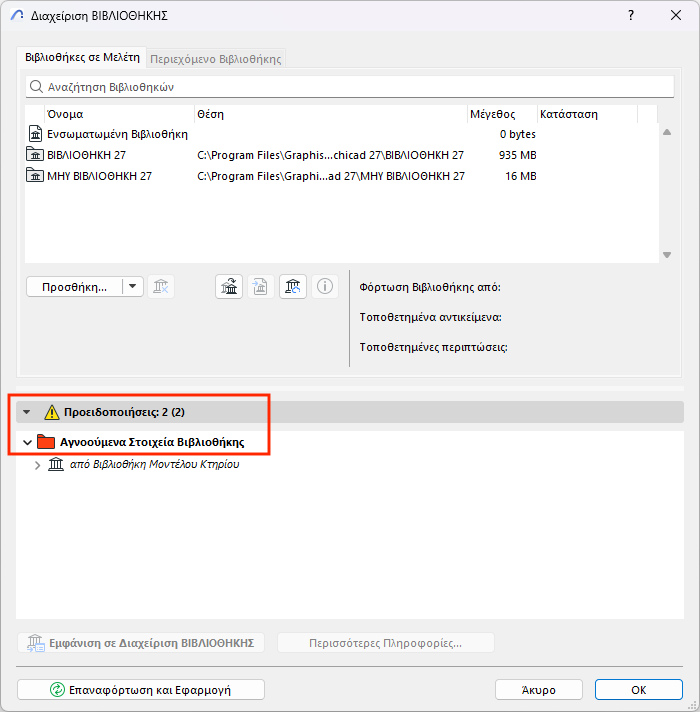
Οι βιβλιοθήκες που αφαιρέθηκαν μπορούν, οποιαδήποτε στιγμή, να συνδεθούν και πάλι στη μελέτη σας και τότε τα αγνοούμενα αντικείμενα θα μπορούν να βρεθούν.
Σημείωση: Ο αριθμός των αγνοούμενων αντικειμένων ελαχιστοποιείται με αυτόματη αντικατάστασή τους με τα αντίστοιχα ενημερωμένα, όπου είναι διαθέσιμα. Για παράδειγμα: εάν είναι φορτωμένες οι ΒΙΒΛΙΟΘΗΚΕΣ 16 και 17, και στη συνέχεια αφαιρέσετε την ΒΙΒΛΙΟΘΗΚΗ 16, τότε η ΒΙΒΛΙΟΘΗΚΗ 17 θα αντικαταστήσει αυτομάτως τα αγνοούμενα τοποθετημένα αντικείμενα της ΒΙΒΛΙΟΘΗΚΗΣ 16 με τα αντίστοιχα ενημερωμένα της ΒΙΒΛΙΟΘΗΚΗΣ 17. Εάν αργότερα συνδέσετε πάλι τη ΒΙΒΛΙΟΘΗΚΗ 16, οι τοποθετημένες περιπτώσεις που αντικαταστάθηκαν αυτομάτως από τα αντίστοιχα στοιχεία της ΒΙΒΛΙΟΘΗΚΗΣ 17, θα παραμείνουν ως έχουν.
Δείτε επίσης: Αντιμετώπιση Προβλημάτων της Βιβλιοθήκης.