Αντιμετώπιση Προβλημάτων της Βιβλιοθήκης
Κάντε κλικ σε ένα συγκεκριμένο θέμα της παρακάτω λίστας, που αναφέρεται στην βιβλιοθήκη, για να βρείτε περισσότερες πληροφορίες:
Αγνοούμενα Στοιχεία Βιβλιοθήκης
Προσωρινά Αγνοούμενα Αντικείμενα
Εύρεση και Επιλογή Αγνοούμενων Στοιχείων ΒΙΒΛΙΟΘΗΚΗΣ
Αναπαραχθέντα Στοιχεία Βιβλιοθήκης
Ενοποίηση Πολλαπλών Βιβλιοθηκών Archicad
Αφαίρεση Αχρησιμοποίητων Συνδεδεμένων Βιβλιοθηκών
Πολύ Μεγάλη Διαδρομή Βιβλιοθήκης
Αγνοούμενα Στοιχεία Βιβλιοθήκης
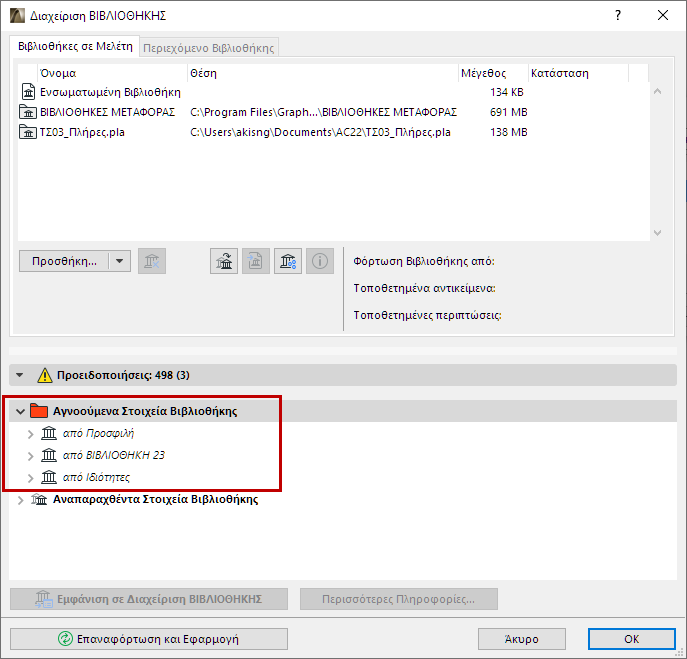
Η Διαχείριση ΒΙΒΛΙΟΘΗΚΗΣ υποδεικνύει οποιοδήποτε Αγνοούμενο Στοιχείο Βιβλιοθήκης.
Τα αγνοούμενα στοιχεία βιβλιοθήκης δεν μπορούν να εμφανιστούν στη μελέτη. (Η θέση των αγνοούμενων στοιχείων ΒΙΒΛΙΟΘΗΚΗΣ υποδεικνύεται από έντονη κουκκίδα).
Τα αγνοούμενα στοιχεία βιβλιοθήκης παρουσιάζονται στο πάνελ Προειδοποιήσεις της Διαχείρισης ΒΙΒΛΙΟΘΗΚΗΣ, μαζί με”.
•το όνομα της πηγαίας βιβλιοθήκης από την οποία πηγάζουν τα αγνοούμενα αντικείμενα, εάν υπάρχει, με την τελευταία της γνωστή θέση.
•τον αριθμό των αγνοούμενων αντικειμένων και τον αριθμό των τοποθετημένων περιπτώσεων κάθε αγνοούμενου αντικειμένου. Για κάθε αγνοούμενο αντικείμενο, ο αριθμός των τοποθετημένων περιπτώσεων εμφανίζεται σε παρένθεση.
Τα στοιχεία του φακέλου Αγνοούμενα Στοιχεία Βιβλιοθήκης της Διαχείρισης ΒΙΒΛΙΟΘΗΚΗΣ λείπουν από τη μελέτη
•είτε επειδή ήταν ενσωματωμένα αντικείμενα και έχουν διαγραφεί (δεν μπορείτε να τα χειριστείτε, επειδή δεν υπάρχουν πλέον),
•είτε επειδή βρίσκονται σε βιβλιοθήκες που έχουν διαγραφεί από τη μελέτη ή έχουν μετακινηθεί σε διαφορετική θέση.
Για να ανακτήσετε αυτά τα αντικείμενα, χρησιμοποιήστε την εντολή Προσθήκη της Διαχείρισης ΒΙΒΛΙΟΘΗΚΗΣ για να προσθέσετε τις αγνοούμενες βιβλιοθήκες, και στη συνέχεια κάντε κλικ στο Επαναφόρτωση και Εφαρμογή.
Σημείωση: Ορισμένα Προσφιλή περιλαμβάνουν ένα GDL αντικείμενο (όπως ένας Προσφιλής Χώρος που περιλαμβάνει μία Σφραγίδα Χώρου). Εάν αυτό το GDL αντικείμενο γίνει Αγνοούμενο (δηλ., δεν φορτώθηκε η βιβλιοθήκη του), η Διαχείριση ΒΙΒΛΙΟΘΗΚΗΣ παραθέτει όλα τα αγνοούμενα αντικείμενα από τα Προσφιλή.
Τα αντικείμενα της λίστας “Αγνοούμενα από άγνωστη βιβλιοθήκη” είναι αγνοούμενα αντικείμενα για τα οποία δεν διατίθεται άλλη πληροφόρηση - η πηγαία βιβλιοθήκη (ή βιβλιοθήκες) δεν είναι γνωστή.
Προσωρινά Αγνοούμενα Αντικείμενα
Σε μία TW Μελέτη, ενδέχεται να αντιμετωπίσετε στη Διαχείριση ΒΙΒΛΙΟΘΗΚΗΣ μία κατηγορία με τίτλο “Προσωρινά Αγνοούμενα.” Αυτό μπορεί να συμβεί όταν ένας χρήστης κάνει αλλαγές σε μία BIMcloud Βιβλιοθήκη που έχει ως αποτέλεσμα την ενημέρωση, με κάποιο τρόπο, των τοποθετημένων αντικειμένων. Εάν αυτά τα αντικείμενα είναι δεσμευμένα από οποιονδήποτε χρήστη, τότε όλοι οι χρήστες που συμμετέχουν στη μελέτη θα συναντήσουν την κατηγορία “Προσωρινά Αγνοούμενα”.
Αυτό θα επιλυθεί μόλις οι χρήστες που έχουν δεσμεύσει τα αντικείμενα κάνουν Αποστολή και Λήψη. Αμέσως μετά τα αντικείμενα δεν θα είναι πλέον αγνοούμενα.
Αυτά τα αρχεία αναφέρονται σε μη υποστηριζόμενες διατάξεις εικόνας.
Εύρεση και Επιλογή Αγνοούμενων Στοιχείων ΒΙΒΛΙΟΘΗΚΗΣ
Για εύρεση και επιλογή αγνοούμενων στοιχείων ΒΙΒΛΙΟΘΗΚΗΣ στο ενεργό παράθυρο, χρησιμοποιήστε τη λειτουργία Εύρεση και Επιλογή.
Δείτε επίσης: Εύρεση και Επιλογή Στοιχείων.
1.Στην πρώτη σειρά “Κριτηρίων” του διαλόγου Εύρεση και Επιλογή, επιλέξτε ένα στοιχείο τύπου GDL Αντικείμενο.
2.Στην επόμενη σειρά, για το επόμενο κριτήριο, επιλέξτε “Αγνοούμενο Στοιχείο Βιβλιοθήκης”.
3.Ως τιμή, επιλέξτε “Αληθές”.
Σημείωση: Μπορείτε επίσης να επιλέξετε “Ψευδές” ως τιμή. Αυτό θα επιλέξει όλες τις περιπτώσεις του GDL Αντικειμένου που καθορίσετε, εκτός από εκείνα που το αντικείμενο βιβλιοθήκης είναι αγνοούμενο.
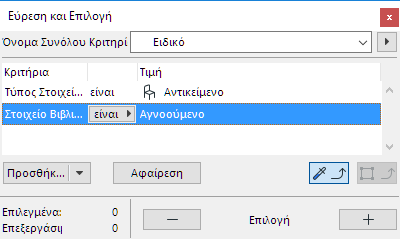
4.Κάντε κλικ στο κουμπί Συν (+) για εκτέλεση της λειτουργίας Εύρεση και Επιλογή.
Αγνοούμενες Βιβλιοθήκες
Αν τροποποιήσατε το όνομα ενός φακέλου βιβλιοθήκης ή αλλάξατε τη θέση του στην ιεραρχία των αρχείων, τότε την επόμενη φορά που θα ανοίξετε το Archicad, ο φάκελος βιβλιοθήκης της λίστας του διαλόγου Διαχείριση ΒΙΒΛΙΟΘΗΚΗΣ θα εμφανίζεται ως Αγνοούμενος.
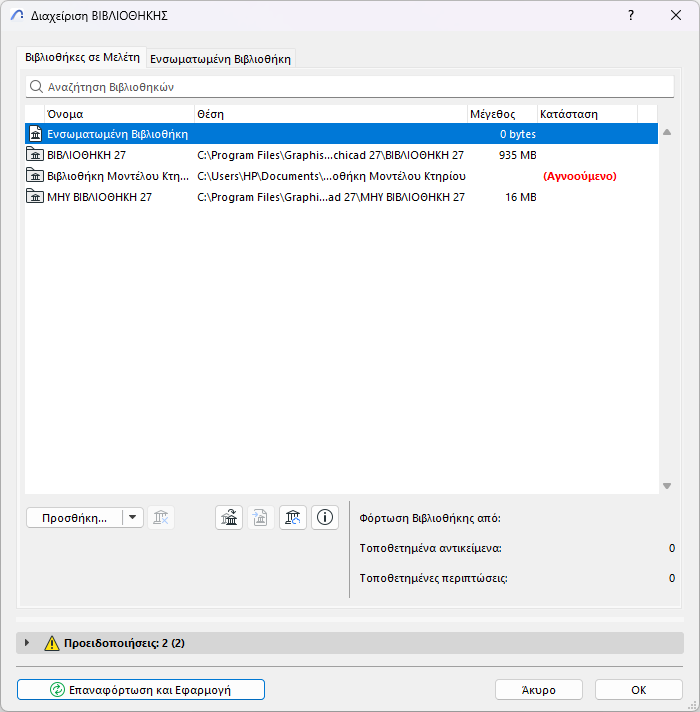
Τα τοποθετημένα αντικείμενα από μη διαθέσιμες βιβλιοθήκες παρατίθενται στον φάκελο “Αγνοούμενα Στοιχεία Βιβλιοθήκης” της Διαχείρισης ΒΙΒΛΙΟΘΗΚΗΣ. Στο μοντέλο της μελέτης, παρουσιάζονται με έντονες κουκκίδες.
Η λύση είναι να κάνετε κλικ στο Προσθήκη Συνδεδεμένης Βιβλιοθήκης από το κουμπί Προσθήκη της Διαχείρισης ΒΙΒΛΙΟΘΗΚΗΣ, και να αναζητήσετε το νέο όνομα ή τη νέα θέση του αρχείου βιβλιοθήκης.
Αναπαραχθέντα Στοιχεία Βιβλιοθήκης
Οποιαδήποτε Διπλότυπα Στοιχεία Βιβλιοθήκης παρουσιάζονται στο Πάνελ Προειδοποιήσεις της Διαχείρισης ΒΙΒΛΙΟΘΗΚΗΣ. Κάθε τέτοιο στοιχείο βιβλιοθήκης ακολουθείται από το όνομα και τη διαδρομή των βιβλιοθηκών της μελέτης που το περιέχουν.
Πατήστε Περισσότερες Πληροφορίες, στο κάτω μέρος της Διαχείρισης ΒΙΒΛΙΟΘΗΚΗΣ για λεπτομερείς πληροφορίες των διπλών:
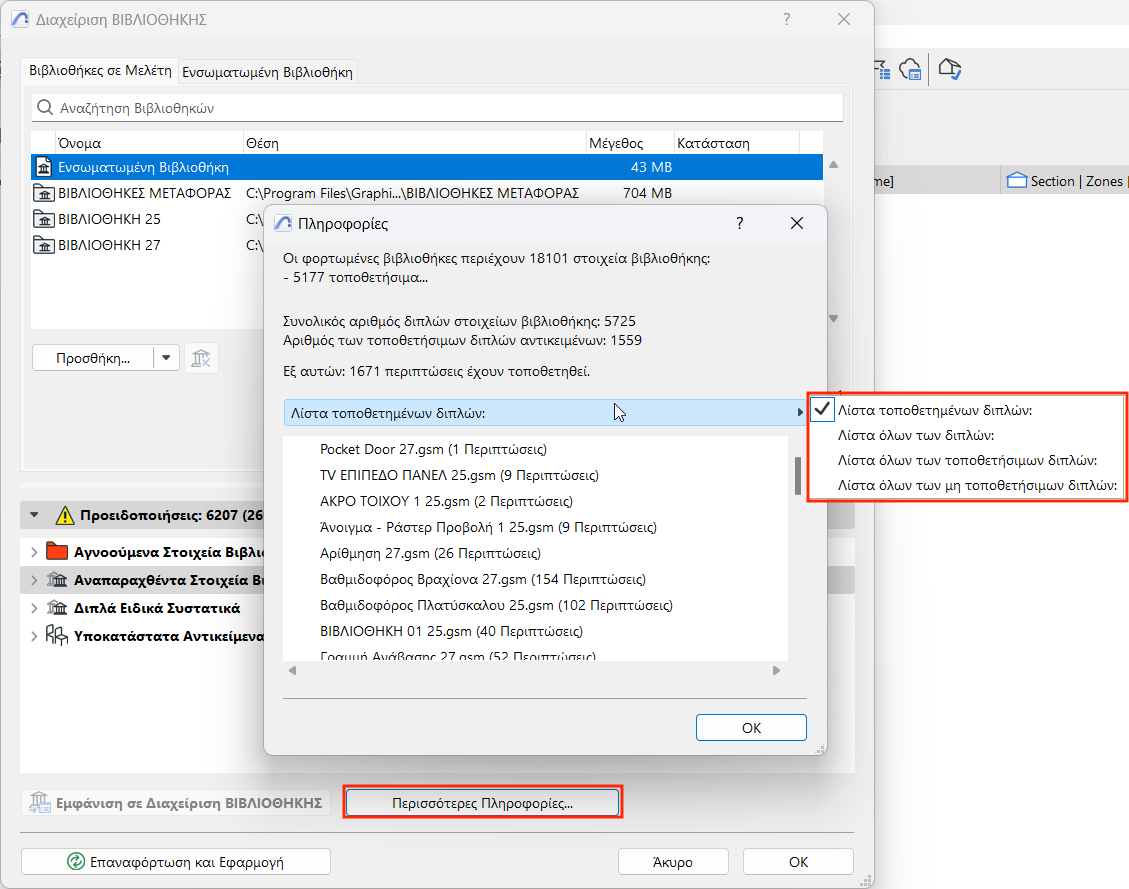
Στο πλαίσιο Πληροφοριών, κάντε κλικ στο μαύρο βέλος για να επιλέξετε τη διάταξη λίστας που χρειάζεστε:
•Λίστα τοποθετημένων διπλών
•Λίστα όλων των διπλών
•Λίστα όλων των τοποθετήσιμων διπλών
•Λίστα όλων των μη τοποθετήσιμων διπλών
Αποφυγή Διπλών Στοιχείων Βιβλιοθήκης
Το πρόβλημα των πολλών διπλών αντικειμένων στις μελέτες σας είναι διττό: κάθε φορά που φορτώνετε τις βιβλιοθήκες σας, θα φορτώνονται πολλά περιττά αντικείμενα και/ή βιβλιοθήκες, δημιουργώντας ανεπιθύμητες καθυστερήσεις. Επίσης, η παρουσία των διπλών μπορεί να οδηγήσει σε περαιτέρω ασάφειες όταν πρέπει να τροποποιήσετε ένα διπλό αντικείμενο ή να το αποθηκεύσετε με ένα νέο όνομα.
Δείτε: Υποκατάστατα Αντικείμενα.
Υπάρχουν αρκετές πιθανές στρατηγικές για επίλυση του προβλήματος των διπλών:
•Εάν οι Βιβλιοθήκες με τα Διπλά Αντικείμενα είναι Archicad Βιβλιοθήκες, είναι καλύτερα να κάνετε Ενοποίηση:
Δείτε: Ενοποίηση Πολλαπλών Βιβλιοθηκών Archicad.
•Εάν όλα τα τοποθετημένα αντικείμενα μίας από τις βιβλιοθήκες είναι διπλά (δηλ. αυτά τα αντικείμενα υπάρχουν και στην άλλη βιβλιοθήκη), μπορείτε να αφαιρέσετε ολόκληρη την πρώτη βιβλιοθήκη.
•Εάν οι διπλές βιβλιοθήκες δεν είναι Archicad βιβλιοθήκες, θα πρέπει να κάνετε ίσως χειροκίνητη σύγκριση του περιεχομένου των δύο βιβλιοθηκών (ανοίξτε το ντοσιέ βιβλιοθήκης στην πηγή του και δείτε τα αντικείμενα) και στη συνέχεια διαγράψτε τα διπλά από τη μία βιβλιοθήκη.
•Εάν τα διπλά τοποθετημένα αντικείμενα είναι ειδικά αντικείμενα της μελέτης, πρέπει να τα ενσωματώσετε στη μελέτη. Αυτό θα εξαλείψει τη βιβλιοθήκη από τη μελέτη.
Δείτε: Ενσωμάτωση Τοποθετημένων Αντικειμένων μίας Βιβλιοθήκης.
Ένα αντικείμενο αυτής της κατηγορίας έχει τοποθετηθεί στη μελέτη, αλλά μερικά πιθανά υποκατάστατα (δηλαδή, αντικείμενα με ίδιο GUID με αυτό του τοποθετημένου αντικειμένου, αν και μπορεί να ονομάζονται διαφορετικά) υπάρχουν σε τουλάχιστον δύο συνδεδεμένες βιβλιοθήκες. Το Archicad χρησιμοποιεί τυχαία τη μία ή την άλλη πηγή για τις τοποθετημένες περιπτώσεις του αντικειμένου.
Προς αποφυγή αυτής της κατάστασης, πρέπει να αντικαταστήσετε τις περιπτώσεις των υποκατάστατων αντικειμένων με ένα από τα πιθανά διπλά αντικείμενα από τις φορτωμένες βιβλιοθήκες.
(Για να το πετύχετε, μπορείτε να χρησιμοποιήσετε την Εύρεση και Επιλογή για εντοπισμό των τοποθετημένων περιπτώσεων του υποκατάστατου αντικειμένου. Στη συνέχεια, επιλέξτε ένα αντικείμενο βιβλιοθήκης από τις φορτωμένες βιβλιοθήκες για να το αντικαταστήσετε).
Ενοποίηση Πολλαπλών Βιβλιοθηκών Archicad
Οποτεδήποτε προσθέσετε μία βιβλιοθήκη Archicad (ΒΙΒΛΙΟΘΗΚΗ) σε μία μελέτη που ήδη έχει μία, το Archicad θα αναγνωρίσει την παρουσία των βιβλιοθηκών παλαιότερης έκδοσης Archicad (εκδόσεις 10 και νεότερες). Σε αυτήν την περίπτωση, στη Διαχείριση ΒΙΒΛΙΟΘΗΚΗΣ εμφανίζεται το κίτρινο κουμπί Ενοποίηση.
Σημείωση: Το κουμπί Ενοποίηση εμφανίζεται στη Διαχείριση ΒΙΒΛΙΟΘΗΚΗΣ οποτεδήποτε έχει προστεθεί στη μελέτη τουλάχιστον μία ξεπερασμένη ΒΙΒΛΙΟΘΗΚΗ, δηλαδή, μία Βιβλιοθήκη που δεν είναι η πιο πρόσφατη.
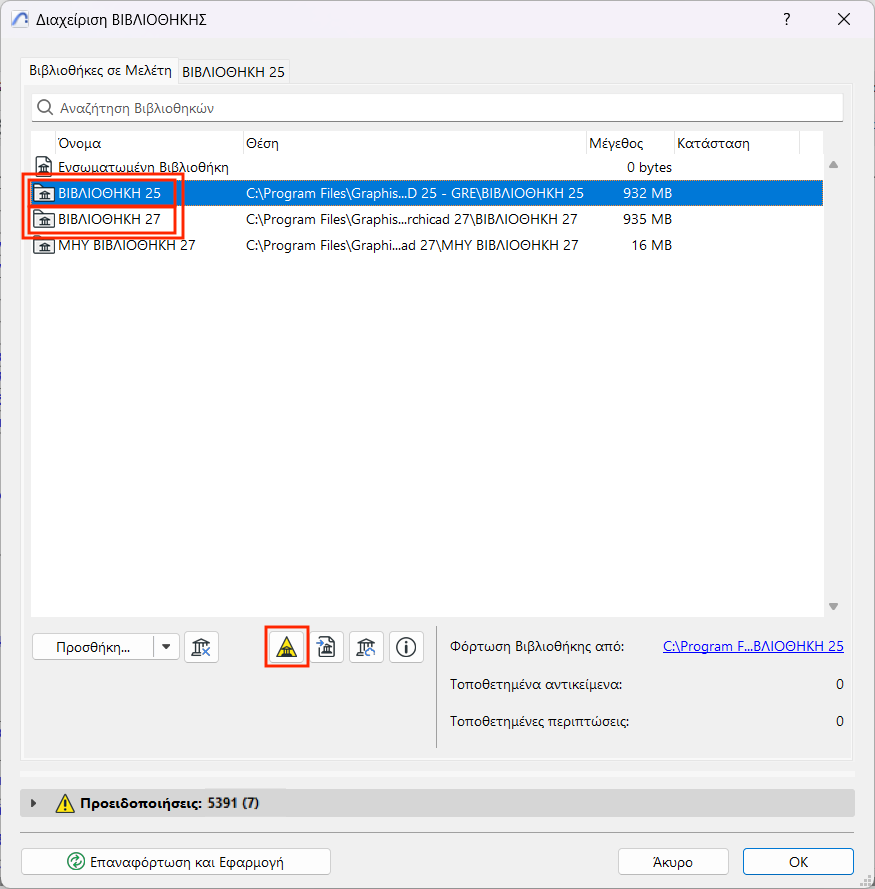
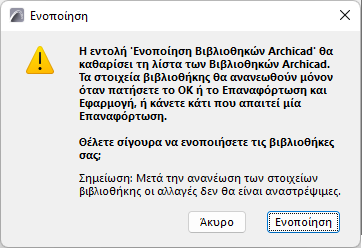
Η Ενοποίηση βιβλιοθηκών Archicad είναι απαραίτητη διότι:
•αντικαθιστά τις παλαιές Archicad Βιβλιοθήκες με την πλέον πρόσφατη βιβλιοθήκη
•φορτώνει τις αναγκαίες Βιβλιοθήκες Μεταφοράς, ώστε να συνεχίσετε να έχετε πρόσβαση σε οποιαδήποτε στοιχεία βιβλιοθήκης έχουν πλέον αποσυρθεί αλλά παραμένουν τοποθετημένα στη μελέτη
•Οι Βιβλιοθήκες Μεταφοράς είναι πολύ μικρότερες από τις πλήρεις ΒΙΒΛΙΟΘΗΚΕΣ του Archicad, με αποτέλεσμα να αποφεύγετε τα πολλά περιττά αντικείμενα
•αποφεύγετε σφάλματα που μπορεί να προκύψουν από την τοποθέτηση στοιχείων βιβλιοθήκης με ίδιο όνομα, τα οποία βρίσκονται σε αρκετές φορτωμένες βιβλιοθήκες
Αφαίρεση Αχρησιμοποίητων Συνδεδεμένων Βιβλιοθηκών
Η Διαχείριση ΒΙΒΛΙΟΘΗΚΗΣ σας πληροφορεί για το αν έχετε τοποθετήσει στη μελέτη οποιαδήποτε αντικείμενα από τις συνδεδεμένες βιβλιοθήκες. Εάν δεν έχετε τοποθετήσει, δεν χρειάζεστε αυτή τη βιβλιοθήκη και μπορείτε να την αφαιρέσετε από τη μελέτη. Σε αυτό το παράδειγμα, δεν υπάρχουν τοποθετημένα αντικείμενα από την επιλεγμένη ΒΙΒΛΙΟΘΗΚΗ και μπορείτε να την αφαιρέσετε.
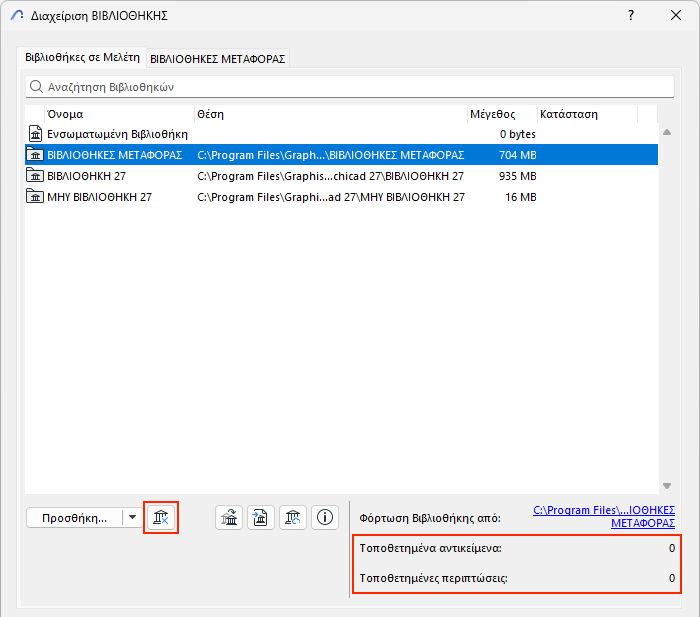
Για να αφαιρέσετε έναν φάκελο βιβλιοθήκης, επιλέξτε τον από τη Διαχείριση ΒΙΒΛΙΟΘΗΚΗΣ και κάντε κλικ στο εικονίδιο “Αφαίρεση” με το μπλε X.
Πολύ Μεγάλη Διαδρομή Βιβλιοθήκης
Το λειτουργικό σύστημα Windows έχει ένα όριο για τον αριθμό (260) των χαρακτήρων που μπορεί να περιέχει το όνομα της διαδρομής της βιβλιοθήκης. Επομένως, ενδέχεται να αντιμετωπίσετε μία προειδοποίηση ότι το πρόγραμμα δεν είναι δυνατό να αποθηκεύσει ένα τοπικό αντίγραφο της Βιβλιοθήκης BIMcloud, επειδή η διαδρομή της βιβλιοθήκης είναι πολύ μεγάλη.
Για την επίλυση αυτού του προβλήματος, δοκιμάστε μία από τις παρακάτω λύσεις:
•Απλοποιήστε τη δομή αρχείων της βιβλιοθήκης.
Πηγαίνετε σε Αρχείο > Βιβλιοθήκες και Αντικείμενα > Διαχείριση BIMcloud Βιβλιοθηκών.
Κάντε Λήψη της BIMcloud βιβλιοθήκης σε έναν φάκελο στο δίσκο σας.
Σε αυτόν τον φάκελο, κάντε ένα από τα εξής:
–Δημιουργήστε ένα αρχείο κλωβού (.lcf) από τον φάκελο/ντοσιέ της βιβλιοθήκης, χρησιμοποιώντας το Αρχείο > Βιβλιοθήκες και Αντικείμενα > Δημιουργία Κλωβού.
Δείτε επίσης: Αρχείο Κλωβού Βιβλιοθήκης.
–Εναλλακτικά, δημιουργήστε έναν άλλο, απλούστερης δομής φάκελο για τη βιβλιοθήκη (π.χ. μετακινήστε τον φάκελο/ντοσιέ βιβλιοθήκης σε μία υψηλότερη θέση στην ιεραρχία των φακέλων, έτσι ώστε η διαδρομή αρχείου να γίνει μικρότερη).
Πηγαίνετε στο Αρχείο > Βιβλιοθήκες και Αντικείμενα > Διαχείριση BIMcloud Βιβλιοθηκών και κάντε Ενημέρωση για να αντικαταστήσετε την βιβλιοθήκη του server με το .lcf αρχείο, ή τον αναδιαρθρωμένο φάκελο.
•Μετακίνηση του Ντοσιέ Τοπικών Δεδομένων.
Τα τοπικά σας αντίγραφα των BIMcloud βιβλιοθηκών απομνημονεύονται στον Ντοσιέ/Φάκελο Τοπικών Δεδομένων, στον δίσκο σας.
Εάν αυτή η θέση δίνει μία πολύ μεγάλη διαδρομή αρχείου, μετακινήστε το Ντοσιέ Τοπικών Δεδομένων:
Δείτε: Μετακίνηση Τοπικών TW Δεδομένων σε ένα Διαφορετικό Ντοσιέ/Φάκελο.
Η νέα θέση πρέπει να είναι σε ένα ανώτερο επίπεδο της ιεραρχίας φακέλων, καθιστώντας επομένως μικρότερη τη διαδρομή.