Προσθήκη Αντικειμένων στην Ενσωματωμένη Βιβλιοθήκη
Ένα αντικείμενο μπορεί να προστεθεί στην Ενσωματωμένη Βιβλιοθήκη με αρκετούς τρόπους. Περιγράφονται στα εξής τμήματα:
Ενσωμάτωση Αντικειμένου Μέσω Διαχείριση ΒΙΒΛΙΟΘΗΚΗΣ
Ενσωμάτωση Τοποθετημένων Αντικειμένων μίας Βιβλιοθήκης
Προσθήκη Ειδικού Αντικειμένου στην Ενσωματωμένη Βιβλιοθήκη
Φόρτωση Αρχείου Αντικειμένου στην Ενσωματωμένη Βιβλιοθήκη
Προσθήκη Βιβλιοθήκης ενός Διασυνδεδεμένου ΤΕΜΑΧΙΟΥ
Ενσωμάτωση Αντικειμένου Μέσω Διαχείριση ΒΙΒΛΙΟΘΗΚΗΣ
Χρησιμοποιήστε τη Διαχείριση ΒΙΒΛΙΟΘΗΚΗΣ για να προσθέσετε οποιονδήποτε φάκελο ή αρχείο τύπου-βιβλιοθήκης στην Ενσωματωμένη σας Βιβλιοθήκη.
Σε μία Solo Μελέτη:
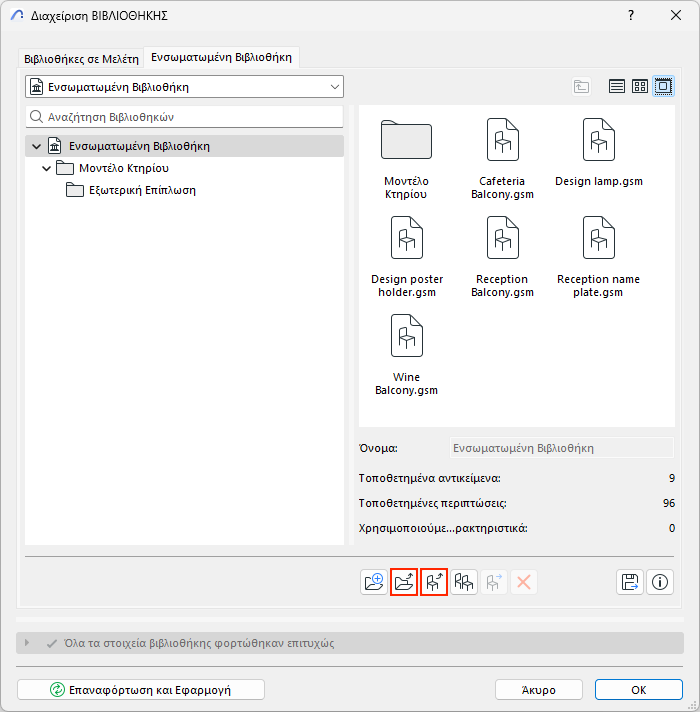
1.Πηγαίνετε στη Διαχείριση ΒΙΒΛΙΟΘΗΚΗΣ.
2.Επιλέξτε την καρτέλα Ενσωματωμένη Βιβλιοθήκη.
3.Πατήστε “Προσθήκη νέου αρχείου” ή “Προσθήκη νέου φακέλου” από τα εικονίδια εντολών.
4.Αναζητήστε το επιθυμητό αρχείο ή φάκελο βιβλιοθήκης, επιλέξτε το και πατήστε Επιλογή. (Για να δείτε και να επιλέξετε στοιχεία εντός ενός φακέλου κατά την περιήγησή σας στους καταλόγους του διαλόγου στα Windows, πρέπει να κάνετε διπλό-κλικ στον φάκελο).
Το επιλεγμένο αρχείο ή φάκελος βιβλιοθήκης θα εμφανιστεί τώρα στην Ενσωματωμένη Βιβλιοθήκη της Διαχείρισης ΒΙΒΛΙΟΘΗΚΗΣ.
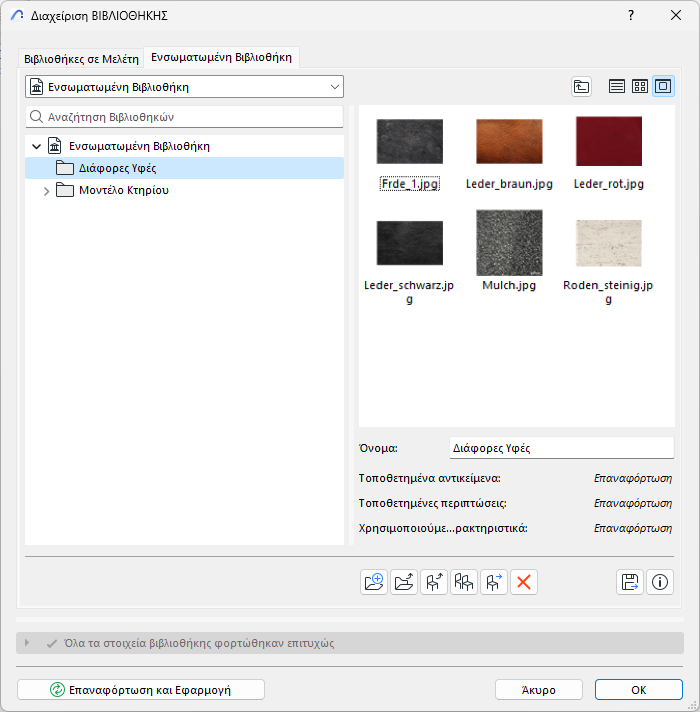
Χρησιμοποιήστε Σύρε και Άφησε
Από οποιαδήποτε θέση του υπολογιστή σας, σύρετε και αφήστε το αρχείο στον φάκελο Ενσωματωμένα Αντικείμενα της Διαχείρισης ΒΙΒΛΙΟΘΗΚΗΣ.
Ενσωμάτωση Τοποθετημένων Αντικειμένων μίας Βιβλιοθήκης
Χρησιμοποιήστε αυτήν τη δυνατότητα για να ενσωματώσετε όλα τα αντικείμενα που τοποθετήθηκαν στη μελέτη από μία συνδεδεμένη βιβλιοθήκη ή μία BIMcloud Βιβλιοθήκη. Με αυτή τη λειτουργία εξασφαλίζετε ότι τα αντικείμενα που χρειάζεστε θα είναι πάντα διαθέσιμα σε αυτή τη μελέτη, διότι ενσωματώνονται στη μελέτη.
Σημείωση: Η ενσωμάτωση ενός αντικειμένου φορτώνει αυτόματα και όλα τα απαραίτητα macros.
Εάν χρησιμοποιήσετε αυτήν την εντολή, η αρχική συνδεδεμένη βιβλιοθήκη ή η BIMcloud Βιβλιοθήκη θα αφαιρεθεί από τη μελέτη.
Σημαντικό: Η ενσωμάτωση μίας βιβλιοθήκης ΔΕΝ ενσωματώνει όλο το περιεχόμενο της βιβλιοθήκης, αλλά μόνον εκείνα τα αντικείμενα που έχουν τοποθετηθεί στη μελέτη.
Για να ενσωματώσετε τα τοποθετημένα αντικείμενα μίας βιβλιοθήκης στη μελέτη σας:
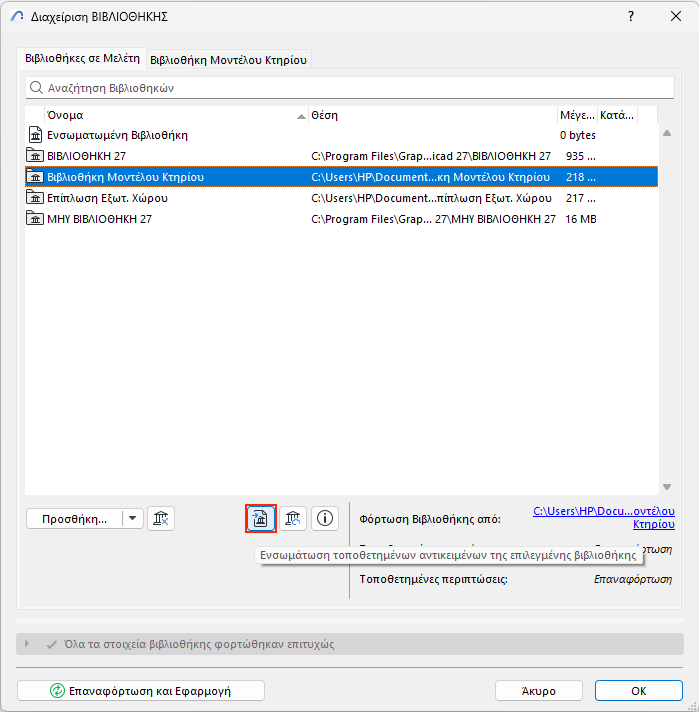
1.Επιλέξτε τον φάκελο βιβλιοθήκης από τη λίστα Βιβλιοθήκες σε Μελέτη, στη Διαχείριση ΒΙΒΛΙΟΘΗΚΗΣ.
2.Κάντε κλικ στο εικονίδιο Ενσωμάτωση. (Εάν δεν έχει τοποθετηθεί κανένα αντικείμενο από την επιλεγμένη βιβλιοθήκη, θα λάβετε μήνυμα προειδοποίησης επειδή δεν υπάρχει τίποτα να ενσωματωθεί.)
3.Ο διάλογος που εμφανίζεται σας δίνει δύο επιλογές, σχετικές με τη διαδικασία ενσωμάτωσης:
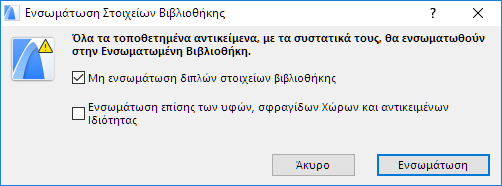
•Μη ενσωμάτωση διπλών στοιχείων βιβλιοθήκης: Πατήστε το, για να αποφύγετε την ύπαρξη διπλών μετά την ενσωμάτωση αντικειμένων. Όσα αντικείμενα υπάρχουν ήδη σε άλλες συνδεδεμένες βιβλιοθήκες δεν θα ενσωματωθούν.
•Ενσωμάτωση επίσης των επιφανειών, των σφραγίδων Χώρων και των αντικειμένων Ιδιότητας. Αυτό συνήθως συμβαίνει μόνον όταν προσπαθείτε να ενσωματώσετε αντικείμενα από μία Βιβλιοθήκη Archicad. Οι επιφάνειες, οι σφραγίδες Χώρων και τα αντικείμενα Ιδιότητας είναι παρελκόμενα GDL στοιχεία της βιβλιοθήκης που περιγράφονται μέσα σε ορισμένα αντικείμενα. Τσεκάρετε αυτό το κουτάκι για να ενσωματώσετε και αυτά.
Σημείωση: Συνήθως, η ενσωμάτωση αντικειμένων μίας Βιβλιοθήκης Archicad δεν είναι απαραίτητη. Η λειτουργία Ενοποίηση είναι μία καλύτερη τεχνική απλοποίησης των βιβλιοθηκών του Archicad.
Δείτε: Ενοποίηση Πολλαπλών Βιβλιοθηκών Archicad.
4.Κάντε κλικ στο Ενσωμάτωση.
Σημειώσεις για Χρήστες Teamwork:
Μόνο τα αντικείμενα του τρέχοντος τοπικού σας αντιγράφου της μελέτης θα ενσωματωθούν.
Είναι πιθανό άλλοι χρήστες να έχουν τοποθετήσει αντικείμενα από μία Βιβλιοθήκη BIMcloud τα οποία θέλετε να ενσωματώσετε. Εάν οι άλλοι χρήστες δεν έχουν στείλει ακόμα αυτές τις αλλαγές στον server, αυτά τα τοποθετημένα αντικείμενα ΔΕΝ θα ενσωματωθούν, επειδή δεν είναι διαθέσιμα στο τοπικό σας αντίγραφο της μελέτης. Όμως, επειδή ο φάκελος βιβλιοθήκης θα αφαιρεθεί ως μέρος της διαδικασίας ενσωμάτωσης, αυτά τα αντικείμενα θα εμφανίζονται στο εξής ως “Αγνοούμενα”.
Για να αποφύγετε αυτή την κατάσταση, βεβαιωθείτε ότι όλοι οι χρήστες έχουν στείλει τις αλλαγές τους πριν ενσωματώσετε μία BIMcloud Βιβλιοθήκη μίας TW Μελέτης.
Προσθήκη Ειδικού Αντικειμένου στην Ενσωματωμένη Βιβλιοθήκη
Αντικείμενα που αποθηκεύονται με την εντολή Αρχείο > Βιβλιοθήκες και Αντικείμενα > Αποθήκευση Επιλογής ως θα αποθηκεύουν τα προκύπτοντα αρχεία ως ενσωματωμένα αντικείμενα (εξ ορισμού).
Δείτε: Δημιουργία Ειδικών Στοιχείων ΒΙΒΛΙΟΘΗΚΗΣ και Εξαρτημάτων.
Παρομοίως, αντικείμενα που δημιουργείτε εσείς (π.χ. χρησιμοποιώντας το TrussMaker το RoofMaker) προστίθενται αυτομάτως στην Ενσωματωμένη Βιβλιοθήκη της μελέτης σας (εξ ορισμού).
Φόρτωση Αρχείου Αντικειμένου στην Ενσωματωμένη Βιβλιοθήκη
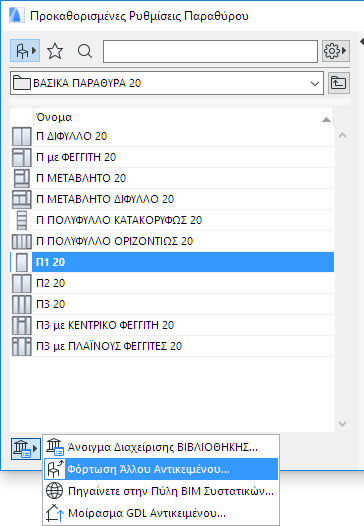
Μεμονωμένα αντικείμενα που δεν είναι μέρος των βιβλιοθηκών της μελέτης μπορούν να χρησιμοποιηθούν στις Μελέτες σας με την εντολή Φόρτωση άλλου Αντικειμένου που βρίσκεται στους σχετικούς διαλόγους Ρυθμίσεων Εργαλείου (Παράθυρο, Πόρτα, κλπ.). Αυτά τα αντικείμενα απομνημονεύονται αυτομάτως ως Ενσωματωμένα Αντικείμενα.
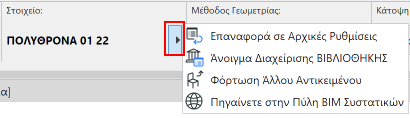
Σημείωση: Η εντολή Φόρτωση Άλλου Αντικειμένου είναι διαθέσιμη και από το pop-up Πληροφορίες των Στοιχείων Βιβλιοθήκης.
Προσθήκη Βιβλιοθήκης ενός Διασυνδεδεμένου ΤΕΜΑΧΙΟΥ
Η τοποθέτηση ενός ΤΕΜΑΧΙΟΥ Διασύνδεσης (διατάξεις αρχείου Archicad) προσθέτει ολόκληρη την Ενσωματωμένη Βιβλιοθήκη του πηγαίου αρχείου στην Ενσωματωμένη Βιβλιοθήκη του αρχείου υποδοχής. Η νέα Ενσωματωμένη Βιβλιοθήκη που προστέθηκε, εμφανίζεται στη Διαχείριση ΒΙΒΛΙΟΘΗΚΗΣ, μέσα στον αυτόματα δημιουργημένο φάκελο “Διασυνδέσεις” της Ενσωματωμένης Βιβλιοθήκη σας.
Δείτε επίσης: Στοιχεία Βιβλιοθήκης σε ΤΕΜΑΧΙΑ Διασύνδεσης.