Χρησιμοποιήστε τον Βαφέα Επιφάνειας σαν εύκολο τρόπο αντικατάστασης των επιφανειών των στοιχείων της μελέτης σας.
Για τη ροή εργασίας βήμα-προς-βήμα, δείτε: Υπερισχύουσες Επιφάνειες Με Βαφέα Επιφάνειας.
Άνοιγμα Βαφέα Επιφάνειας
Ανοίξτε την παλέτα Βαφέας Επιφάνειας από τις εξής θέσεις:
•Παράθυρα > Παλέτες > Βαφέας Επιφάνειας
•Έγγραφο > Δημιουργική Απεικόνιση > Βαφέας Επιφάνειας
•την εντολή Βαφέας Επιφάνειας της γραμμής εργαλείων 3D Οπτικοποίηση
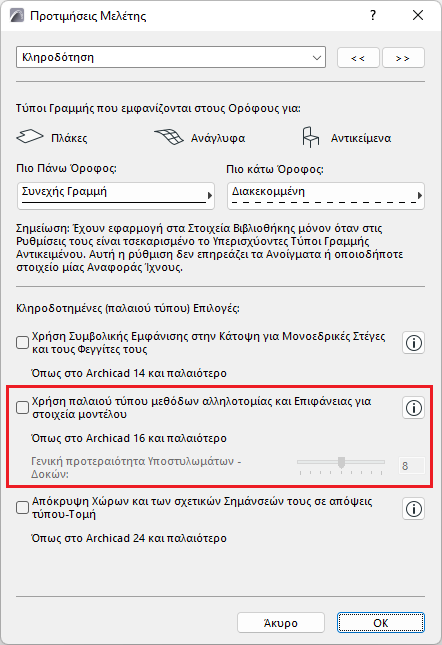
Σημείωση: Πριν χρησιμοποιήσετε τον Βαφέα Επιφάνειας, βεβαιωθείτε ότι δεν εργάζεστε με την “παλαιού τύπου” μέθοδο αλληλοτομίας. (Αφαιρέστε το τσεκάρισμα από αυτήν την επιλογή στο Επιλογές > Προτιμήσεις Μελέτης > Κληροδότηση).
Πάνελ Περιεχόμενο του Βαφέα Επιφάνειας
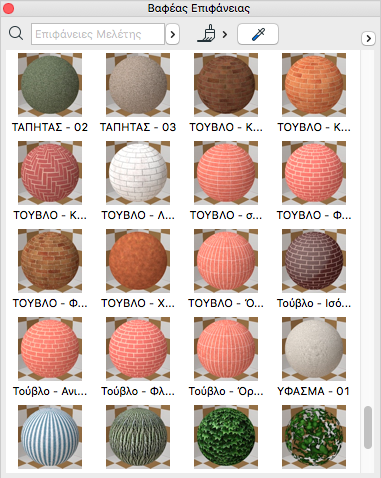
Εξ ορισμού, το Πάνελ Περιεχόμενο του Βαφέα Επιφάνειας (αριστερά, στην παρακάτω εικόνα) παρουσιάζει όλες τα χαρακτηριστικά επιφάνειας της ενεργού μελέτης.
Δείτε επίσης: Αναζήτηση Επιφάνειας (Βαφέας Επιφάνειας).
Κάντε διπλό-κλικ σε οποιαδήποτε επιφάνεια για να ανοίξετε τον διάλογο Επιφάνειες.
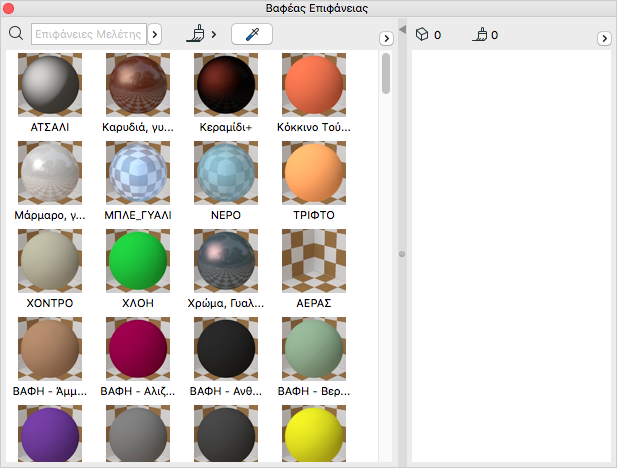
Το Πάνελ Περιεχόμενο Παρουσιάζει Όλες τις Επιφάνειες της Τρέχουσας Μελέτης
Πάνελ Επιλογή του Βαφέα Επιφάνειας
Όταν κάποιο στοιχείο είναι επιλεγμένο στη μελέτη, οι επιφάνειες όλων των επιλεγμένων στοιχείων εμφανίζονται στο Πάνελ Επιλογή του Βαφέα Επιφάνειας (δεξιά, στην παρακάτω εικόνα).
Εμφανίζεται επίσης ο αριθμός των επιλεγμένων στοιχείων και ο συνολικός αριθμός των αντικαταστάσιμων επιφανειών.
Κάντε διπλό-κλικ σε οποιαδήποτε επιφάνεια για να ανοίξετε τον διάλογο Επιφάνειες.
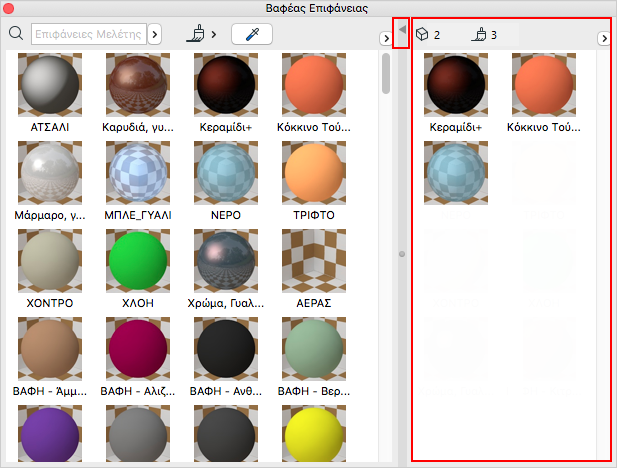
Το Πάνελ Επιλογή Παρουσιάζει τις Επιφάνειες Όλων των Επιλεγμένων Στοιχείων
Πιθανόν να μην μπορείτε να αντικαταστήσετε μία συγκεκριμένη επιλεγμένη επιφάνεια: για παράδειγμα, εάν το στοιχείο ή το ριζόχαρτό του είναι κλειδωμένο. Σε αυτή την περίπτωση, εμφανίζεται μία κίτρινη προειδοποιητική πληροφορία.
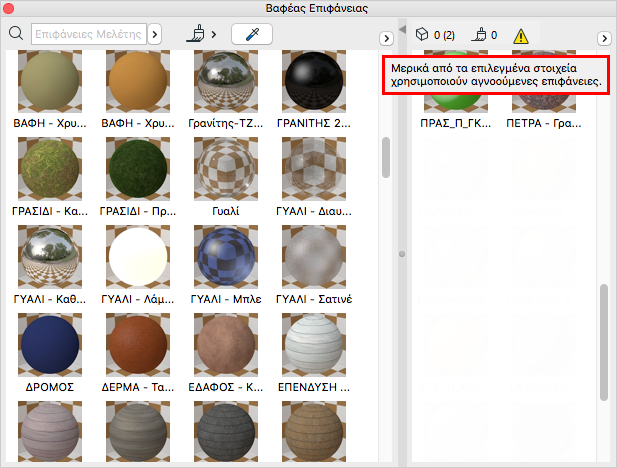
Άνοιγμα/Κλείσιμο Πάνελ Επιλογή
Κάντε διπλό-κλικ στην μπάρα διαχωρισμού των δύο πάνελ, για άνοιγμα/κλείσιμο του πάνελ επιλογή (ή κάντε κλικ στο μαύρο βέλος που είναι στο πάνω μέρος της μπάρας διαχωρισμού).

Προσαρμογή της Παλέτας Βαφέας Επιφάνειας
Χρησιμοποιήστε τις επιλογές στο pop-up για να προσαρμόσετε την εμφάνιση του Βαφέα Επιφάνειας:
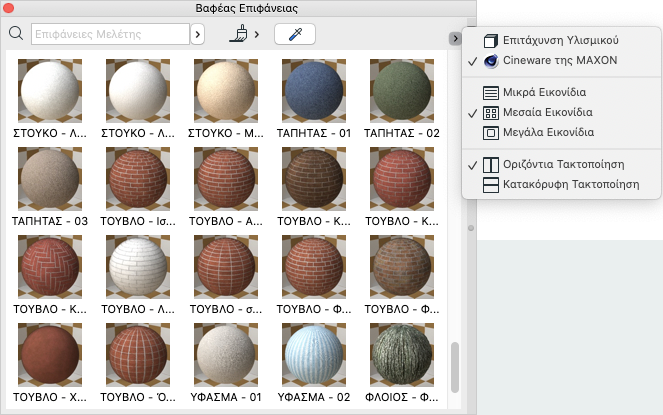
•Εμφάνιση προεπισκόπησης επιφανειών για τις μηχανές είτε του Cineware, είτε της Επιτάχυνσης Υλισμικού
•Επιλέξτε το επιθυμητό μέγεθος των εικονιδίων των επιφανειών
•Επιλέξτε τον τρόπο τακτοποίησης των δύο πάνελ: οριζόντια ή κατακόρυφη