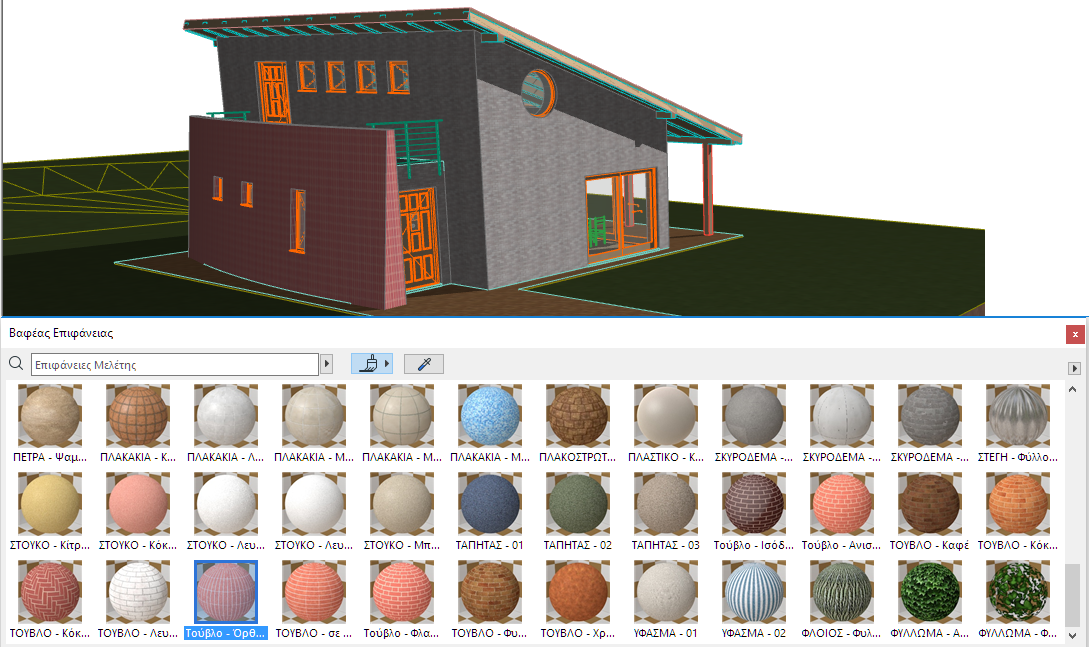
Υπερισχύουσες Επιφάνειες Με Βαφέα Επιφάνειας
Για ένα στοιχείο μοντέλου, η ρύθμιση επιφάνειας εξαρτάται από το Δομικό Υλικό του, το οποίο περιλαμβάνει μία επιφάνεια.
Δείτε: Δομικά Υλικά.
Μπορείτε να αντικαταστήσετε τον ορισμό επιφάνειας του Δομικού Υλικού ενός κατασκευαστικού στοιχείου, και να αναθέσετε μία διαφορετική επιφάνεια (ή επιφάνειες).
Μολονότι τα GDL αντικείμενα δεν χρησιμοποιούν Δομικά Υλικά, μπορείτε να αλλάζετε τον ορισμό της επιφάνειάς τους.
Υπάρχουν δύο τρόποι αντικατάστασης της επιφάνειας ενός στοιχείου:
•Χρησιμοποιήστε τις Ρυθμίσεις Στοιχείου (δείτε Υπερισχύουσα Επιφάνεια στις Ρυθμίσεις Στοιχείου)
•Χρησιμοποιήστε την παλέτα Βαφέας Επιφάνειας, που περιγράφεται παρακάτω.
Σημείωση: Πριν χρησιμοποιήσετε τον Βαφέα Επιφάνειας, βεβαιωθείτε ότι δεν εργάζεστε με την “παλαιού τύπου” μέθοδο αλληλοτομίας. (Αφαιρέστε το τσεκάρισμα από αυτήν την επιλογή στο Επιλογές > Προτιμήσεις Μελέτης > Κληροδότηση).
Αντικατάσταση Μεμονωμένου Στοιχείου με τον Βαφέα Επιφάνειας
1.Ενεργοποιήστε το 3D Παράθυρο.
2.Ανοίξτε την παλέτα Βαφέας Επιφάνειας (Παράθυρα > Παλέτες > Βαφέας Επιφάνειας).
Περισσότερες πληροφορίες για την παλέτα και τους ελέγχους της, δείτε: Παλέτα Βαφέας Επιφάνειας.
3.Διαλέξτε την επιφάνεια που θέλετε να χρησιμοποιήσετε ως υπερισχύουσα. Κάντε μία από τις ακόλουθες ενέργειες:
–Στο τμήμα περιεχομένου του Βαφέα Επιφάνειας, κάντε κλικ σε μία επιφάνεια για να την επιλέξετε
–Εναλλακτικά, κάντε κλικ στο εικονίδιο Σύλληψη Επιφάνειας του Βαφέα Επιφάνειας και στη συνέχεια κάντε κλικ στην επιφάνεια οποιουδήποτε στοιχείου στο 3D παράθυρο για να την επιλέξετε στον Βαφέα Επιφάνειας.
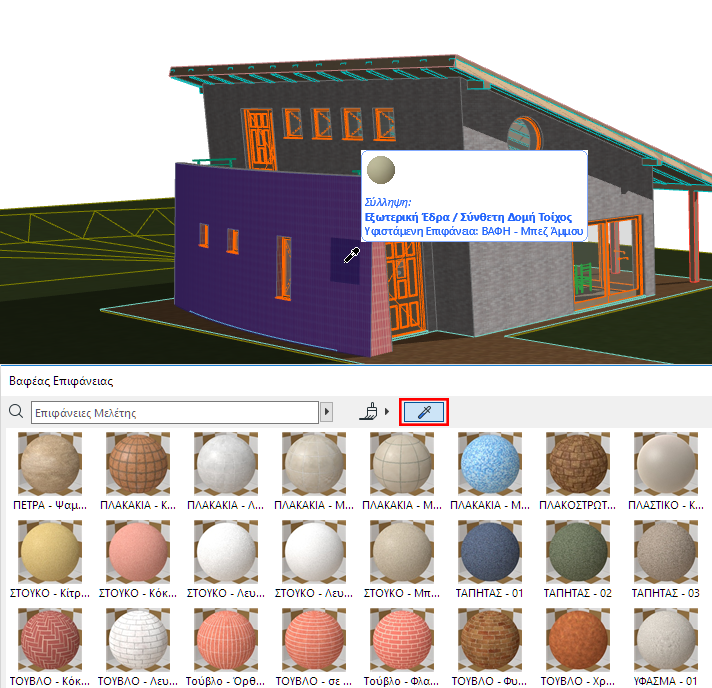
4.Επιλέγοντας την επιφάνεια, ώστε να χρησιμοποιηθεί ως υπερισχύουσα, εισέρχεστε αυτομάτως σε μέθοδο Βαφής (το εικονίδιο 'πινέλο' που βρίσκεται στο άνω τμήμα της παλέτας, ενεργοποιείται).
Σημείωση: Η αρχική Μέθοδος Βαφής σημαίνει ότι η Μέθοδος Βαφής τερματίζεται αυτομάτως, μετά από μία μεμονωμένη ενέργεια βαφής. Εάν θέλετε να βάψετε πολλά στοιχεία χωρίς τερματισμό της Μεθόδου Βαφής, χρησιμοποιήστε τη μέθοδο Βαφής (Άπειρο): Δείτε Μέθοδος Βαφής “Άπειρο”, παρακάτω.
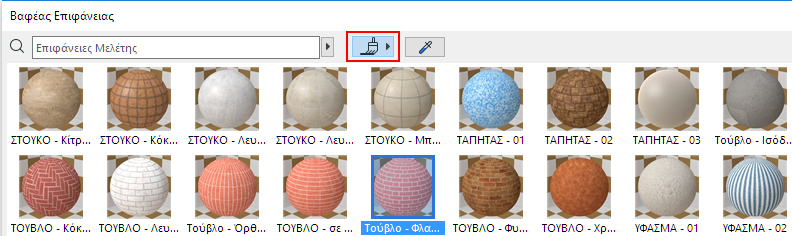
Σημείωση: Ευρισκόμενοι στη μέθοδο Βαφής, πατήστε οποτεδήποτε Alt για να ενεργοποιήσετε τη λειτουργία Σύλληψη Επιφάνειας. Με αυτόν τον τρόπο μπορείτε να βάψετε, χρησιμοποιώντας την επιφάνεια που έχει συλληφθεί.
Δείτε επίσης: Αναζήτηση Επιφάνειας (Βαφέας Επιφάνειας).
5.Αιωρηθείτε με τον κέρσορα πάνω από την επιφάνεια που θέλετε να υπερισχύσει. Παρατηρήστε την οπτική πληροφόρηση:
–Η έδρα του στοιχείου που αιωρείστε και της οποίας η επιφάνεια θα αντικατασταθεί, τονίζεται.
–Στη συνέχεια, η τονισμένη έδρα αλλάζει προσωρινά, ώστε να δείτε πώς θα μοιάζει όταν κάνετε κλικ.
–Το Ταμπελάκι δείχνει την επιφάνεια που θα αντικατασταθεί και εκείνη που θα υπερισχύσει. Εάν απαιτείται, πατήστε Tab για να διαλέξετε 'κυκλικά' μία από τις έδρες, ή για να επιλέξετε όλες τις έδρες/ακμές.
Σημείωση: Εάν το στοιχείο που κάνατε κλικ έχει έδρες που χρησιμοποιούν διάφορες επιφάνειες, μπορείτε να επιλέξετε “Όλες τις Παρόμοιες Έδρες”: δηλαδή, θα αντικαταστήσετε όχι μόνο την έδρα που κάνατε κλικ, αλλά όλες τις έδρες στοιχείου που χρησιμοποιούν την ίδια επιφάνεια.
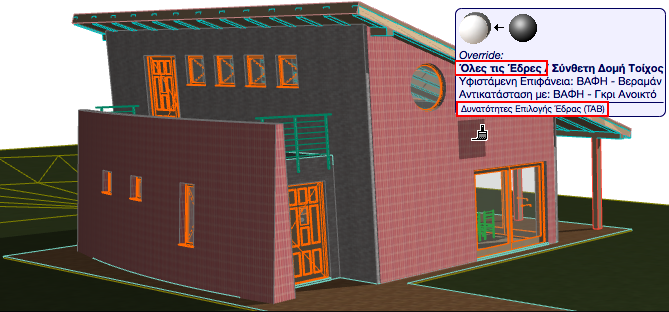
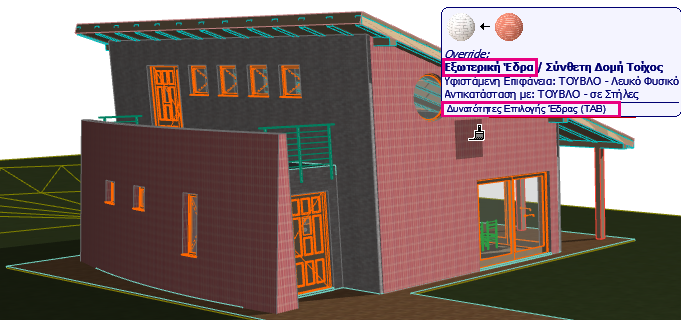
6.Κάντε κλικ με τον κέρσορα βαφής για να αντικαταστήσετε την επιφάνεια του στοιχείου που κάνατε κλικ (ή μία από τις έδρες του).
Το αποτέλεσμα εμφανίζεται και στην προεπισκόπηση της Παλέτας Φωτορεαλισμός (εάν η προεπισκόπηση είναι ρυθμισμένη σε Αυτόματη Ανανέωση).
7.Τώρα πλέον εξέρχεστε αυτομάτως από τη Μέθοδο Βαφής.
Σημείωση: Εάν θέλετε να συνεχίσετε να βάφετε χωρίς αυτόματη έξοδο, πρέπει να χρησιμοποιήσετε τη Μέθοδο Βαφής (Άπειρο), που περιγράφεται παρακάτω.
Περαιτέρω Σημειώσεις για Υπερισχύσεις Βαφέα Επιφάνειας
•Εάν αντικαθιστάτε ακμές, όλες οι ακμές αντικαθίστανται ενιαία, συμπεριλαμβανομένων όλων των ειδικών ακμών μίας στέγης ή μίας πλάκας.
•Εάν αλλάξετε οποιαδήποτε επιφάνεια ενός GDL αντικειμένου, όλα τα τμήματα του GDL αντικειμένου που χρησιμοποιούν αυτήν την επιφάνεια θα αλλάξουν ομοιόμορφα. Με άλλα λόγια, δεν μπορείτε να βάψετε μόνο μία συγκεκριμένη έδρα ενός GDL αντικειμένου, διότι εφαρμόζεται η επιλογή “Όλες τις Παρόμοιες Έδρες”.
•GDL αντικείμενα των οποίων η επιφάνεια εξαρτάται από έναν ειδικό ορισμό Επιλογών Εμφάνισης Μοντέλου δεν μπορεί να αντικατασταθεί, χρησιμοποιώντας τον Βαφέα Επιφάνειας.
•Για Σύμπλοκα (από Διατομή) στοιχεία: Διατίθενται οι ίδιες υπερισχύουσες επιλογές όπως και στο πάνελ Μοντέλο των Ρυθμίσεων στοιχείου: “Επιφάνεια Εξώθησης” και “Επιφάνεια Άκρων.” Επιφάνειες εξώθησης ή άκρου που διαφέρουν δεν μπορούν να αντικατασταθούν μεμονωμένα.
Πριν αρχίσετε να βάφετε, ρυθμίστε το εικονίδιο Μεθόδου Βαφής σε κατάσταση “Άπειρο”.
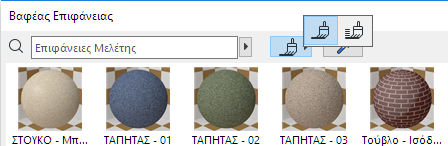
Χρησιμοποιήστε αυτήν την Μέθοδο Βαφής εάν θέλετε να βάψετε μία σειρά στοιχείων χρησιμοποιώντας τον Βαφέα Επιφάνειας. Με αυτόν τον τρόπο, δεν εξέρχεστε της Μεθόδου Βαφής παρά μόνον όταν το θελήσετε.
Κάντε μία από τις ακόλουθες ενέργειες:
–πατήστε το πλήκτρο Esc.
–πατήστε Άκυρο από το θεματικό μενού
–κάντε κλικ στον Διακόπτη μεθόδου Βαφής του Βαφέα Επιφάνειας
Πρέπει να τερματίσετε μόνον εάν βρίσκεστε σε Μέθοδο Βαφής “Άπειρο”. Εάν χρησιμοποιείτε την αρχική Μέθοδο Βαφής, εξέρχεστε αυτομάτως.
Η μέθοδος Βαφής αναστέλλεται προσωρινά όταν πλοηγείστε (zoom, κύλιση, τροχιά) στο παράθυρο.
Αντικατάσταση Πολλών Επιλεγμένων Στοιχείων με τον Βαφέα Επιφάνειας
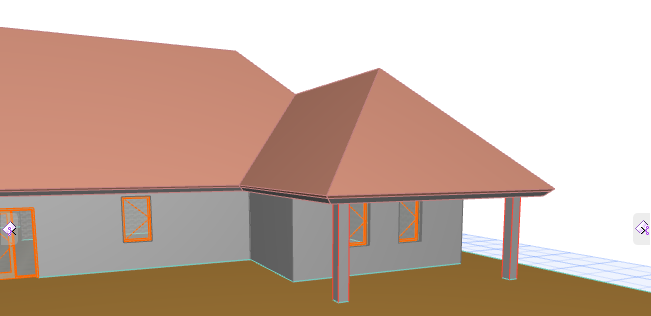
1.Ενεργοποιήστε το 3D Παράθυρο.
2.Ανοίξτε την παλέτα Βαφέας Επιφάνειας
3.Επιλέξτε τα στοιχεία που θέλετε να αντικαταστήσετε την επιφάνειά τους. Κάντε μία από τις ακόλουθες ενέργειες:
–Στο το 3D παράθυρο, επιλέξτε τα στοιχεία που θέλετε, το ένα μετά το άλλο, ή
–Εναλλακτικά, επιλέξτε όλα τα στοιχεία μελέτης που χρησιμοποιούν μία συγκεκριμένη επιφάνεια: κάντε δεξί-κλικ στην επιφάνεια, στη λίστα περιεχομένου και χρησιμοποιήστε την εντολή Επιλογή όλων των στοιχείων που χρησιμοποιούν...
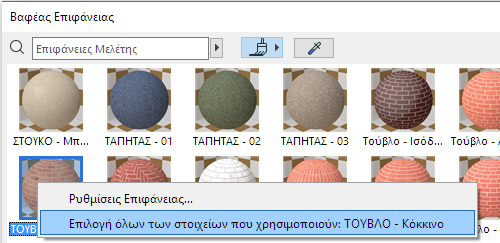
Σημείωση: Για να βρείτε μία συγκεκριμένη επιφάνεια στη λίστα περιεχομένου του Βαφέα Επιφάνειας, μπορείτε να χρησιμοποιήσετε τη λειτουργία Σύλληψη Επιφάνειας σε ένα στοιχείο που χρησιμοποιεί αυτήν την επιφάνεια.
4.Όλες οι επιφάνειες των επιλεγμένων στοιχείων παρουσιάζονται τώρα στη λίστα του Πάνελ Επιλογή του Βαφέα Επιφάνειας. (Εμφανίζεται ο αριθμός των επιλεγμένων στοιχείων και ο αριθμός των επιφανειών.)
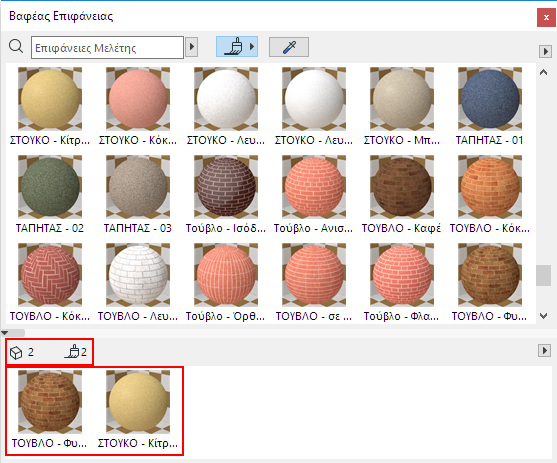
5.Από το Πάνελ Περιεχόμενο (λίστα όλων των επιφανειών μελέτης), διαλέξτε τη νέα επιφάνεια που θέλετε.
6.Στο Πάνελ Επιλογή, κάντε κλικ στην επιφάνεια που θέλετε να υπερισχύσει.
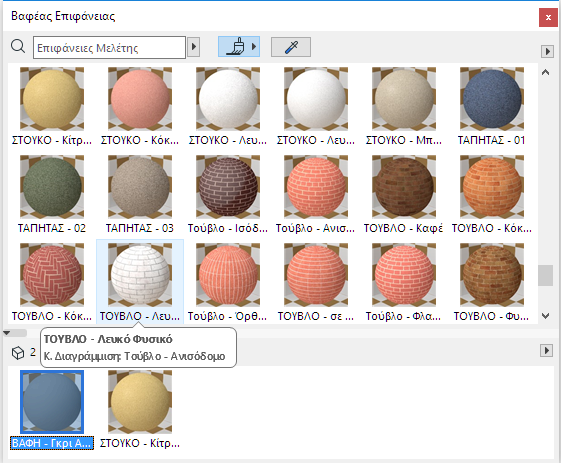
Αυτή η επιφάνεια γίνεται υπερισχύουσα σε όλα τα επιλεγμένα στοιχεία.
7.Τερματίστε τη μέθοδο Βαφής.
Αφαίρεση Υπερισχυουσών Επιφανειών από Επιλεγμένα Στοιχεία
Για να αφαιρέσετε τις υπερισχύουσες επιφάνειες στοιχείων και να επιστρέψουν στη χρήση των επιφανειών που ορίζονται στα Δομικά τους Υλικά:
1.Στο 3D παράθυρο, επιλέξτε όλα τα στοιχεία από τα οποία θέλετε να αφαιρέσετε τις αντικαταστάσεις.
2.Από το Πάνελ Επιλογή του Βαφέα Επιφάνειας, πατήστε το μαύρο βέλος και χρησιμοποιήστε την εντολή Αφαίρεση Όλων των Υπερισχυουσών Επιφανειών.
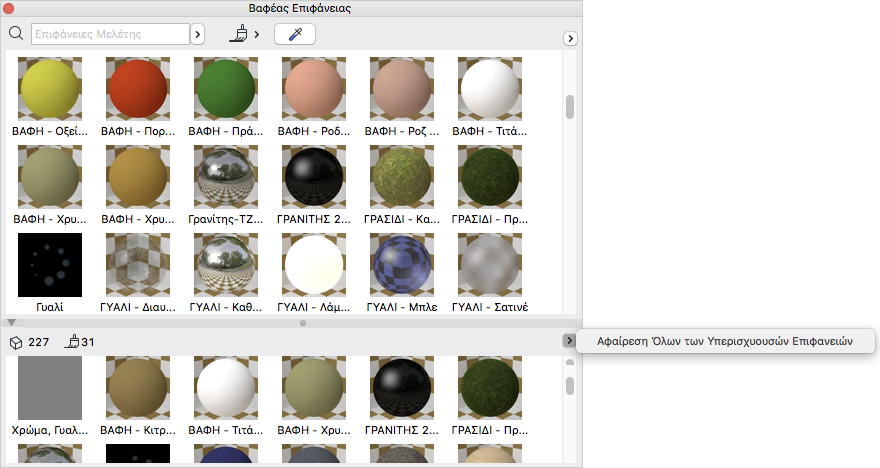
Σημείωση: Τα στοιχεία τύπου GDL- αντικείμενο δεν χρησιμοποιούν Δομικά Υλικά. Συνεπώς, οποιεσδήποτε αντικαταστάσεις εφαρμόζονται σε αυτά τα αντικείμενα δεν επηρεάζονται από την εντολή Αφαίρεση Όλων των Υπερισχυουσών Επιφανειών. Για να αλλάξετε τις επιφάνειές τους, χρησιμοποιήστε τις Ρυθμίσεις Αντικειμένου.