
Επεξεργασία Τροποποιητή Απόκλισης
Θέματα αυτού του τμήματος
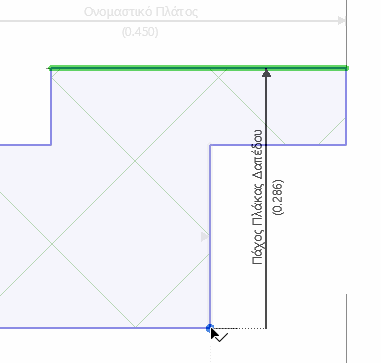
Επαναπροσδιορισμός αγκύρωσης Διάστασης
Προσθήκη/Αφαίρεση Πλευράς σε Μία Διάσταση Απόκλισης
Προσθήκη Διαστάσεων σε Έναν Τροποποιητή Απόκλισης
Αφαίρεση Πλευρών ή Ολόκληρης Διάστασης
Δημιουργία Νέου Τροποποιητή Απόκλισης - Παράδειγμα
Τροποποιητές Απόκλισης: Συμβουλές και Τεχνάσματα
Επαναπροσδιορισμός αγκύρωσης Διάστασης
1.Ενεργοποιήστε τον τροποποιητή στον Επεξεργαστή Διατομής (κάντε κλικ στη Διάσταση Απόκλισης στον Επεξεργαστή Διατομής ή επιλέξτε την στη λίστα Τροποποιητές του Διαχειριστή Διατομής)
2.Ελέγξτε την ανατροφοδότηση για να δείτε το αγκύριο πλευράς/κόμβου.
3.Κάντε κλικ στο άκρο Διάστασης που θέλετε να επαναπροσδιορίσετε.
4.Μετακινήστε το σε μία άλλη κορυφή ή πλευρά και κάντε κλικ για να επανατοποθετήσετε την αγκύρωση Διάστασης.
Προσθήκη/Αφαίρεση Πλευράς σε Μία Διάσταση Απόκλισης
Μπορείτε να συνδέσετε πολλαπλές πλευρές σε μία μεμονωμένη Διάσταση. Όλες οι πλευρές θα μετακινηθούν μαζί, ταυτόχρονα.
Σε αυτό το παράδειγμα, ο υφιστάμενος Τροποποιητής ονομάζεται “Άνω”.
1.Στον Επεξεργαστή Διατομής, αιωρήστε τον κέρσορα πάνω από τη Διάσταση ή πάνω από μία ανατεθείσα πλευρά του τροποποιητή Άνω για να δείτε τη λαβή.
2.Κάντε κλικ στη λαβή που εμφανίζεται: Προσθήκη/Αφαίρεση Πλευράς.
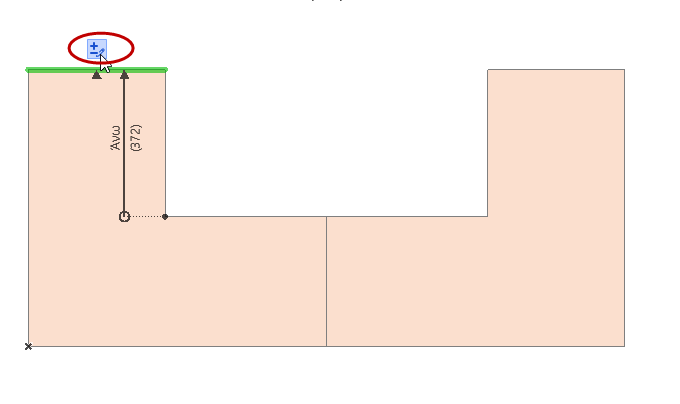
3.Καθώς κινείτε τον κέρσορα, οι επιλέξιμες πλευρές (αρχικά εμφανίζονται μαύρες) τονίζονται με μπλε χρώμα. Κάντε κλικ για να επιλέξετε μία πλευρά.
4.Ένα δεύτερο κλικ καθορίζει τη κατεύθυνσή της.
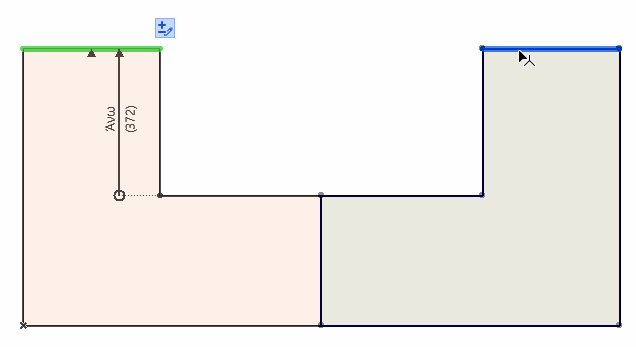
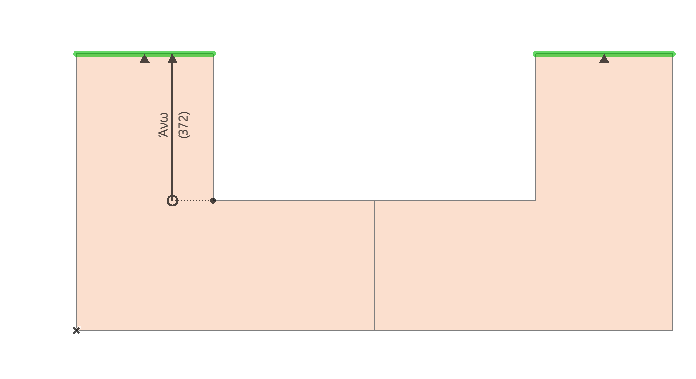
5.Η δεύτερη πλευρά προστίθεται στην υφιστάμενη Διάσταση.
Προσθήκη Διαστάσεων σε Έναν Τροποποιητή Απόκλισης
Μπορείτε να προσθέσετε πολλαπλές Διαστάσεις στον ίδιο Τροποποιητή Απόκλισης. Κάθε επόμενη διάσταση θα έχει το ίδιο μήκος. Αυτό επιτρέπει σε διαφορετικές πλευρές στον ίδιο Τροποποιητή να έχουν αφιερωμένες αγκυρώσεις - στην περίπτωση που αυτές οι αγκυρώσεις μετακινούνται από άλλους Τροποποιητές.
1.Στον Διαχειριστή Διατομής, επιλέξτε τον υφιστάμενο Τροποποιητή (Άνω).
2.Κάντε κλικ στο εικονίδιο Προσθήκη Διάστασης.
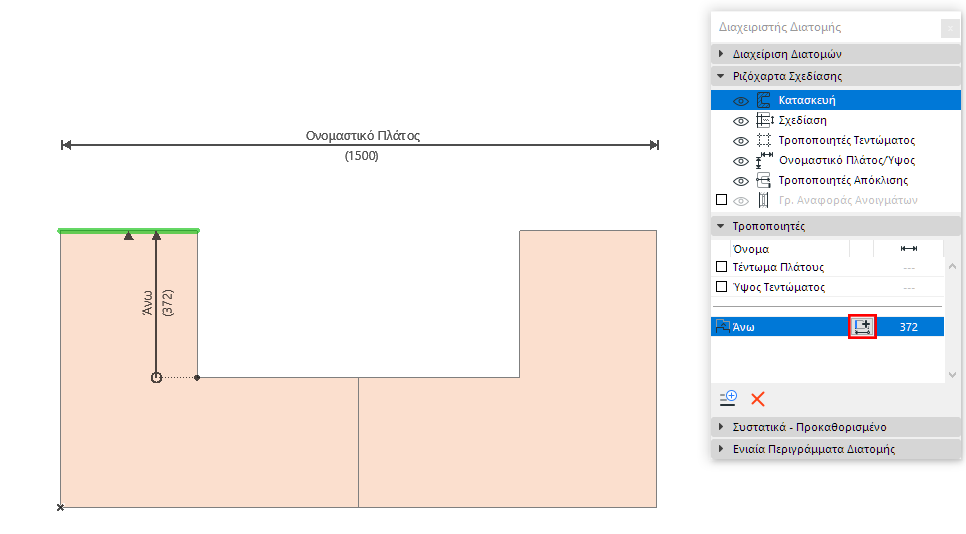
3.Καθώς μετακινείτε τον κέρσορα, οι επιλέξιμες πλευρές και κορυφές αγκύρωσης τονίζονται με μπλε χρώμα. Κάντε κλικ για να επιλέξετε μία πλευρά και στη συνέχεια αγκυρώστε τη διάσταση με τον συνήθη τρόπο. Το μήκος της διάστασης είναι το ίδιο με το υφιστάμενο που ορίζεται στον Τροποποιητή (που ορίστηκε από την πρώτη διάσταση).
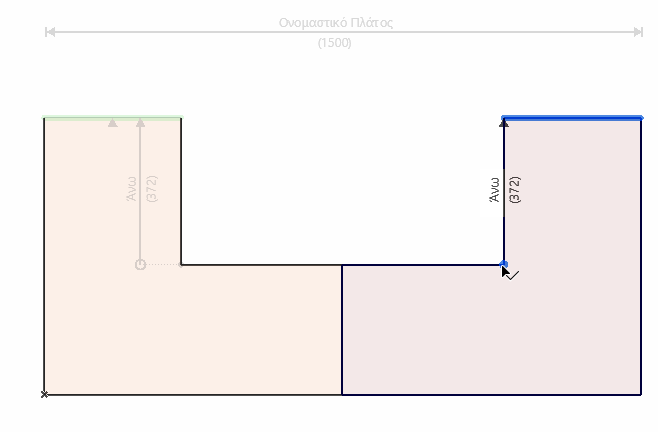
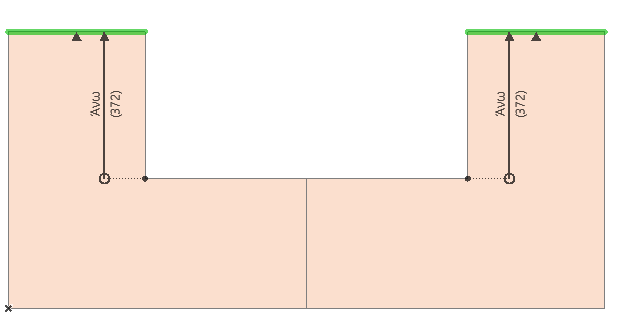
4.Ο απλός Τροποποιητής που προέκυψε ελέγχει δύο, ξεχωριστά αγκυρωμένες πλευρές.
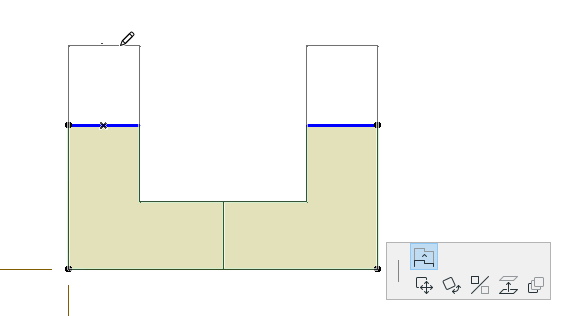
Σε αυτό το παράδειγμα, η Διάσταση Απόκλισης “Άνω” στο αριστερό μέρος είναι αγκυρωμένη σε μία πλευρά η οποία είναι ένας άλλος Τροποποιητής (Βάση). Σημειώστε ότι η διάσταση “Άνω” στη δεξί-μέρος έχει τη δική της αγκύρωση.
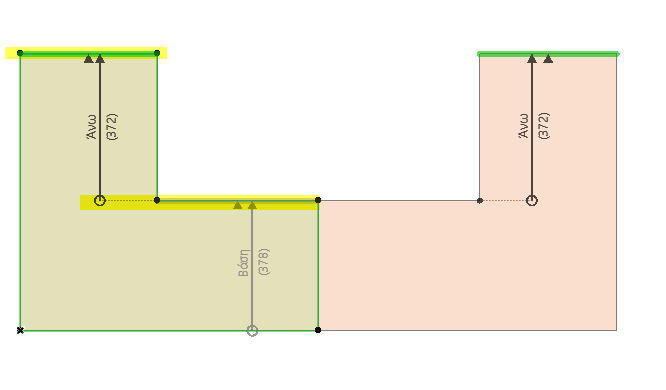
Όταν μετακινείται η αγκύρωση, το ίδιο γίνεται και με τη διάσταση την οποία αγκυρώνει. Σε αυτήν την περίπτωση, εάν η Βάση αποκλίνει, η Άνω διάσταση του αριστερού-μέρους (αγκυρωμένη στη Βάση) μετακινείται επίσης.
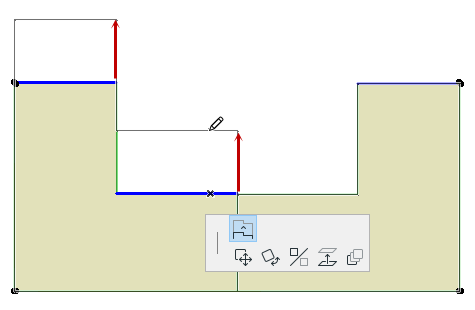
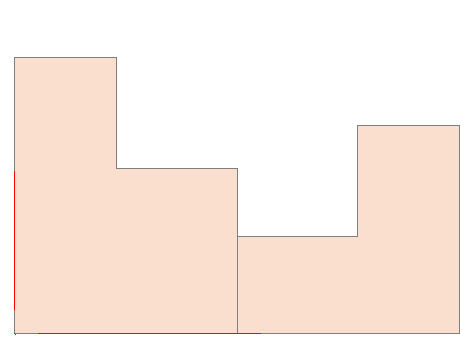
Ωστόσο, η Άνω πλευρά του δεξιού-μέρους παραμένει στη θέση της: η αγκύρωσή της δεν μετακινήθηκε.
Αφαίρεση Πλευρών ή Ολόκληρης Διάστασης
1.Στον Διαχειριστή Διατομής, ενεργοποιήστε τον Τροποποιητή που θέλετε να επεξεργαστείτε, ή κάντε κλικ σε μία γκρι Διάσταση Απόκλισης για να την ενεργοποιήσετε και να την επιλέξετε
2.Στον Επεξεργαστή Διατομής, περάστε το ποντίκι πάνω από την πλευρά ή τη διάσταση.
3.Κάντε κλικ στη λαβή που εμφανίζεται: Προσθήκη/Αφαίρεση Πλευράς.
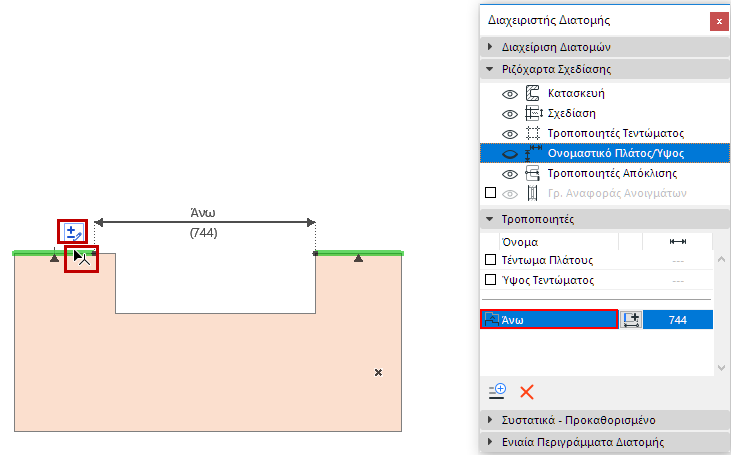
4.Αιωρήστε τον κέρσορα πάνω από την πλευρά έτσι ώστε να γίνει κόκκινη: κάντε κλικ για διαγραφή της.

Η πλευρά διεγράφη.
Εάν αιωρήσετε τον κέρσορα πάνω από την τελευταία πλευρά ή διάσταση, ολόκληρη η διάσταση και η πλευρά θα τονιστεί με κόκκινο χρώμα. Όταν διαγραφούν όλες οι διαστάσεις σε έναν τροποποιητή, αυτός ο Τροποποιητής λαμβάνει μία προειδοποίηση στον Διαχειριστή Διατομής.
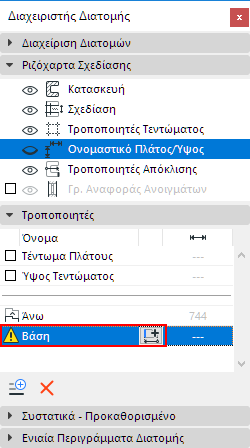
Εάν χρειαστεί, κάντε κλικ στη Προσθήκη Διάστασης Απόκλισης για να δημιουργήσετε μία νέα Διάσταση και να της αναθέσετε μία πλευρά για αυτόν τον Τροποποιητή.
1.Στον Διαχειριστή Διατομής, επιλέξτε τον Τροποποιητή που θα διαγράψετε.
2.Πατήστε Διαγραφή.
Όλες οι Διαστάσεις Απόκλισης και οι πλευρές που ανατέθηκαν σε αυτόν τον Τροποποιητή θα διαγραφούν.
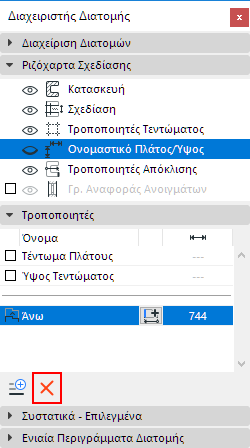
Στη λίστα Τροποποιητές, κάντε διπλό-κλικ στο όνομά του για να το επεξεργαστείτε επί τόπου.