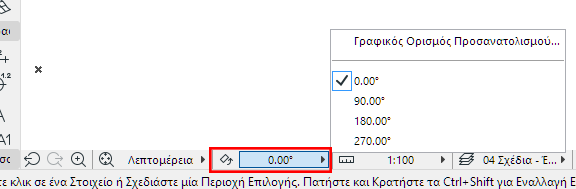
Χρησιμοποιήστε αυτή τη λειτουργία για να στρέψετε ολόκληρη την άποψη στην οθόνη σε μία επιθυμητή θέση.
Δείτε στη συνέχεια: Επαναφορά Προσανατολισμού.
Μπορείτε να αναπροσανατολίσετε τα παράθυρα Κάτοψης, Φύλλου Εργασίας, Λεπτομέρειας και 3D Εγγράφου. Η τιμή προσανατολισμού αποθηκεύεται σαν μέρος της τιμής του “Zoom” κάθε αποθηκευμένης άποψης, καθώς και των εκδόσεων που δημιουργούνται από αυτήν την άποψη.
Ο προσανατολισμός της άποψης δεν στρέφει τη μελέτη, καθώς οι συντεταγμένες της μελέτης παραμένουν αναλλοίωτες. Απλά στρέφει το περιεχόμενο του παραθύρου, ώστε να εμφανίζονται στην οθόνη σας υπό μία βολικότερη γωνία.
Σημείωση: Στις Ρυθμίσεις Άποψης υπάρχει ένα κουτάκι τσεκαρίσματος: Αγνόηση zoom και στροφής κατά το άνοιγμα αυτής της άποψης. Εάν είναι τσεκαρισμένο, τότε η εμφανιζόμενη άποψη δεν θα χρησιμοποιήσει την τιμή του αποθηκευμένου zoom, αλλά την τελευταία τιμή zoom που χρησιμοποιήθηκε για το παράθυρο. Συνεπώς, δεν θα φανεί ούτε η στροφή. Αποεπιλέξτε το κουτάκι εάν θέλετε να δείτε την αποθηκευμένη τιμή zoom και τη στροφή του παραθύρου. (Απόψεις τοποθετημένες σε Πινακίδες, πάντα θα απεικονίζονται με τα αποθηκευμένα zoom/στροφή).
Γραφικός Ορισμός Προσανατολισμού
Στροφή στην Πλησιέστερη Ορθή Θέση
Κάνναβος Εργασίας στην Προσανατολισμένη Άποψη
Κείμενο στην Προσανατολισμένη Άποψη
1.Κάντε κλικ στο πτυσσόμενο κουμπί Προσανατολισμός, στο κάτω μέρος της οθόνης σας, ή το κουμπί συντόμευσης Ορίστε Προσανατολισμό.
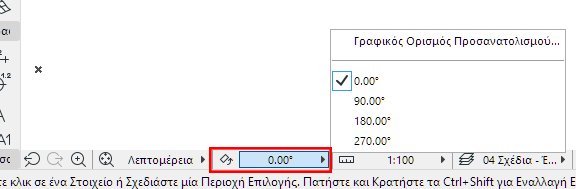
2.Επιλέξτε από τη λίστα των προκαθορισμένων και των πρόσφατων τιμών προσανατολισμού.
Σημείωση: Το Archicad απομνημονεύει τις τιμές των 4 τελευταίων ειδικών προσανατολισμών σε ένα αρχείο Προτιμήσεων (οι απομνημονευμένες τιμές δεν αφορούν τη συγκεκριμένη μελέτη, και δεν απομνημονεύονται στο αρχείο της μελέτης σας). Εάν ορίσετε έναν άλλον (πέμπτο) προσανατολισμό, αυτός θα αντικαταστήσει έναν από τους απομνημονευμένους.
Γραφικός Ορισμός Προσανατολισμού
1.Κάντε κλικ είτε στο κουμπί Ορισμός Προσανατολισμού, είτε στην pop-up εντολή Γραφικός Ορισμός Προσανατολισμού.
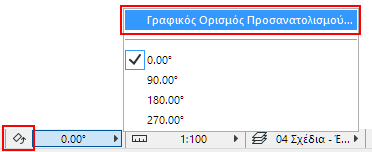
2.Με δύο κλικ στην οθόνη, σχεδιάστε ένα διάνυσμα στροφής.
3.Σύρετε το ποντίκι σας για να στρέψετε το περιεχόμενο του παραθύρου στην επιθυμητή γωνία ή εισάγετε αριθμητικά στον Ιχνηλάτη μία γωνία στροφής. Κάντε ένα τρίτο κλικ για ολοκλήρωση.
Το ζεύγος των βελών, στην κάτω αριστερή γωνία του παραθύρου, υποδεικνύουν τη στροφή.
Στροφή στην Πλησιέστερη Ορθή Θέση
1.Κάντε κλικ είτε στο κουμπί Ορισμός Προσανατολισμού, είτε στην pop-up εντολή Γραφικός Ορισμός Προσανατολισμού.
2.Οδηγήστε τον κέρσορα στην ακμή ενός στοιχείου.
3.Κάντε Ctrl/Cmd+κλικ στην ακμή.
4.Τα περιεχόμενα του παραθύρου θα στραφούν στον πλησιέστερο ορθό προσανατολισμό.
Για ταυτόχρονη στροφή και Zoom (+)/(-) της άποψης:
1.Πατήστε το εικονίδιο Zoom, στο κάτω μέρος της οθόνης σας.
2.Πατήστε Ctrl.
3.Με τρία κλικ σχεδιάστε στην οθόνη το ορθογώνιο εκτέλεσης zoom και τη γωνία στροφής του.
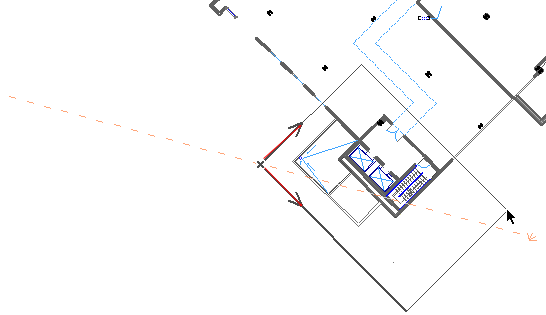
Όταν με το τρίτο κλικ ολοκληρώσετε το ορθογώνιο, η άποψη θα υποστεί ταυτόχρονο Zoom (+) ή (-) και στροφή.
Κάνναβος Εργασίας στην Προσανατολισμένη Άποψη
Εάν ο κάνναβος οθόνης ήταν ορθός όταν αρχίσατε τη στροφή, παραμένει ορθός και μετά τη στροφή. Αν ο κάνναβος ήταν λοξός, θα στραφεί μαζί με την άποψη και οι συντεταγμένες της μελέτης θα παραμείνουν αναλλοίωτες μετά από τη στροφή.
Κείμενο στην Προσανατολισμένη Άποψη
Μπλοκ Κειμένου
Η συμπεριφορά ενός Μπλοκ Κειμένου σε μία άποψη με στροφή, ρυθμίζεται στις Ρυθμίσεις του Εργαλείου Κείμενο στο Πάνελ Διάταξη Μπλοκ Κειμένου
Δείτε: Κείμενο - Πάνελ Διάταξη Μπλοκ Κειμένου.
Σήμανση Κείμενο
Δείτε: Πάνελ Σήμανση Κείμενο.
Κείμενο Διάστασης
Το κείμενο διάστασης προσαρμόζεται αυτόματα, ώστε να παραμένει ευανάγνωστο, ανεξάρτητα από τον προσανατολισμό της άποψης. (Εντούτοις, αν ορίσετε μία ειδική γωνία για το κείμενο διάστασης, αυτή η γωνία θα επικρατήσει).
Για διαστάσεις των οποίων το κείμενο είναι ρυθμισμένο “Οριζόντιο” στις Ρυθμίσεις Εργαλείου Διαστασιολόγηση, το κείμενο θα παραμείνει οριζόντιο σε σχέση με την οθόνη, ανεξάρτητα από οποιαδήποτε στροφή της άποψης.
Δείτε: Ρυθμίσεις Εργαλείου Διαστασιολόγηση.
Κείμενο Εμβαδού Ράστερ
Θα εμφανίζεται πάντα οριζόντιο στην οθόνη, ανεξάρτητα από τον προσανατολισμό της άποψης.
Δείτε: Προσθήκη Κειμένου Εμβαδού σε ένα Ράστερ.
Εντούτοις, αν ορίσετε μία ειδική γωνία για το κείμενο εμβαδού ράστερ, αυτή η γωνία θα επικρατήσει.
Κείμενο των GDL Αντικειμένων στην Προσανατολισμένη Άποψη
Τα στοιχεία τύπου GDL Αντικείμενο, μπορεί να περιέχουν κείμενο που επηρεάζεται από μία στροφή προσανατολισμού. Για παράδειγμα, στις επιλογές για το Κείμενο στο Σύμβολο περιλαμβάνονται:
•Αναγνώσιμο: Με τη στροφή της άποψης στρέφεται και το αντικείμενο κειμένου, αλλά "αναστρέφεται" καταλλήλως, ώστε να είναι ευανάγνωστο.
•Στοίχιση με Σύμβολο: Το κείμενο στρέφεται μαζί με το σύμβολο, χωρίς καμία άλλη ρύθμιση.
•Πάντα Οριζόντιο: Το κείμενο παραμένει σταθερά σε οριζόντια θέση στην οθόνη, ανεξάρτητα από τον προσανατολισμό της άποψης.
Κείμενο Σημαδιού σε Τομή/Όψη/Λεπτομέρεια/Φύλλο Εργασίας
Στον διάλογο Ρυθμίσεων (Πάνελ Σημάδι), χρησιμοποιήστε την παράμετρο Στροφή Κειμένου Σημαδιού. Αυτή μπορεί να περιλαμβάνει τις ακόλουθες τιμές, ανάλογα με τον τύπο του σημαδιού:
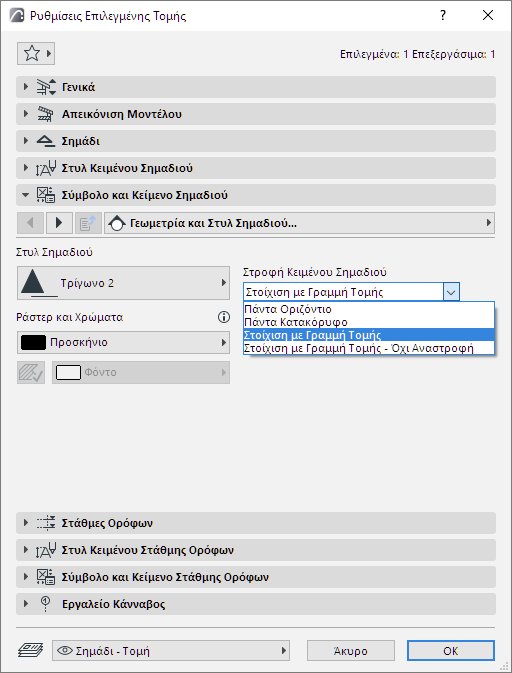
•Οι τιμές Πάντα Οριζόντιο και Πάντα Κάθετο θα εμφανίζουν το κείμενο οριζόντιο/κατακόρυφο στην οθόνη, ανεξάρτητα από τον προσανατολισμό της άποψης.
•Η Στοίχιση με Γραμμή Τομής θα διατηρεί το κείμενο παράλληλο με τη Γραμμή Τομής, ακολουθώντας οποιαδήποτε στροφή της άποψης και, αν χρειαστεί, θα αναστρέφει το κείμενο για να είναι ευανάγνωστο.
•Η Στοίχιση με Γραμμή Τομής - Όχι Αναστροφή θα διατηρεί το κείμενο παράλληλο με τη Γραμμή Τομής, ακολουθώντας οποιαδήποτε στροφή της άποψης, χωρίς καμία “αναστροφή” για να είναι ευανάγνωστο.
Κείμενο Σημαδιού Πόρτας/Παραθύρου
Η παράμετρος προσανατολισμού κειμένου μπορεί να περιλαμβάνει τις ακόλουθες τιμές, ανάλογα με τον τύπο του σημαδιού:
•Τυπικό: Το κείμενο είναι πάντα παράλληλο στον τοίχο και είναι αυτόματα αναγνώσιμο (αναστρέφεται, αν είναι απαραίτητο, μετά από στροφή της άποψης).
•Στοίχιση με Γραμμή Σημαδιού: Το κείμενο παραμένει σταθερά παράλληλο με τη γραμμή σημαδιού και είναι αυτόματα αναγνώσιμο.
•Οριζόντια/Κάθετα: Τα κείμενα Πλάτος/Ύψος/Ποδιά/Βαθμός Ανάφλεξης/Βαθμός Ακουστικής είναι αυτόματα αναγνώσιμα.