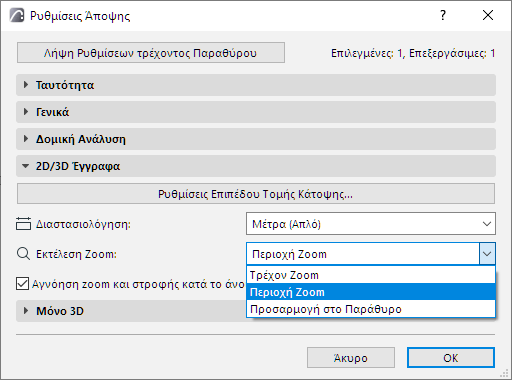
Ρυθμίστε το Zoom παραθύρου, χρησιμοποιώντας τους ελέγχους στο κάτω μέρος του παραθύρου.
Όταν αποθηκεύετε μία άποψη, οι Ρυθμίσεις Άποψης περιλαμβάνουν την τρέχουσα τιμή του Zoom.
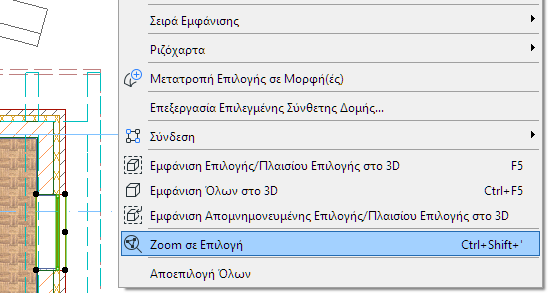
Κάντε δεξί-κλικ οπουδήποτε στην οθόνη για να προσπελάσετε αυτήν την εντολή και να εστιάσετε στο τελευταία επιλεγμένο στοιχείο:
Προηγούμενο/Επόμενο Zoom
Κάντε κλικ σε αυτές τις συντομεύσεις για να κινηθείτε μπρος-πίσω μεταξύ των πρόσφατων τιμών Zoom του παραθύρου. Απομνημονεύονται έως 20 τιμές Zoom.

Zoom με το Κουμπί Κύλισης Ποντικιού
Αν έχετε ποντίκι με κουμπί κύλισης, χρησιμοποιήστε το για να κάνετε zoom (+) ή (-) στην περιοχή που βρίσκεται ο δείκτης.
Σημείωση: Στο Περιβάλλον Εργασίας, μπορείτε να ρυθμίσετε μία άλλη προτίμηση για τη χρήση της ρόδας κύλισης (με ή χωρίς το πλήκτρο alt) για Zoom και Μετατόπιση Χαρτιού. Δείτε: Δεσμεύσεις και Οδηγοί Εισαγωγής.
Zoom με Πληκτρολόγιο
Μπορείτε να χρησιμοποιήσετε τις συντομεύσεις του αριθμητικού πληκτρολογίου για να επιτύχετε το εφφέ zoom κύλισης: πατήστε το πλήκτρο ‘+’ για Zoom (+) και το πλήκτρο ‘-’ για Zoom (-).
Κουμπί Zoom Μπάρας Κύλισης
1.Πατήστε το κουμπί Zoom στην κάτω μπάρα κύλισης.

2.Σχεδιάστε ένα ορθογώνιο γύρω από τη λεπτομέρεια που θέλετε να μεγαλώσετε.
Σημείωση: Για να διπλασιάσετε το τρέχον επίπεδο Zoom, κάντε διπλό-κλικ στο κουμπί Zoom.
Δείτε επίσης: Zoom και Στροφή.
Zoom με Εντολές Μενού
•Επιλέξτε Άποψη > Zoom > Zoom (+) ή Zoom (-).
Σημείωση: Αν αυτές οι εντολές δεν είναι διαθέσιμες στο μενού Άποψη, μπορείτε να χρησιμοποιήσετε το Επιλογές > Περιβάλλον Εργασίας > Μενού για να τις προσθέσετε.
Για περισσότερες πληροφορίες, δείτε: Εξειδίκευση Μενού.
Αν πρέπει να επιστρέφετε συχνά σε κάποιο τμήμα της μελέτης σας, μπορείτε να το ορίσετε ως Αρχικό Zoom, επιλέγοντας την εντολή Άποψη > Zoom > Ορισμός Αρχικού Zoom.
Επιστρέψτε σε αυτήν την άποψη με το Άποψη > Zoom > Αρχικό Zoom.
Το αρχικό Zoom αποθηκεύεται μαζί με τη μελέτη.
Προκαθορισμένα Zoom
Κάντε κλικ στο pop-up Zoom για να επιλέξετε μία από τις προκαθορισμένες τιμές zoom.
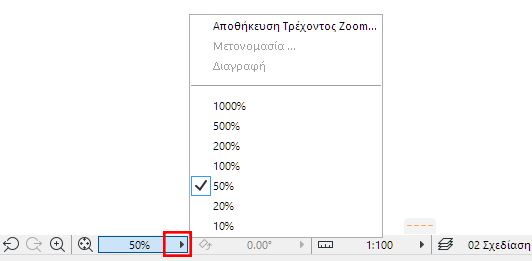
Χρησιμοποιήστε τις pop-up εντολές για αποθήκευση, μετονομασία και διαγραφή προκαθορισμένων zoom.
Δείτε στη συνέχεια: Αποθήκευση Zoom.
Τα Αρχικά Zoom δεν περιλαμβάνονται στη λίστα των αποθηκευμένων zoom.
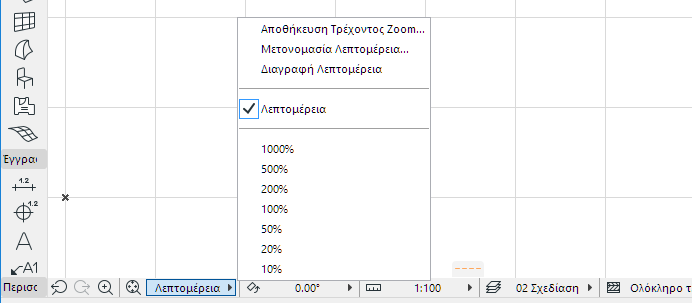
Κάντε κλικ στο pop-up Zoom και στη συνέχεια επιλέξτε Αποθήκευση Τρέχοντος Zoom.
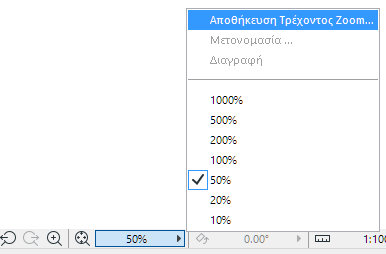
Στον εμφανιζόμενο διάλογο, ονομάστε το αποθηκευμένο Zoom.
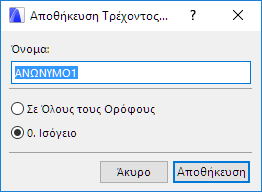
Εξ ορισμού, αυτό το zoom θα είναι διαθέσιμο μόνο στον τρέχοντα όροφο. Για να είναι διαθέσιμο σε όλους τους ορόφους, κάντε κλικ στο Σε Όλους τους Ορόφους.
Τα ειδικά-αποθηκευμένα zoom που ονομάζετε εδώ, μπορούν να εφαρμοστούν σε οποιαδήποτε άποψη, από την pop-up λίστα Εκτέλεση Zoom του Πάνελ 2D/3D Έγγραφα των Ρυθμίσεων Άποψης.