
Η Παλέτα Προεπισκόπησης Πλοηγού διευκολύνει τον εντοπισμό και το Zoom (+) σε συγκεκριμένα στοιχεία της μελέτης, ειδικά όταν εργάζεστε σε μεγάλες μελέτες.
Για λεπτομέρειες αυτών των ελέγχων, δείτε: Έλεγχοι της Παλέτας 2D Προεπισκόπηση Πλοηγού.
Για να εμφανίσετε την Παλέτα Προεπισκόπησης Πλοηγού, χρησιμοποιήστε το Παράθυρα > Παλέτες > Προεπισκόπηση Πλοηγού.
Για τα 2D Παράθυρα, η Παλέτα Προεπισκόπηση εμφανίζει μία μικρογραφία όλων των περιεχομένων της τρέχουσας άποψης. Το πλαίσιο μέσα στην Παλέτα Προεπισκόπησης αναπαριστά το ενεργό παράθυρο στο τρέχον Ζoom. Χρησιμοποιήστε αυτό το πλαίσιο για να κάνετε zoom και μετατόπιση χαρτιού μέσα στην Παλέτα Προεπισκόπησης. Αυτό επιδρά όπως το zoom και η μετατόπιση χαρτιού στο ενεργό παράθυρο, ενώ παράλληλα σας δίνει μία γενική ιδέα των περιεχομένων του παραθύρου.
Αν το τρέχον zoom του ενεργού παραθύρου περιλαμβάνει μία στροφή προσανατολισμού, η προεπισκόπηση εμφανίζει τη μελέτη στην αρχική της άποψη, αλλά το πλαίσιο έχει στραφεί κατά τη γωνία του προσανατολισμού.
Δείτε: Ορισμός Προσανατολισμού.
Τα δυο εντονότερα βέλη του πλαισίου υποδεικνύουν την κάτω αριστερή γωνία της οθόνης.
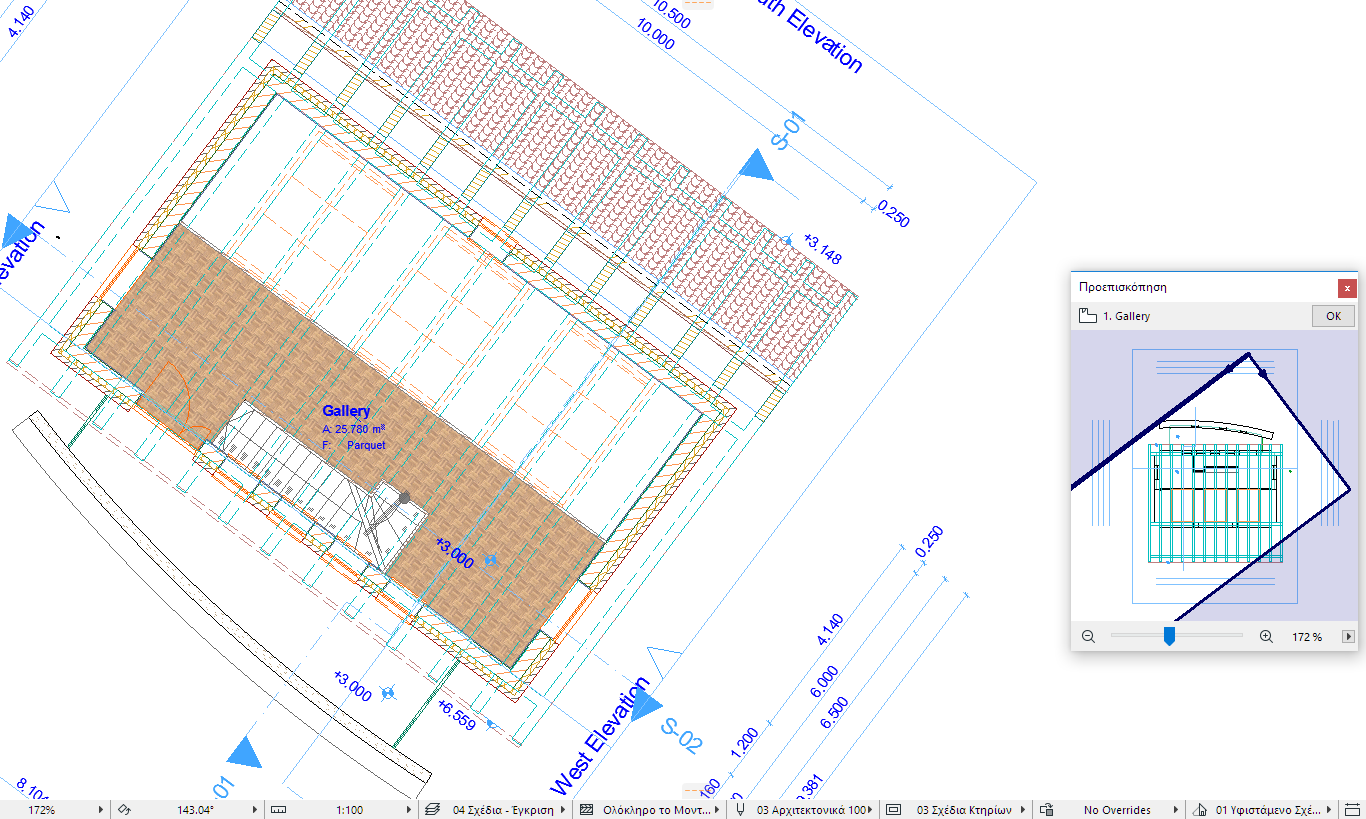
Κατά την προεπισκόπηση ενός 2D Παραθύρου στην Προεπισκόπηση Πλοηγού, έχετε τις παρακάτω επιλογές zoom και μετατόπισης χαρτιού:
•Για να αλλάξετε τη θέση του πλαισίου, σύρετε το εσωτερικό του με τον κέρσορα Χέρι (γίνεται μετατόπιση χαρτιού στο ενεργό παράθυρο).
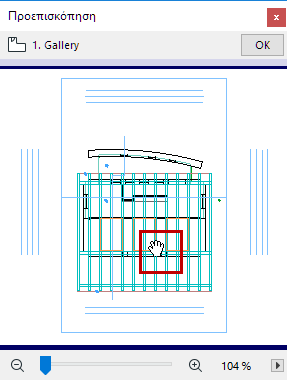
•Για να αλλάξετε το μέγεθος του πλαισίου σύρετε τις πλευρές ή τις γωνίες του. Αυτή η κίνηση κάνει Zoom (+) και (-) μέσα στο ενεργό παράθυρο.
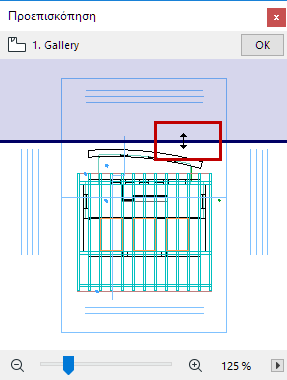
•Στο κάτω τμήμα της παλέτας, τα κουμπιά [+] και [-], καθώς και ένας συρόμενος διακόπτης είναι πρόσθετες τεχνικές zoom: σας επιτρέπουν να κάνετε zoom στην τρέχουσα άποψη. Κάντε κλικ στα κουμπιά ή σύρετε τον συρόμενο διακόπτη για να ρυθμίσετε το zoom.
•Στην κάτω δεξιά γωνία, ένα pop-up μενού περιέχει επιλογές που ελέγχουν τις τεχνικές zoom της Προεπισκόπησης Πλοηγού. Το εξ ορισμού είναι το Ζωντανό zoom: καθώς μετακινείτε τον κέρσορα, ρυθμίζετε το zoom. Το Αυτόματο zoom θα προσαρμόσει το zoom μόλις τελειώσει η μετατόπιση του κέρσορα. Διπλό κλικ εδώ για zoom, σημαίνει ότι πρέπει να κάνετε διπλό-κλικ ή να πατήσετε το κουμπί ΟΚ που είναι πάνω δεξιά, για να εκτελεστεί το επιλεγμένο zoom.
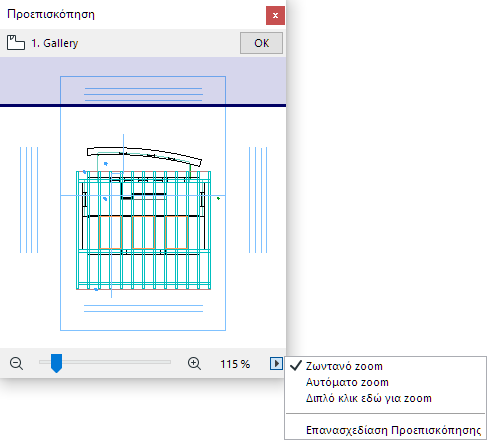
•Χρησιμοποιήστε την Επανασχεδίαση Προεπισκόπησης, εάν έχετε κάνει αλλαγές στο τρέχον παράθυρο που δεν έχουν ακόμα εμφανιστεί στην Προεπισκόπηση Πλοηγού.
Για πληροφορίες που αφορούν την αποθήκευση αυτών των δεδομένων, δείτε Αποθήκευση δεδομένων Προεπισκόπησης Πλοηγού με Μελέτες.