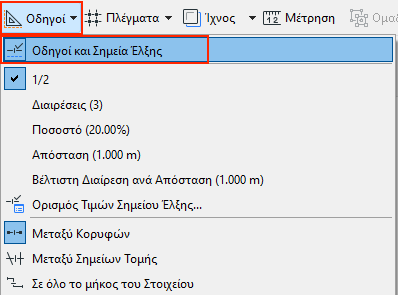
Τα Σημεία Ειδικής Έλξης είναι προσωρινά χαρ. σημεία που εμφανίζονται σε συγκεκριμένα διαστήματα (τα καθορίζετε εσείς) επί των στοιχείων, για να σας βοηθούν να τοποθετείτε και να σχεδιάζετε νέα στοιχεία με περισσότερη ακρίβεια.
Ενεργοποίηση Σημείων Έλξης
Κάντε μία από τις ακόλουθες ενέργειες:
•Ενεργοποιήστε την επιλογή Οδηγοί και Σημεία Έλξης από την Τυπική Γραμμή Εργαλείων (μενού Οδηγοί - εάν είναι ανοικτή)
•Κάντε κλικ στο Άποψη > Σημεία Έλξης
Χρήση των Σημείων Έλξης
Περάστε τον κέρσορα πάνω από το στοιχείο στο οποίο θέλετε να εμφανιστούν τα Σημεία Έλξης.
Εμφανίζονται τα Σημεία Έλξης. Ο αριθμός και η θέση τους εξαρτάται από τις επιλογές σας.
Δείτε στη συνέχεια: Καθορισμός Διαστημάτων Σημείων Έλξης.
Τα Σημεία Έλξης ενεργούν ως προσωρινά χαρ. σημεία, δηλαδή ο κέρσορας μπορεί να έλκεται από αυτά, αλλά και να λειτουργούν ως σημεία Αναφοράς Έλξης. (Δείτε:Ενεργοποίηση Αναφορών Έλξης.) Από αυτά τα σημεία μπορείτε να αρχίσετε να σχεδιάζετε νέα στοιχεία ή να τα χρησιμοποιήσετε για επεξεργασία άλλων στοιχείων.
Τα Σημεία Έλξης θα εξαφανιστούν μετά από 5 δ/λεπτα. Ωστόσο, εάν βρίσκονται κατά μήκος ενός προσωρινού τμήματος Αναφοράς Έλξης παραμένουν ορατά, όσο είναι ορατή και αυτή η Αναφορά.
Σημείωση: Για να παραμένουν ορατά τα σημεία έλξης μέχρι την τοποθέτηση ενός στοιχείου ή μέχρι την αλλαγή απόψεων: μην τσεκάρετε το κουτάκι “Αυτόματη Απόκρυψη Σημείων Έλξης” στο Επιλογές > Περιβάλλον Εργασίας > Δεσμεύσεις και Οδηγοί Εισαγωγής.
Ένας άλλος τρόπος χρήσης των σημείων έλξης είναι η σχεδίαση ενός προσωρινού διανύσματος που θα εμφανίζει τα Σημεία Έλξης που ορίστηκαν.
Δείτε: Δέσμευση Σημείου Έλξης.
Καθορισμός Διαστημάτων Σημείων Έλξης
Χρησιμοποιήστε τις εντολές από το μενού Άποψη > Επιλογές Σημείου Έλξης ή από τη γραμμή εργαλείων Βοηθήματα Σχεδίασης.
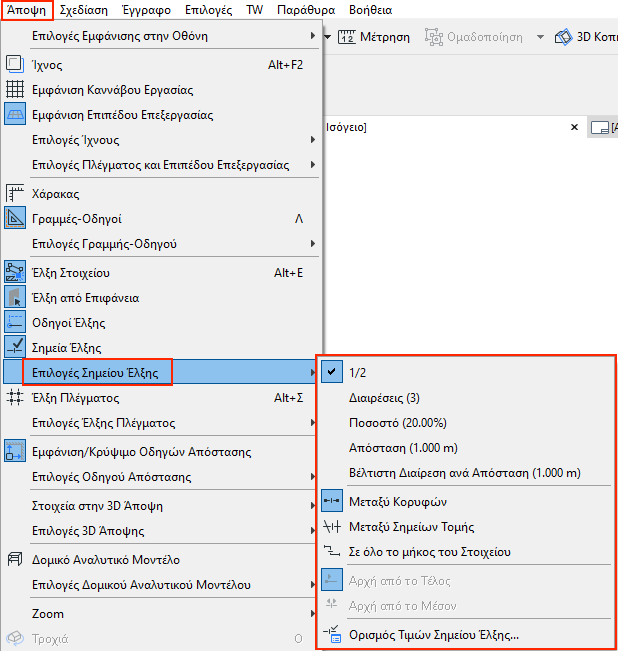
•1/2: Διαιρεί μία ακμή σε δύο ίσα τμήματα.
•Διαιρέσεις: Διαιρεί μία ακμή σε δεδομένο αριθμό τμημάτων. Εύρος: 3-100.
•Ποσοστό: Διαιρεί μία ακμή σε δύο τμήματα σύμφωνα με το ποσοστό που έχει οριστεί.
•Απόσταση: Διαιρεί μία ακμή σε τμήματα, σύμφωνα με την απόσταση που ορίσατε.
•Βέλτιστη Διαίρεση με Απόσταση: Τα σημεία Έλξης θα διαιρούν την ακμή σε ίσα τμήματα των οποίων το μήκος είναι όσο το δυνατόν πλησιέστερο στην απόσταση που ορίστηκε εδώ.
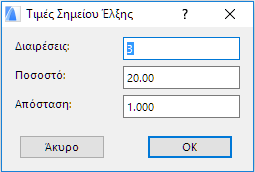
Σημείωση: Καθορίστε τις διαιρέσεις, το ποσοστό, κ.λπ που θέλετε. στον διάλογο Τιμές Σημείου Έλξης.
Δείτε στη συνέχεια: Τιμές Σημείου Έλξης.
Όταν χρησιμοποιείτε τα διαστήματα Ποσοστό ή Απόσταση, έχετε δύο πρόσθετες επιλογές:
•Αρχή από το Άκρο: το σημείο Έλξης τοποθετείται στη δεδομένη απόσταση/ποσοστό, μετρημένη από το άκρο του στοιχείου το οποίο είναι πιο κοντά στον κέρσορα.
•Αρχή από το Μέσον: το σημείο Έλξης τοποθετείται στη δεδομένη απόσταση/ποσοστό, μετρημένη από το μέσον του στοιχείου.
Από το μενού Σημεία Έλξης της γραμμής εργαλείων Βοηθήματα Σχεδίασης (ή από το Άποψη > Επιλογές Σημείου Έλξης), κάντε κλικ στην εντολή Ορισμός Τιμών Σημείου Έλξης.
Στον διάλογο που εμφανίζεται, καθορίστε τις τιμές για τις διαιρέσεις, το ποσοστό, και/ή την απόσταση.
Επιλογές Σημείων Έλξης
Διαλέξτε μία επιλογή Σημείου Έλξης από:
•τη γραμμή εργαλείων Βοηθήματα Σχεδίασης
•Το μενού Άποψη
•Μενού Οδηγοί στην Τυπική γραμμή εργαλείων (εάν είναι ανοικτή)
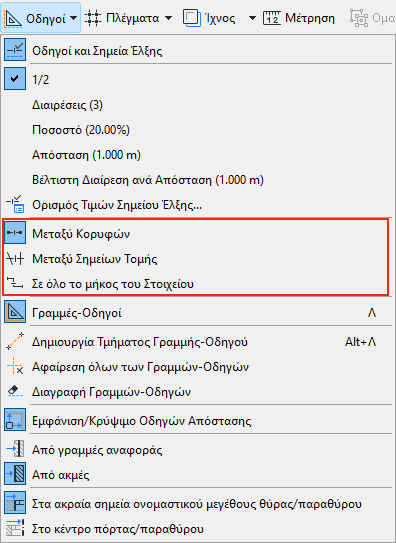
•Μεταξύ Κορυφών: Εμφανίζονται σημεία Έλξης μόνο στο δεδομένο τμήμα (μεταξύ των γειτονικών κορυφών).
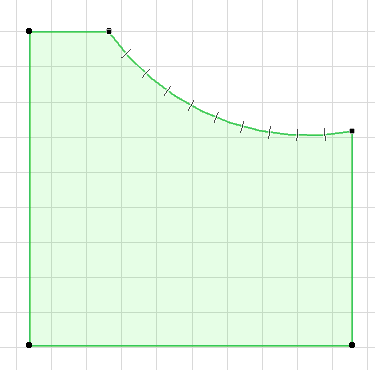
•Καθ' όλο το μήκος του Στοιχείου: Εμφανίζονται σημεία Έλξης σε καθορισμένα διαστήματα κατά μήκος ολόκληρου του στοιχείου (συμπεριλαμβανομένων των πολυγωνικών στοιχείων), ανεξαρτήτως οποιωνδήποτε σημείων αλληλοτομίας με άλλα στοιχεία.

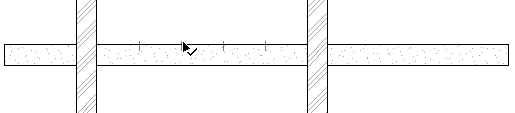
•Μεταξύ Διασταυρώσεων: Σημεία έλξης τοποθετούνται στο επιλεγμένο στοιχείο, μόνον από το ένα σημείο αλληλοτομίας έως το επόμενο.
Χρώμα Σημείου Έλξης
Για να προσαρμόσετε το χρώμα των Σημείων Έλξης, χρησιμοποιήστε τον έλεγχο στις Επιλογές > Περιβάλλον Εργασίας > Δεσμεύσεις και Οδηγοί Εισαγωγής.