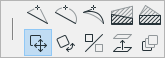
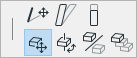
Για να σύρετε ένα ή περισσότερα στοιχεία σε μία νέα θέση:
1.Επιλέξτε ένα ή περισσότερα στοιχεία και κάντε ένα από τα εξής:
–επιλέξτε το εικονίδιο Μετατόπιση από τη μικροΠαλέτα
–επιλέξτε Μετακίνηση > Μετατόπιση από το θεματικό μενού ή τη γραμμή εργαλείων Μετατόπιση Στοιχείων
–χρησιμοποιήστε τη συντόμευση της εντολής Μετατόπιση (Ctrl+D)
–επιλέξτε Επεξεργασία > Μετακίνηση > Μετατόπιση
2.Μετακινήστε τον κέρσορα για να σύρετε όλα τα επιλεγμένα στοιχεία σε μία νέα θέση.
3.Κάντε κλικ για να τα τοποθετήσετε.
Στο 3D παράθυρο, τα στοιχεία που μετατοπίζετε είναι δεσμευμένα στο τρέχον Επίπεδο 3D Επεξεργασίας. Μπορείτε να αλλάζετε αυτό το επίπεδο όπως θέλετε.
Δείτε: Επανατοποθέτηση Επιπέδου Επεξεργασίας.
Μετατόπιση Αντιγράφου
Για Μετατόπιση Αντιγράφου, επιλέξτε ένα ή περισσότερα στοιχεία και κάντε ένα από τα εξής:
•πατήστε Ctrl κατά την εκτέλεση της κανονικής εντολής Μετατόπιση
•επιλέξτε Επεξεργασία > Μετακίνηση > Μετατόπιση Αντιγράφου
•επιλέξτε Μετακίνηση > Μετατόπιση Αντιγράφου από το θεματικό μενού
Σύρετε και κάντε κλικ για να τοποθετήσετε ένα αντίτυπο. Τα αρχικά στοιχεία(ο) παραμένουν στη θέση τους.
Μετατόπιση Πολλαπλών Αντιτύπων
Για να μετατοπίσετε αρκετά αντίτυπα ενός στοιχείου:
1.Επιλέξτε ένα ή περισσότερα στοιχεία και κάντε ένα από τα εξής:
–πατήστε Ctrl (Cmd) + Alt κατά την εκτέλεση της κανονικής εντολής Μετατόπιση
–επιλέξτε Επεξεργασία > Μετακίνηση > Μετατόπιση Πολλαπλών Αντιτύπων
–επιλέξτε Μετακίνηση > Μετατόπιση Πολλαπλών Αντιτύπων από το θεματικό μενού
2.Σύρετε και κάντε κλικ για να τοποθετήσετε ένα αντίτυπο.
3.Επαναλάβετε όσες φορές θέλετε.
4.Κάντε διπλό-κλικ για να ολοκληρώσετε.