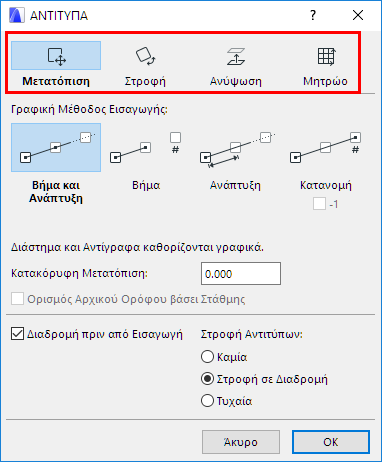
Το Αντίτυπα... δημιουργεί οποιονδήποτε αριθμό πιστών αντιγράφων των επιλεγμένων στοιχείων, σύμφωνα με το μοτίβο και τη μέθοδο που ορίζετε εσείς. Διαμορφώστε τις επιλογές στον διάλογο Αντίτυπα.
Για να ανοίξετε τον διάλογο Αντίτυπα, επιλέξτε το στοιχείο(α) και στη συνέχεια κάντε ένα από τα εξής:
•Από την μικροΠαλέτα επιλέξτε την εντολή Μετακίνηση > Αντίτυπα
•Επεξεργασία > Μετακίνηση > Αντίτυπα
Επιλέξτε μία Ενέργεια (Μετατόπιση, Στροφή, Ανύψωση, Μητρώο)
Διαλέξτε Γραφική Μέθοδο Εισαγωγής
Διαλέξτε Διαδρομή/Τόξο πριν την Εισαγωγή
Επιλέξτε μία Ενέργεια (Μετατόπιση, Στροφή, Ανύψωση, Μητρώο)
Στο άνω μέρος του διαλόγου Αντίτυπα, επιλέξτε μία ενέργεια (πολλαπλασιασμού) αντιτύπων:
•Η Μετατόπιση πολλαπλασιάζει τα αντίγραφα κατά μήκος μίας ευθύγραμμης διαδρομής που σχεδιάζετε ή μίας πολυΓΡΑΜΜΗΣ που κάνετε κλικ
•Η Στροφή πολλαπλασιάζει τα αντίγραφα κατά μήκος μίας διαδρομής τόξου
•Ανύψωση: συσσωρεύει τα αντίγραφα με μία κατακόρυφη μετατόπιση. (Διαθέσιμη μόνο στην Κάτοψη και στο 3D Παράθυρο).
•Το Μητρώο τοποθετεί τα αντίγραφα σε έναν ορθογωνικό μητρώο που ορίζεται από δύο κάθετες γραμμές αναφοράς.
Πιο κάτω ορίζετε προαιρετικά μία Κατακόρυφη Μετατόπιση μεταξύ των πολλαπλών αντιγράφων.
Δείτε: Κατακόρυφη Μετατόπιση.
Με την Μετατόπιση και Στροφή, έχετε επίσης τη δυνατότητα να διαλέξετε μία διαδρομή/τόξο, κατά μήκος των οποίων θα τοποθετήσετε τα πολλαπλά αντίτυπα. Δείτε:Διαλέξτε Διαδρομή/Τόξο πριν την Εισαγωγή.
Διαλέξτε Γραφική Μέθοδο Εισαγωγής
Επιλέξτε μία από τις τέσσερις μεθόδους εισαγωγής για να τοποθετήσετε τα αντίτυπά σας. Η μέθοδος εισαγωγής προσδιορίζει τον αριθμό αντιγράφων και την μεταξύ τους απόσταση (βήμα).
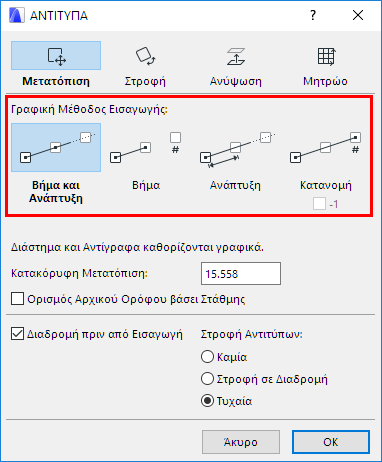
Βήμα και Ανάπτυξη
Με αυτή τη μέθοδο, το διάστημα και τα αντίγραφα καθορίζονται γραφικά.
Σημείωση: Δεν διατίθεται για Ανύψωση στην Κάτοψη.
1.Πατήστε Βήμα και Ανάπτυξη και στη συνέχεια OK για κλείσιμο του διαλόγου.
2.Το πρώτο κλικ καθορίζει το σημείο της αρχής.
3.Το επόμενο κλικ καθορίζει το βήμα (απόσταση μεταξύ των αντιγράφων).
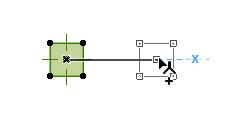
4.Ακολούθως, σύρετε τον κέρσορα για οποιαδήποτε απόσταση. Κάθε αντίγραφο θα τοποθετηθεί στο καθορισμένο βήμα.

5.Κάντε κλικ για να ολοκληρωθεί η λειτουργία.
Βήμα
Με αυτή τη μέθοδο, προκαθορίζετε τον αριθμό αντιγράφων, αλλά ορίζετε γραφικά την απόστασή τους.
1.Κάντε κλικ στο Βήμα, εισάγετε τον αριθμό των αντιγράφων που θέλετε να δημιουργήσετε και στη συνέχεια πατήστε OK για να κλείσετε τον διάλογο.
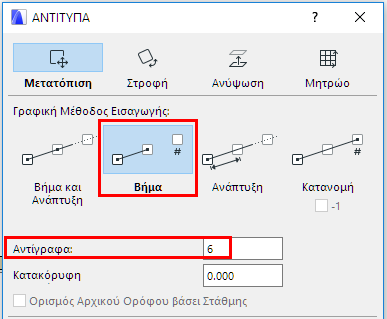
2.Το πρώτο κλικ καθορίζει το σημείο της αρχής.
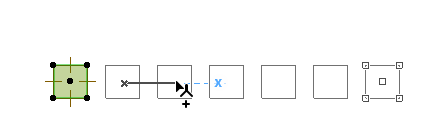
3.Σύρετε για να καθορίσετε την ανάπτυξη και την διεύθυνση (την απόσταση για την Μετατόπιση, τη γωνία για την Στροφή) του ορισθέντος αριθμού αντιγράφων.
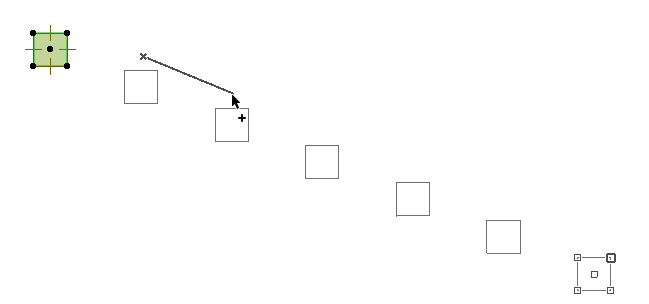
4.Κάντε κλικ για να τοποθετήσετε τα αντίτυπα.
Ανάπτυξη
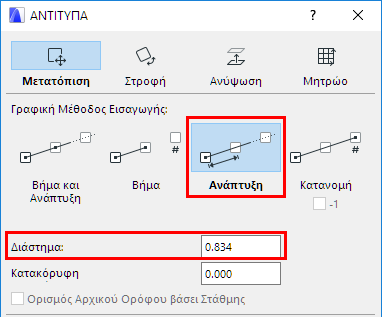
Με αυτή τη μέθοδο, προκαθορίζετε το διάστημα, αλλά ορίζετε γραφικά τον αριθμό των αντιτύπων.
1.Πατήστε Ανάπτυξη, εισάγετε το σταθερό διάστημα μεταξύ των αντιγράφων και στη συνέχεια πατήστε OK για να κλείσετε τον διάλογο.
2.Το πρώτο κλικ καθορίζει το σημείο της αρχής.
3.Σύρετε για να αρχίσετε να τοποθετείτε οποιονδήποτε αριθμό αντιγράφων, σε συγκεκριμένη απόσταση (για Μετατόπιση) ή γωνία (για Στροφή).
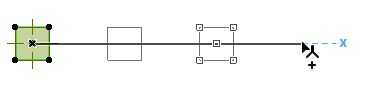
4.Κάντε κλικ για να τοποθετήσετε τα αντίτυπα.
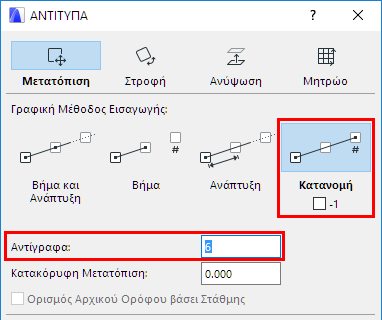
Κατανομή
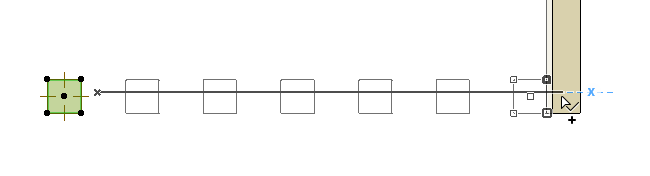
Με αυτή τη μέθοδο, ο αριθμός αντιτύπων είναι προκαθορισμένος, και κατανέμονται ομαλά μέχρι το τελικό σημείο που ορίζετε γραφικά.
1.Πατήστε Κατανομή και στη συνέχεια εισάγετε τον αριθμό αντιγράφων που θα τοποθετηθούν μεταξύ δύο σημείων. Προαιρετικά, τσεκάρετε το κουτάκι -1 για προσθέσετε ένα διάστημα με την ίδια απόσταση κατανομής (κανένα αντίτυπο δεν θα τοποθετηθεί στο τέλος).
Κάντε κλικ στο OK για κλείσιμο αυτού του διαλόγου.
2.Το πρώτο κλικ καθορίζει το σημείο της αρχής.
3.Σύρετε για ομαλή κατανομή του αριθμού αντιγράφων έως το επιθυμητό σημείο της μελέτης και στη συνέχεια κάντε κλικ για την τοποθέτησή τους.
Διαλέξτε Διαδρομή/Τόξο πριν την Εισαγωγή
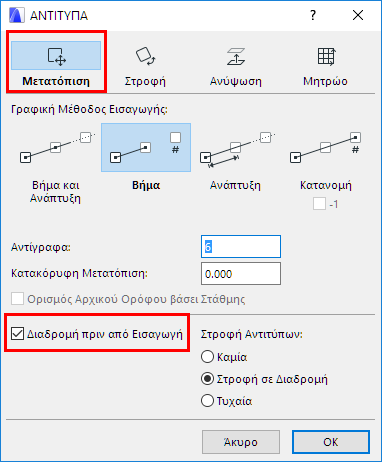
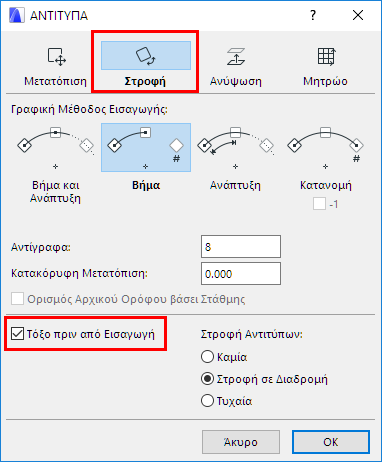
Αυτή η δυνατότητα είναι διαθέσιμη στον διάλογο Αντίτυπα με τις μεθόδους Μετατόπιση ή Στροφή.
1.Στον διάλογο Αντίτυπα, τσεκάρετε το κουτάκι Διαδρομή πριν την Εισαγωγή ή Τόξο πριν την Εισαγωγή και στη συνέχεια πατήστε OK για κλείσιμο του διαλόγου.
2.Αιωρήστε τον κέρσορα πάνω από οποιαδήποτε ακμή για αυτόματη ανίχνευση και τονισμό της διαδρομής.
Πατήστε "spacebar" μέσα σε μία κλειστή περιοχή για αυτόματη ανίχνευση των ορίων.
3.Στη συνέχεια κάντε κλικ, καθορίζοντας τη διαδρομή ή το τόξο κατά το μήκος του οποίου θα τοποθετήσετε τα αντίτυπα.
(Εάν δεν βρεθεί καμία διαδρομή, η εισαγωγή θα προχωρήσει χωρίς προκαθορισμένη διαδρομή - όπως εάν το κουτάκι δεν ήταν τσεκαρισμένο).
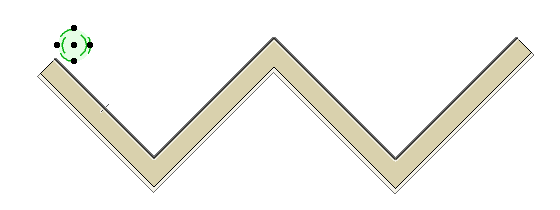
4.Κάντε κλικ επάνω ή κοντά στο επιλεγμένο στοιχείο που θα πολλαπλασιαστεί: αυτό καθορίζει την στροφή και το σημείο αναφοράς των στοιχείων, καθώς και την αρχή του πολλαπλασιασμού από αυτό το σημείο.
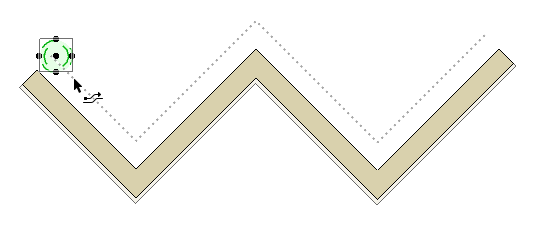
5.Σύρετε κατά μήκος της διαδρομής/τόξου για να εισάγετε τα αντίγραφα ως συνήθως (καθορίζοντας βήματα και/ή αντίγραφα σύμφωνα με την Γραφική Μέθοδο Εισαγωγής που επιλέξατε στον διάλογο Αντίτυπα).
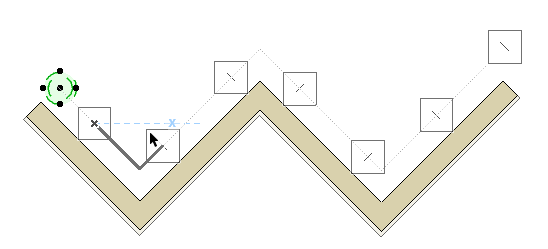
6.Μπορείτε να τροποποιήσετε την τελική Απόσταση, το Διάστημα ή τον αριθμό αντιτύπων στον Ιχνηλάτη, πριν κάνετε κλικ για ολοκλήρωση.
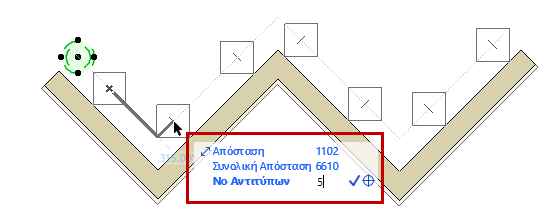
Σημείωση: Για μία κλειστή πολυγωνική διαδρομή, η αρχή μπορεί να χρησιμοποιηθεί ως το τελικό σημείο, εφόσον ο κέρσορας μετακινηθεί γύρω από ολόκληρη τη διαδρομή.
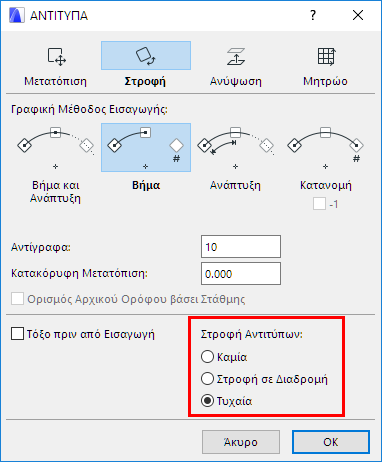
Στροφή Αντιτύπων
Με τις ενέργειες Μετατόπιση ή Στροφή, ορίστε μία επιλογή που προτιμάτε για στροφή κάθε αντιγράφου:
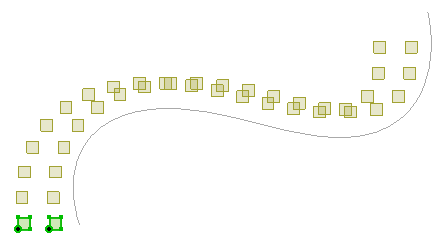
Καμία
Δεν εφαρμόζεται καμία στροφή στα αντίγραφα. Κάθε αντίγραφο θα έχει τον ίδιο προσανατολισμό και στροφή με το πρωτότυπο στοιχείο(α).
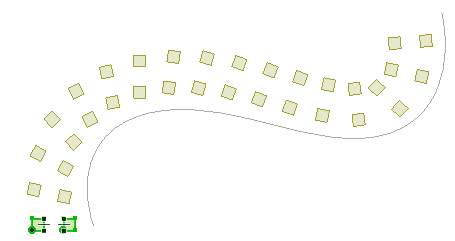
Στροφή σε Διαδρομή
Με τις μεθόδους Διαδρομή ή Στροφή πριν την εισαγωγή, κάθε αντίγραφο θα στρέφει το πρωτότυπο επιλεγμένο στοιχείο(α) ώστε να είναι κάθετα στη διαδρομή/τόξο σε σχέση με την αρχή της εισαγωγής.
Τυχαία
Κάθε αντίγραφο θα στρέφει τυχαία το πρωτότυπο επιλεγμένο στοιχείο(α) κατά μήκος της διαδρομής/τόξου σε σχέση με την αρχή της εισαγωγής.
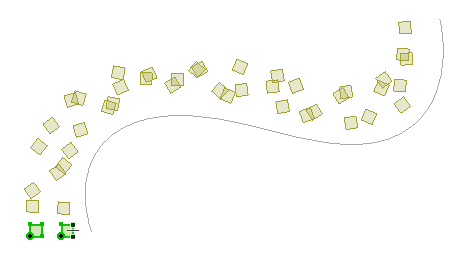
Μπορεί να σας χρησιμεύσει για τον πολλαπλασιασμό στοιχείων τοπίου, όπως δένδρα.
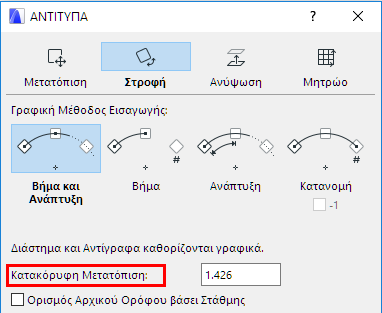
Στο 2D Παράθυρο:
Χρησιμοποιήστε αυτό το πεδίο για να εισάγετε μία τιμή που θα προστίθεται στο υψόμετρο κάθε διαδοχικού αντιγράφου του αντικειμένου πολλαπλασιασμού.
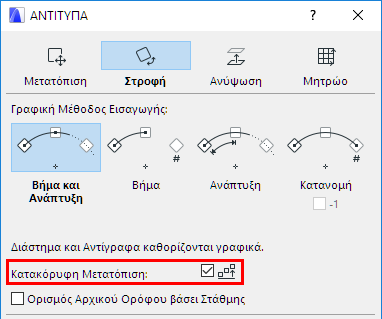
Στο 3D Παράθυρο:
Τσεκάρετε προαιρετικά το κουτάκι Κατακόρυφη Μετατόπιση.
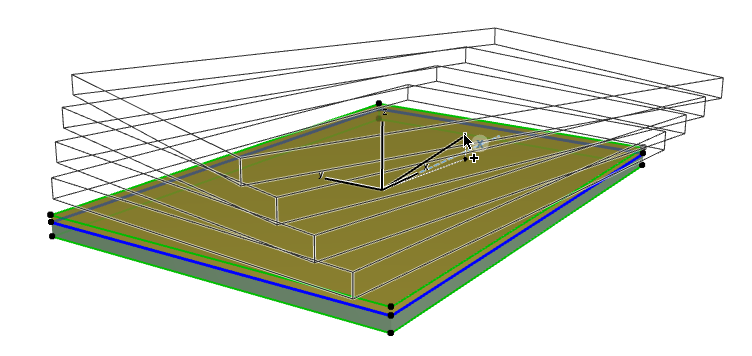
Όταν κλείσετε τον διάλογο ΑΝΤΙΤΥΠΑ και μετά εκτελέσετε τη λειτουργία πολλαπλασιασμού, θα καθορίσετε γραφικά το διάνυσμα κατακόρυφης μετατόπισης, όπως φαίνεται σε αυτήν την πλάκα:
Ορισμός Αρχικού Ορόφου βάσει Στάθμης
Τσεκάρετέ το για να αναθέσετε έναν Όροφο που θα Ανήκουν τα νεοσύστατα στοιχεία με βάση τους αντίστοιχους ορόφους στους οποίους βρίσκονται. Αν δεν τσεκάρετε αυτό το κουτάκι, τα νέα στοιχεία θα έχουν τον ίδιο Αρχικό Όροφο με εκείνον του αρχικού στοιχείου που πολλαπλασιάστηκε.