Ρυθμίσεις Πλαισίου Τοιχοπετάσματος
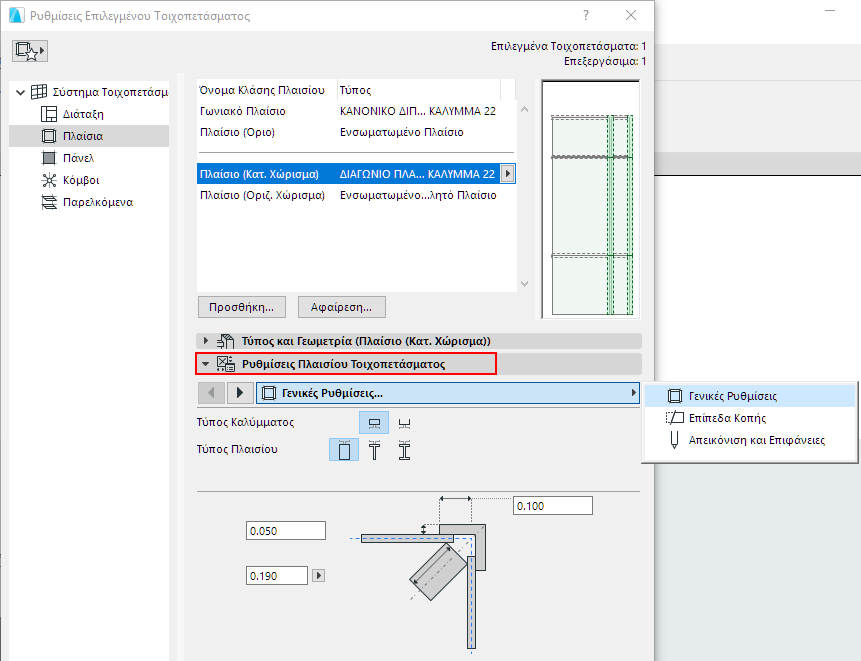
Η σελίδα Πλαίσια των Ρυθμίσεων Τοιχοπετάσματος περιέχουν τις ρυθμίσεις κάθε Κλάσης Πλαισίου.
Οι Ρυθμίσεις Εργαλείου Πλαισίου (στην φάση Επεξεργασίας) περιέχουν σχεδόν ταυτόσημους ελέγχους.
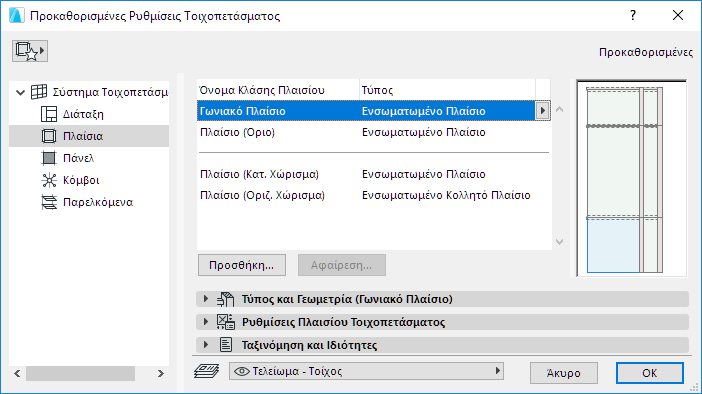
Στην κορυφή του διαλόγου παρατίθενται οι διαθέσιμες κλάσεις Πλαισίου, ανά όνομα και ανά τύπο. Εξ ορισμού, οι κλάσεις Πλαισίου περιλαμβάνουν: Γωνία, Όριο, Κατ. Χώρισμα και Οριζ. Χώρισμα.
Η επιλεγμένη κλάση είναι τονισμένη στο παράθυρο προεπισκόπησης. Το παράθυρο προεπισκόπησης εμφανίζει επίσης το χρώμα της επιφάνειας του Πλαισίου.
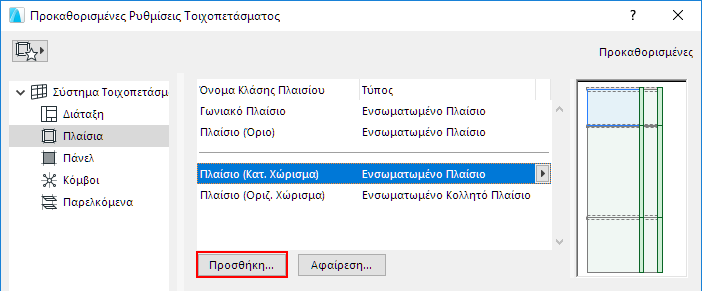
1.Πατήστε το κουμπί Προσθήκη.
2.Στον διάλογο που εμφανίζεται:
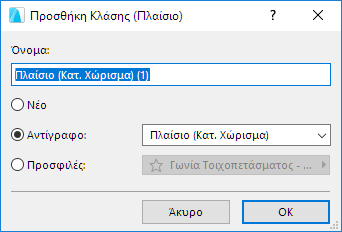
•Νέο: Δημιουργεί μία νέα κλάση Πλαισίου, βασισμένη στο αρχικό Πλαίσιο (π.χ. Ενσωματωμένο)
•Αντίγραφο: Αναπαραγάγει την τρέχουσα επιλεγμένη κλάση Πλαισίου με νέο όνομα
•Προσφιλές: Κάντε κλικ στο popup για να διαλέξετε ένα Προσφιλές Πλαίσιο: η νέα κλάση Πλαισίου θα χρησιμοποιεί τους ορισμούς αυτού του Προσφιλούς.
Προσθήκη Κλάσης Πλαισίου, Βασισμένης σε Προσαρμοσμένο Πλαίσιο (Φάση Επεξεργασίας)
Ένας άλλος τρόπος δημιουργίας μίας νέας Κλάσης Πλαισίου είναι η προσαρμογή ενός μεμονωμένου Πλαισίου στη Φάση Επεξεργασίας και στη συνέχεια η αποθήκευση των ρυθμίσεών του ως μία νέα κλάση Πλαισίου.
1.Επιλέξτε το Τοιχοπέτασμα και πηγαίνετε στη φάση Επεξεργασίας Τοιχοπετάσματος.
2.Επιλέξτε ένα Πλαίσιο για να το προσαρμόσετε. Η κλάση του τώρα είναι “Ειδική.”
3.Από το popup Κλάση Πλαισίου της Παλέτας Πληροφοριών, κάντε κλικ στο Προσθήκη (Κλάση Πλαισίου) από Ειδικό...

4.Χρησιμοποιήστε τον διάλογο που ακολουθεί για να δημιουργήσετε μία νέα κλάση Πλαισίου.
Μετονομασία Κλάσης Πλαισίου
Κάντε διπλό-κλικ της Κλάσης στη λίστα, και μετονομάστε όπως απαιτείται.
Αντιγραφή-Επικόλληση Ρυθμίσεων Πλαισίου Μεταξύ Κλάσεων
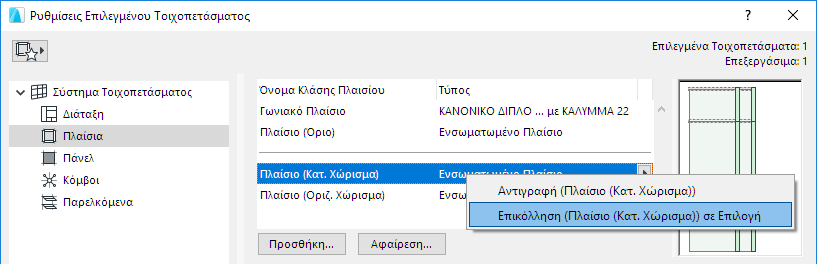
Στις Ρυθμίσεις Πλαισίου, κάντε δεξί-κλικ στο όνομα οποιουδήποτε Πλαισίου για να αντιγράψετε τις ρυθμίσεις του.
Κάντε δεξί-κλικ σε οποιοδήποτε άλλο Πλαίσιο για να μεταδώσετε τις ρυθμίσεις που αντιγράψατε σε αυτό το Πλαίσιο.
1.Επιλέξτε μία ή περισσότερες Κλάσεις Πλαισίου για να τις αφαιρέσετε.
2.Πατήστε Αφαίρεση.
Σημείωση: Οι κλάσεις Όριο και Γωνιακό Πλαίσιο δεν μπορούν να αφαιρεθούν.
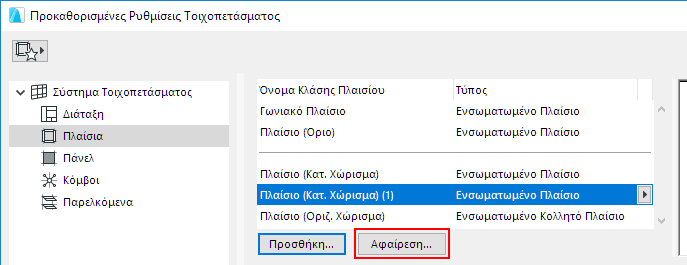
3.Στον διάλογο που εμφανίζεται:
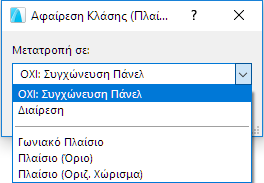
•Επιλέξτε τον τρόπο μετατροπής των Πλαισίων της κλάσης η οποία αφαιρείται:
–ΟΧΙ: Συγχώνευση Πάνελ: Τα Πλαίσια θα διαγραφούν, και τα παρακείμενα πάνελ θα συγχωνευτούν.
–Διαίρεση: Τα Πλαίσια θα διαγραφούν, αλλά τα παρακείμενα πάνελ θα παραμείνουν διαιρεμένα.
–Μετατροπή σε Άλλη Κλάση Πλαισίου: Επιλέξτε μία άλλη, υφιστάμενη Κλάση Πλαισίου.
Τα Πλαίσια Διαίρεσης είναι μίας προκαθορισμένης κλάσης, με σταθερές ρυθμίσεις. Λειτουργούν ως ένα αόρατο Πλαίσιο. Τα παρακείμενα πάνελ παραμένουν διαιρεμένα. Δεν μπορείτε να επεξεργαστείτε Πλαίσια Διαίρεσης σε αυτήν τη σελίδα. Αυτή η κλάση δεν μπορεί να διαγραφεί.
Τα Πλαίσια Διαίρεσης είναι διαθέσιμα
• ως μία προαιρετική αντικατάσταση, οποτεδήποτε διαγράφετε μία Κλάση Πλαισίου (αντικατάσταση των διαγραμμένων Πλαισίων με μία Διαίρεση), και
•στις Ρυθμίσεις Διάταξης, ως μία επιλογή κλάσης Πλαισίου για ένα επιλεγμένο Πλαίσιο στο Μοτίβο πλέγματος
Επιλογή Τύπου και Γεωμετρίας Πλαισίου
Για την επιλεγμένη Κλάση από τη λίστα, στην κορυφή του διαλόγου: επιλέξτε έναν Τύπο Πλαισίου από την pop-up λίστα, στο πάνελ Τύπος και Γεωμετρία Πλαισίου.
Στη συνέχεια ορίστε τις γεωμετρικές παραμέτρους, ανάλογα με την περίπτωση.
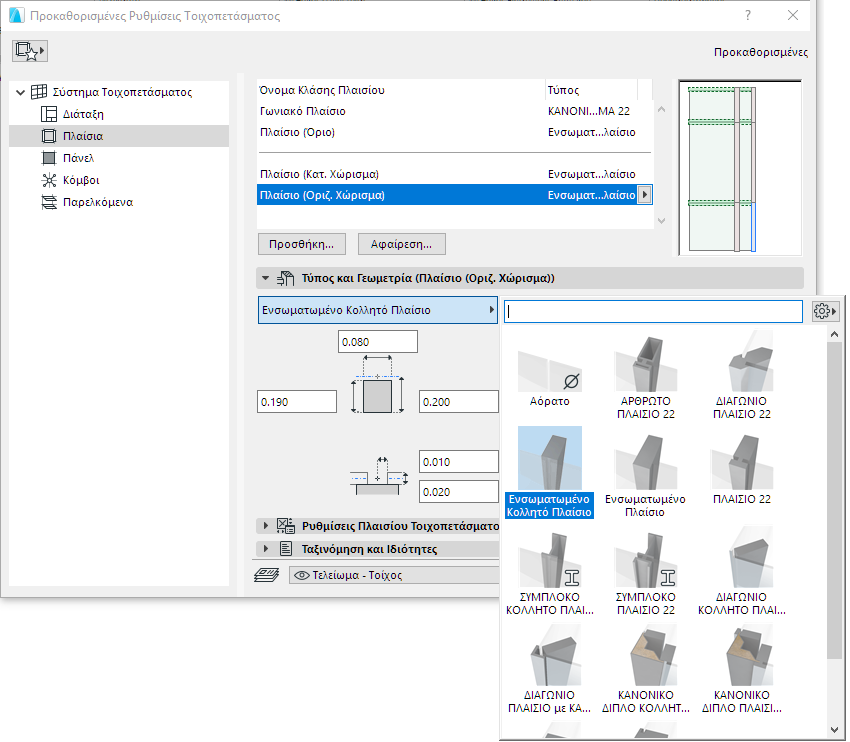
•Αόρατο Πλαίσιο: Αυτό το Πλαίσιο υπάρχει σαν αντικείμενο, αλλά δεν είναι ορατό.
–Χρησιμοποιήστε αυτό το Πλαίσιο εάν θέλετε δύο γειτονικά Πάνελ να παραμένουν χωριστά, χωρίς να εμφανίζουν ένα Πλαίσιο μεταξύ τους.
–Ορίστε ένα προαιρετικό διάκενο μεταξύ των δύο παρακείμενων Πλαισίων.
–Τα Αόρατα Πλαίσια είναι κατάλληλα όταν δεν θέλετε το μοντέλο σας να επιβαρύνεται με λεπτομέρειες των Πλαισίων ή όταν χρησιμοποιείτε άλλες κατασκευές (π.χ. Κόμβους) για τη σύνδεση των πάνελ. Μπορείτε να έχετε μία επιφάνεια πάνελ χωρίς ραφές, αν διαγράψετε τα Πλαίσια από τις γραμμές πλέγματος.
•Ενσωματωμένο Πλαίσιο: Αυτός είναι ο πιο κοινός τύπος Πλαισίου, με μία ορθογωνική διατομή. Από το εξωτερικό του τοίχου, θα είναι ορατό ένα "κάλυμμα". Αναθέστε το Δομικό του Υλικό στις Ρυθμίσεις Πλαισίου (το παρακάτω πάνελ).
•Κολλητό: Μία ορθογωνική διατομή, που χρησιμοποιείται για εσωτερική υποστήριξη μίας κολλητής επιφάνειας Τοιχοπετάσματος. Τα πάνελ θα συνδέονται μεταξύ τους μπροστά από ένα κολλητό Πλαίσιο και έτσι το Πλαίσιο δεν θα είναι ορατό σε αυτήν την πλευρά (εκτός αν τα πάνελ είναι διαφανή ή έχουν μεταξύ τους κάποιο διάκενο). Αναθέστε το Δομικό του Υλικό στις Ρυθμίσεις Συστατικού Πλαισίου (το παρακάτω πάνελ).
•Αρθρωτό Πλαίσιο: Προσθέστε ένα πρόσθετο άρθρωμα σε αυτό το Πλαίσιο: ένα ειδικά-δημιουργημένο πλαίσιο ή ένα σύμπλοκο κάλυμμα που σχεδιάσατε και αποθηκεύσατε ως ένα εξειδικευμένο συστατικό.
Δείτε: Παράδειγμα: Δημιουργία Πλαισίου ή Καλύμματος Τοιχοπετάσματος, Ειδικής Διατομής.
Δείτε επίσης: Γωνιακά Πλαίσια Τοιχοπετάσματος.
Προτεραιότητα αλληλοτομίας Πλαισίου
Δείτε: Αλληλοτομίες Πλαισίου Τοιχοπετάσματος.
Για τον επιλεγμένο τύπο Πλαισίου, μπορείτε να ορίσετε διάφορες παραμέτρους, όπως για κάθε συστατικό τύπου GDL.
Σημειώστε ότι μπορείτε να παρακάμψετε τις ρυθμίσεις Επιλογών Άποψης Μοντέλου για το Επίπεδο Λεπτομέρειας 2D και 3D, ανάλογα με την περίπτωση.