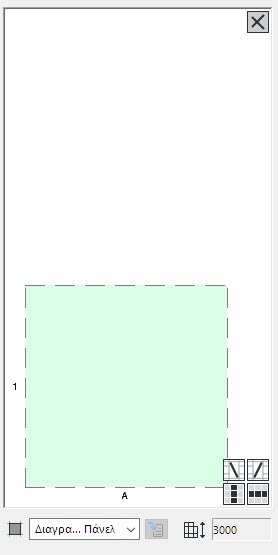
Ρυθμίσεις Διάταξη Τοιχοπετάσματος
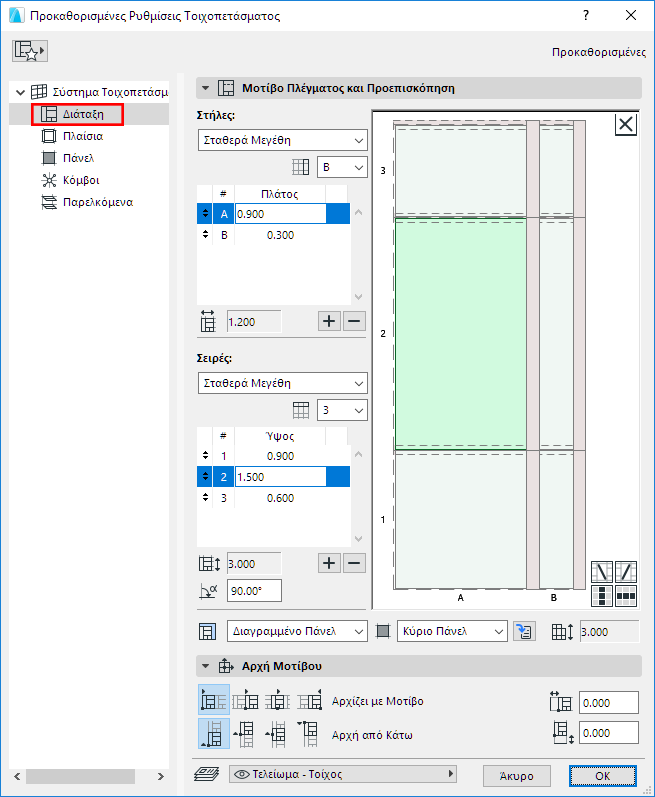
Αυτή είναι μία σελίδα των Ρυθμίσεων Τοιχοπετάσματος. Χρησιμοποιήστε αυτούς τους ελέγχους για να καθορίσετε το μοτίβο του Πλέγματος Διάταξης Τοιχοπετάσματος, σε στήλες και σειρές. Εδώ, μπορείτε επίσης να ορίσετε την κλάση οποιουδήποτε ή όλων των Πλαισίων και των Πάνελ.
Αυτή η ενότητα περιγράφει τους ελέγχους της σελίδας Ρυθμίσεις Διάταξης. Για λεπτομέρειες και παραδείγματα διαμόρφωσης Μοτίβου Πλέγματος, δείτε: Διαμόρφωση Μοτίβου Πλέγματος στις Ρυθμίσεις Διάταξης.
Θέματα αυτού του τμήματος:
Προβολή/Επεξεργασία Μοτίβου σε Παράθυρο Προεπισκόπησης
Επιλογή Πλαισίου ή Πάνελ σε Παράθυρο Προεπισκόπησης
Ορισμός Κλάσης Πλαισίου ή Πάνελ
Προσθήκη/Διαγραφή Σειράς ή Στήλης
Προβολή/Επεξεργασία Μοτίβου σε Παράθυρο Προεπισκόπησης
Το παράθυρο προεπισκόπησης εμφανίζει μία μονάδα του μοτίβου Τοιχοπετάσματος, που συντίθεται από Πλαίσια και Πάνελ. Το μοτίβο που εμφανίζεται εδώ θα επαναληφθεί οριζοντίως και κατακορύφως, εντός των ορίων του Τοιχοπετάσματος, όταν τοποθετηθεί στη μελέτη.
Δείτε λεπτομέρειες και παραδείγματα στο Διαμόρφωση Μοτίβου Πλέγματος στις Ρυθμίσεις Διάταξης.
Το ακριβές σημείο εκκίνησης του μοτίβου Πλέγματος, και η λογική επανάληψής του, ορίζονται στο πάνελ Αρχή Μοτίβου αυτού του διαλόγου Ρυθμίσεων Διάταξης.
Επιλογή Πλαισίου ή Πάνελ σε Παράθυρο Προεπισκόπησης
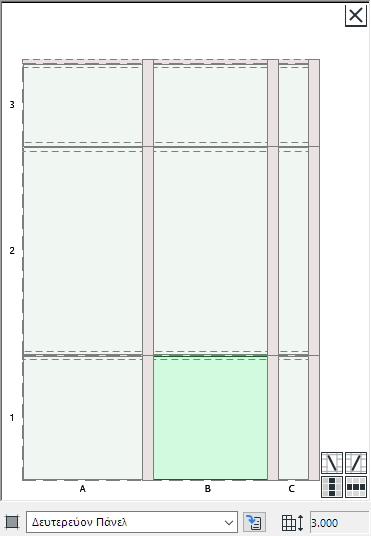
Κάντε κλικ σε οποιοδήποτε Πλαίσιο ή Πάνελ στην Προεπισκόπηση: το στοιχείο που κάνατε κλικ τονίζεται και μία ετικέτα εμφανίζει την κλάση του στοιχείου (π.χ. Δευτερεύον Πάνελ).
Για ένα επιλεγμένο Πάνελ, η θέση του στις Στήλες και Σειρές επίσης τονίζεται, στα αριστερά.
Εδώ, το επιλεγμένο Πάνελ ανήκει στην Κλάση Δευτερεύον. Το Πάνελ βρίσκεται στη Στήλη A, Σειρά 3.
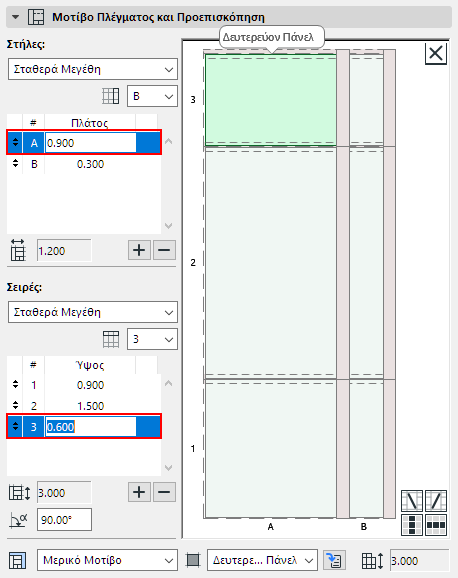
•Κάντε shift-κλικ για πολλαπλή-επιλογή στοιχείων στην Προεπισκόπηση (δηλ. όταν τροποποιείτε μία κλάση Πλαισίου ή Πάνελ). Σε αυτήν την περίπτωση, το στοιχείο που επιλέξατε πρώτο τονίζεται στα αριστερά.
•Χρησιμοποιήστε τα κουμπιά συντόμευσης πολλαπλής-επιλογής, κάτω και δεξιά, για να επιλέξετε όλα τα Πλαίσια ή Πάνελ της ίδιας στήλης (κατακορύφως) και/ή της ίδιας σειράς (οριζοντίως) με το επιλεγμένο:
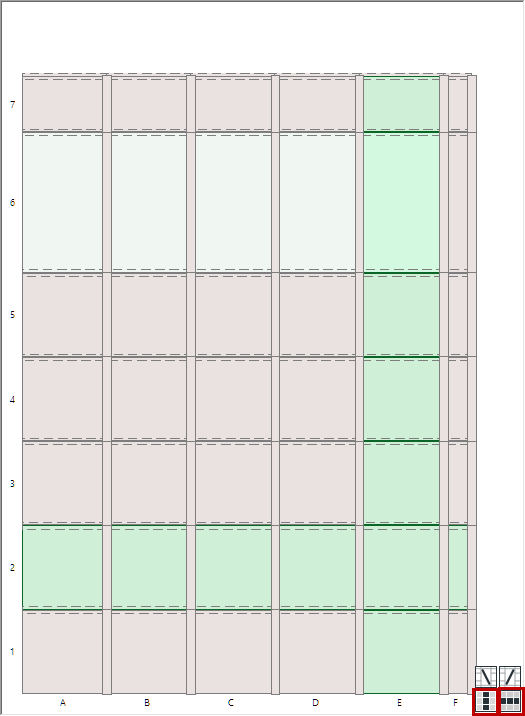
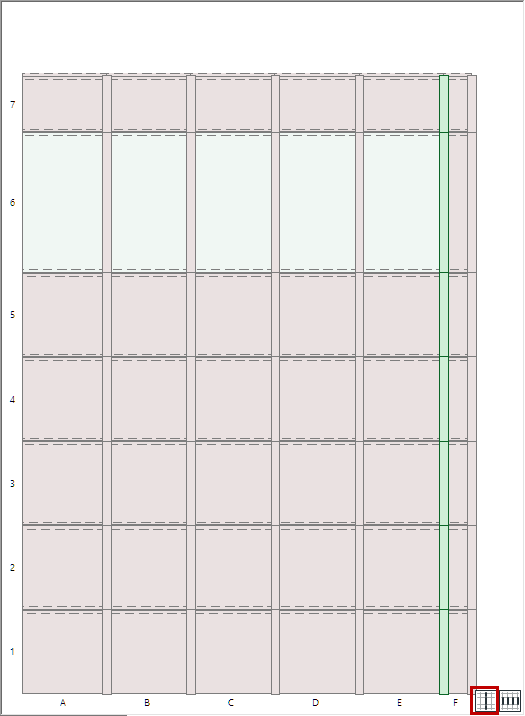
Συντομεύσεις: Πολλαπλή-Επιλογή Πάνελ και Πλαισίων
Ορισμός Κλάσης Πλαισίου ή Πάνελ
Χρησιμοποιήστε το pop-up κάτω από την Προεπισκόπηση για να αλλάξετε την κλάση του επιλεγμένου Πάνελ ή Πλαισίου, εάν χρειάζεται.
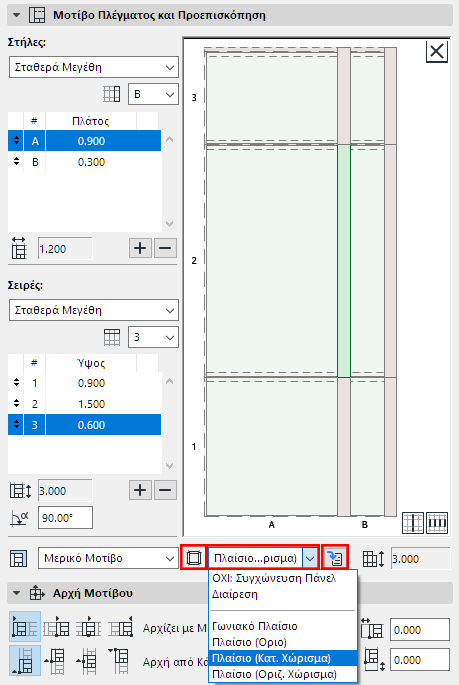
Οι Κλάσεις Πάνελ και Πλαισίου ορίζονται στις αντίστοιχες σελίδες (Πλαίσια/Πάνελ) των Ρυθμίσεων Τοιχοπετάσματος (όπου μπορείτε επίσης να καθορίζετε νέες κλάσεις, κατά περίπτωση.)
Για να προσπελάσετε αυτές τις σελίδες από εδώ, πατήστε το κουμπί “Πήγαινε σε Ρυθμίσεις”.
Εισάγετε τιμές για το πλάτος και το ύψος του επιλεγμένου(ων) Πάνελ. Δείτε πώς εμφανίζονται οι αλλαγές στην εικόνα Προεπισκόπησης.
Προσθήκη/Διαγραφή Σειράς ή Στήλης
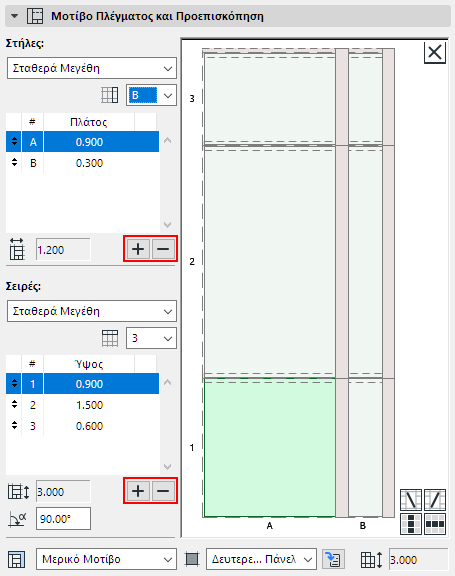
Για να δημιουργήσετε μία νέα Στήλη ή Σειρά Πάνελ, ή για να διαγράψετε μία επιλεγμένη, κάντε κλικ στο σύμβολο Συν/Πλην.
Η νέα Στήλη/Σειρά αναπαράγει την τρέχουσα επιλεγμένη, και εισάγεται μπροστά από αυτήν.
Στροφή
Εισάγετε μία τιμή Στροφής για τις Σειρές Πάνελ, σε σχέση με τις Στήλες.
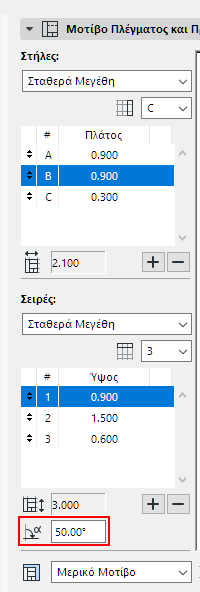
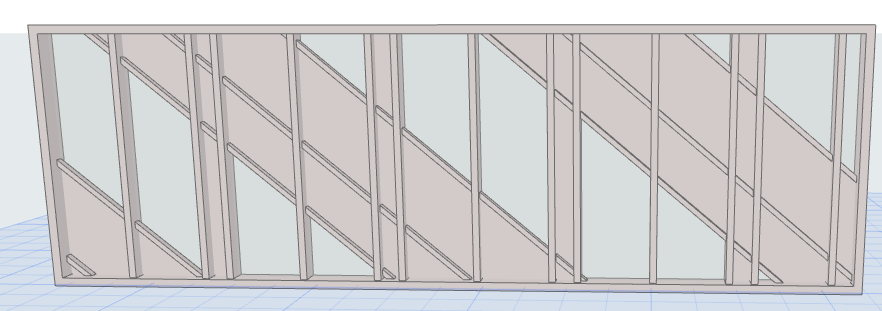
Σημείωση: Η γωνία Στροφής δεν θα απεικονίζεται στο παράθυρο Προεπισκόπησης.
Αυτές οι τιμές υποδεικνύουν το πλάτος και το ύψος του μοτίβου Πλέγματος Διάταξης. Το τοποθετημένο Τοιχοπέτασμα, ανάλογα με το τελικό του πλάτος και ύψος, θα επαναλάβει αυτό το μοτίβο Διάταξης όσες φορές απαιτηθεί, και θα βασίζεται στη λογική που ορίστηκε στο πάνελ Αρχή Μοτίβου.
Δείτε λεπτομέρειες και παραδείγματα στο Διαμόρφωση Μοτίβου Πλέγματος στις Ρυθμίσεις Διάταξης.
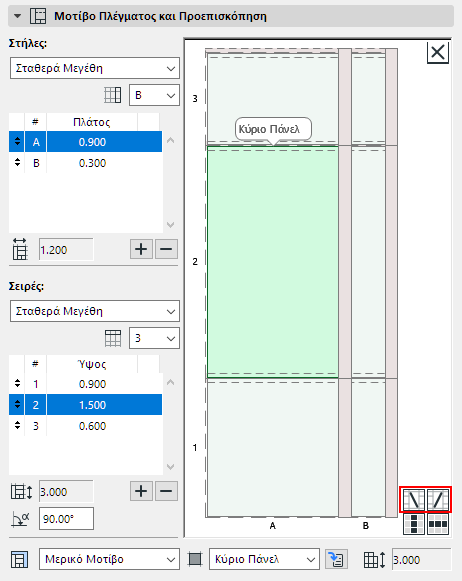
1.Στην Προεπισκόπηση Διάταξης, κάντε κλικ σε ένα Πάνελ.
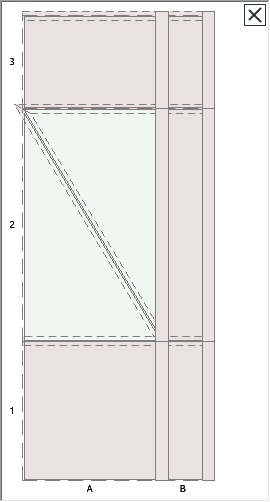
2.Κάντε κλικ στο εικονίδιο Διαγώνιου Πλαισίου για να το προσθέσετε.
Περιορισμός: Ένα διαγώνιο πλαίσιο ανά κυψέλη μοτίβου.
Στην άνω γωνία του παραθύρου Προεπισκόπησης, πατήστε το κουμπί X για να διαγράψετε όλα τα Πλαίσια και τα Πάνελ. Αυτό έχει ως αποτέλεσμα ένα Τοιχοπέτασμα με κενό Όριο.