Γραφική Δημιουργία Μοτίβου Πλέγματος
Χρησιμοποιήστε αυτήν την ροή εργασίας για να δημιουργήσετε γραφικά ένα ειδικό μοτίβο πλέγματος Τοιχοπετάσματος, στο 3D ή σε παράθυρο Τομής (σε φάση Επεξεργασίας).
Σημείωση: Μία άλλη προσέγγιση είναι να προκαθορίσετε το μοτίβο στις Ρυθμίσεις Διάταξης Τοιχοπετάσματος πριν τοποθετήσετε το Τοιχοπέτασμα. Δείτε: Διαμόρφωση Μοτίβου Πλέγματος στις Ρυθμίσεις Διάταξης.
Τοποθετήστε Πλαίσια και Πάνελ σε οποιοδήποτε μοτίβο Πλαισίων και Πάνελ στο Πλέγμα Διάταξης. Στη συνέχεια ενεργοποιήστε το κουτάκι Μοτίβου, και χρησιμοποιήστε το για να καθορίσετε την έκταση του μοτίβου. Το μοτίβο θα επαναληφθεί αυτόματα εντός του τμήματος Τοιχοπετάσματος.
Δείτε λεπτομερώς την ροή εργασίας, παρακάτω.
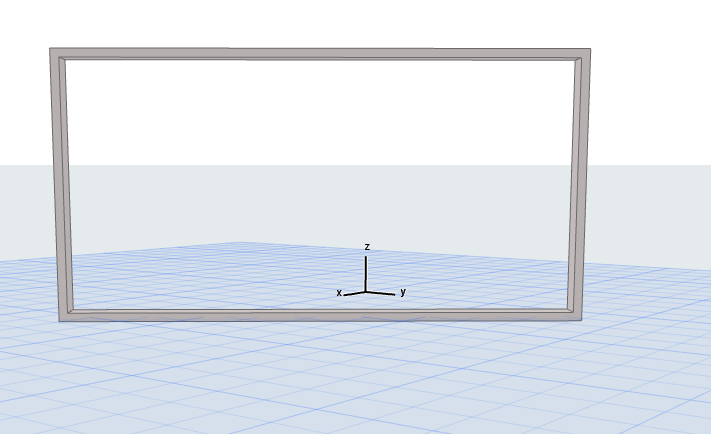
1.Τοποθετήστε ένα νέο Τοιχοπέτασμα χωρίς καθόλου Πλαίσια ή Πάνελ.
•Χρησιμοποιήστε την Προσφιλή Διάταξη Τοιχοπετάσματος “Κενό” ή “Κενό με Πλέγμα”. (Για ένα καμπύλο Τοιχοπέτασμα, χρησιμοποιήστε το “Κενό με Πλέγμα”).
ή σχεδιάστε ένα Όριο Τοιχοπετάσματος σε άποψη Τομής.
2.Από το 3D παράθυρο ή την άποψη Τομής, ανοίξτε το Τοιχοπέτασμα σε φάση Επεξεργασίας.
3.Στο μενού εμφάνισης της φάσης Επεξεργασίας, βεβαιωθείτε ότι το Πλέγμα Διάταξης είναι ορατό.

4.Χρησιμοποιήστε τα εργαλεία Πλαίσιο και Πάνελ για να σχεδιάσετε Πλαίσια και να τοποθετήσετε Πάνελ σε οποιοδήποτε μοτίβο, οπουδήποτε εντός του Ορίου. (Για να τοποθετήσετε ένα Πάνελ, ενεργοποιήστε το εργαλείο Πάνελ και κάντε κλικ εντός ενός Πλαισίου.)
Σημείωση για Προσωρινά Πλαίσια
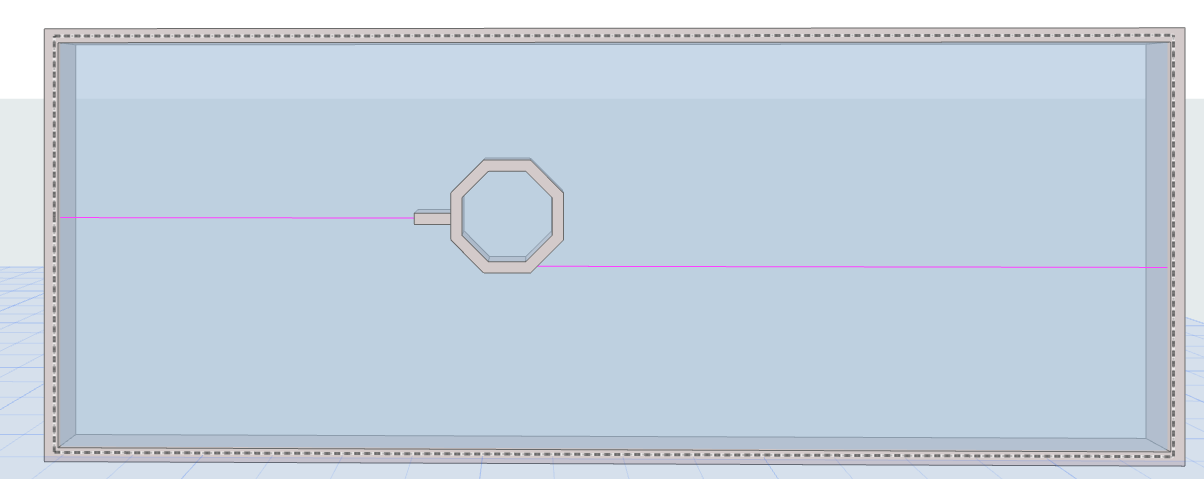
Όλα τα Πλαίσια πρέπει να συνδέονται και στα δύο άκρα τους με ένα άλλο Πλαίσιο. Εάν τοποθετήσετε ένα Πλαίσιο που δεν είναι συνδεδεμένο με ένα άλλο Πλαίσιο σε κανένα του άκρο, τοποθετείται αυτομάτως ένα προσωρινό Πλαίσιο - όπως φαίνεται στην παρακάτω εικόνα.
Τα προσωρινά Πλαίσια εξαφανίζονται μόλις το Πλαίσιο συνδεθεί σε ένα άλλο. Εάν το Πλαίσιο παραμένει ασύνδετο, το προσωρινό Πλαίσιο διατηρείται, και ενεργεί ως ένα Πλαίσιο Διαίρεσης: τα παρακείμενα Πάνελ θα διαιρούνται στο Πλαίσιο Διαίρεσης.
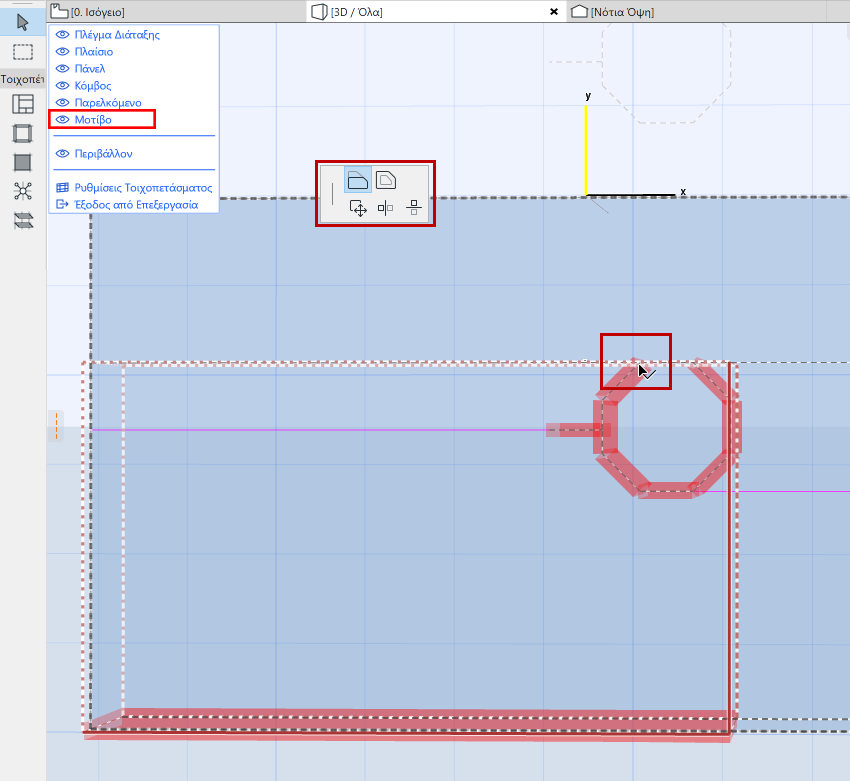
5.Στο μενού εμφάνισης της φάσης Επεξεργασίας, κάντε κλικ στο στοιχείο Μοτίβο για να το εμφανίσετε. Στο Τοιχοπέτασμά σας εμφανίζεται ένα επεξεργάσιμο κόκκινο Κουτί Μοτίβου.
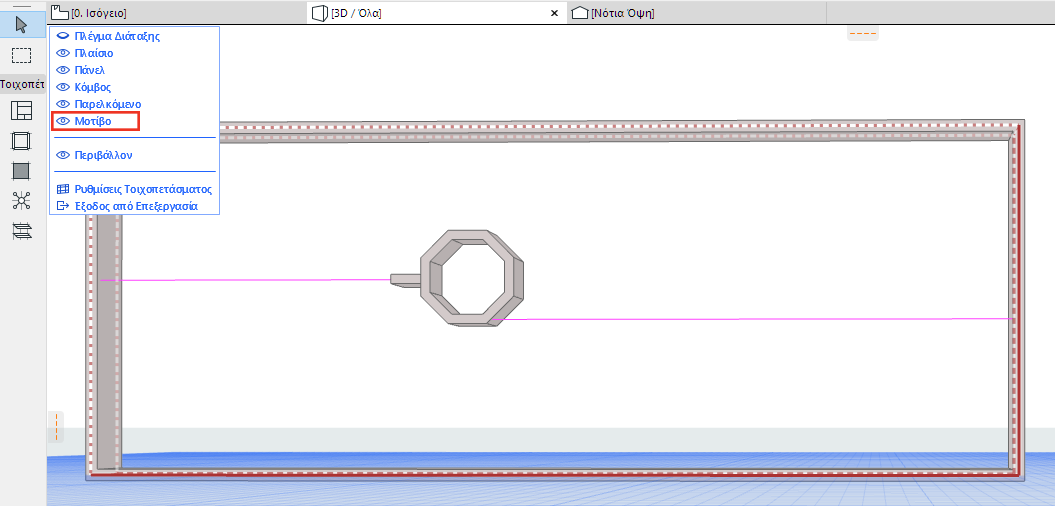
6.Χρησιμοποιήστε το εργαλείο Βέλος για να επιλέξετε τις πλευρές του κουτιού Μοτίβου και σύρετε τις (χρησιμοποιήστε τις εντολές επεξεργασίας της ΜικροΠαλέτας) για να καθορίσετε τα όρια του Μοτίβου που θέλετε να επαναλαμβάνεται.
7.Τραβήξτε τις πλευρές του κουτιού Μοτίβου έως τους κόμβους του Πλαισίου. Τα Πλαίσια και τα Πάνελ εντός του κουτιού Μοτίβου θα συστήσουν το μοτίβο Πλέγματος Διάταξης.
Σημειώσεις:
–Για να είναι ευκολότερη η έλξη του κουτιού Μοτίβου, χρησιμοποιήστε έναν Συνδυασμό Επιλογών Άποψης Μοντέλου στον οποίο τα συστατικά Τοιχοπετάσματος θα εμφανίζονται Σχηματικά ή Απλοποιημένα, ή (για τα Πλαίσια) μόνο με τον Άξονα.
–Ακόμα και με το Κουτί Μοτίβου ορατό, μπορείτε να συνεχίσετε να επεξεργάζεστε οποιοδήποτε συστατικό Τοιχοπετάσματος, ως συνήθως.
–Σε ένα Τοιχοπέτασμα πολλών τμημάτων: στη φάση Επεξεργασίας, το κουτί Μοτίβου χρησιμοποιείται σε ένα τμήμα κάθε φορά. Καθώς μετακινείτε τον κέρσορα πάνω από τα διάφορα τμήματα, το κουτί Μοτίβου "πηδά" στο τρέχον τμήμα. Ωστόσο, μόλις τελειώσετε το Μοτίβο, μπορείτε να το εφαρμόσετε σε όλα τα τμήματα με ένα μόνο κλικ - δείτε παρακάτω.
8.Όταν το Κουτί Μοτίβου συμπεριλάβει το μοτίβο που χρειάζεστε, πατήστε Εφαρμογή.
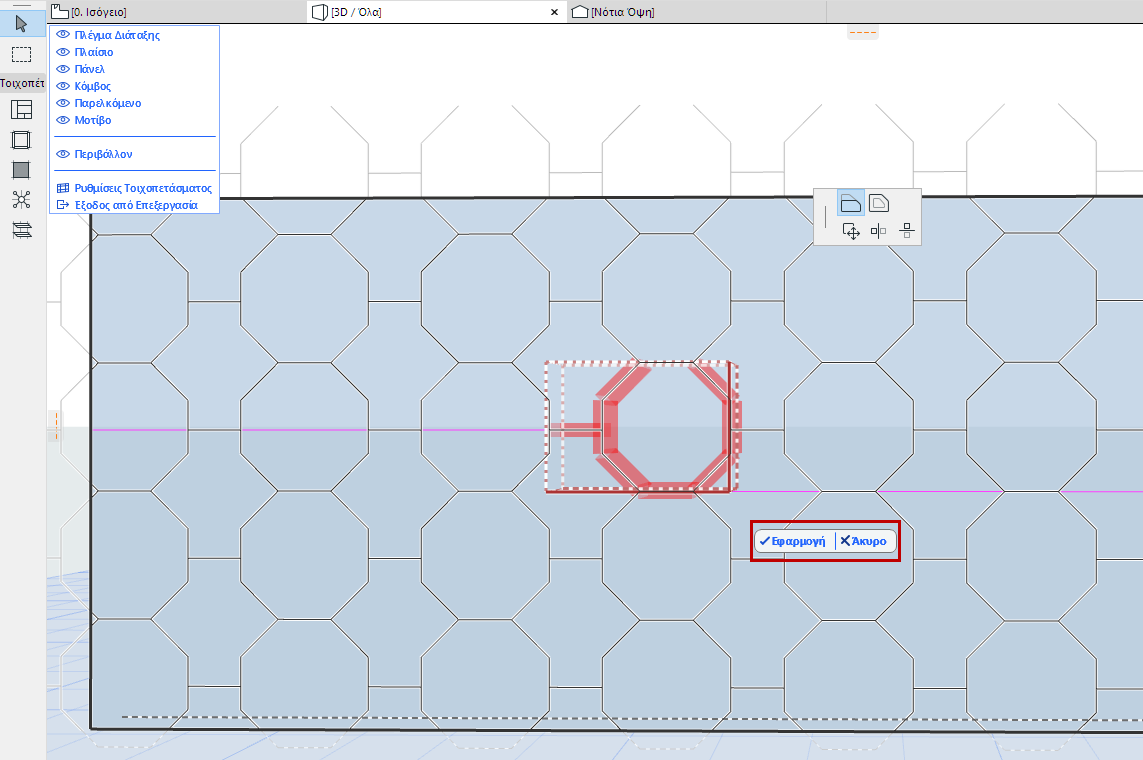
Για ένα Τοιχοπέτασμα πολλών τμημάτων: Έχετε τη δυνατότητα να εφαρμόσετε αυτό το μοτίβο σε όλα τα τμήματα.
9.Το μοτίβο τώρα επαναλαμβάνεται πάνω από το τμήμα Τοιχοπετάσματος (ή ολόκληρο το Τοιχοπέτασμα).
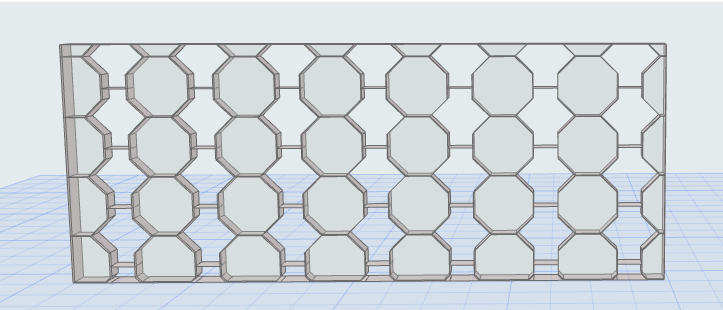
Κουτί Μοτίβου Τοιχοπετάσματος
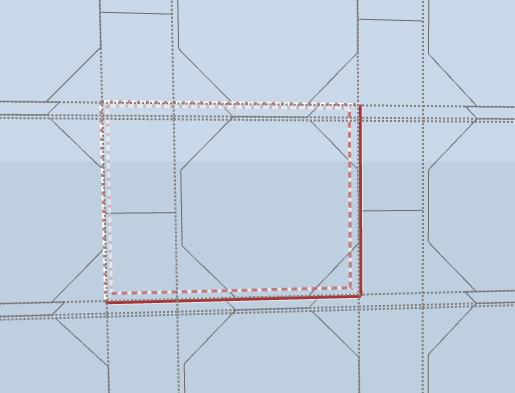
Το Κουτί Μοτίβου εμφανίζεται σε δύο πλευρές με συνεχείς γραμμές και σε δύο πλευρές με εστιγμένες γραμμές.
Τα Πλαίσια που συμπίπτουν με τις συνεχείς γραμμές θα επαναλαμβάνονται, ενώ εκείνα που συμπίπτουν με τις εστιγμένες γραμμές θα απορρίπτονται. (Αυτό ισχύει όταν το Κουτί Μοτίβου περιλαμβάνει Πλαίσια διαφορετικών ρυθμίσεων.)