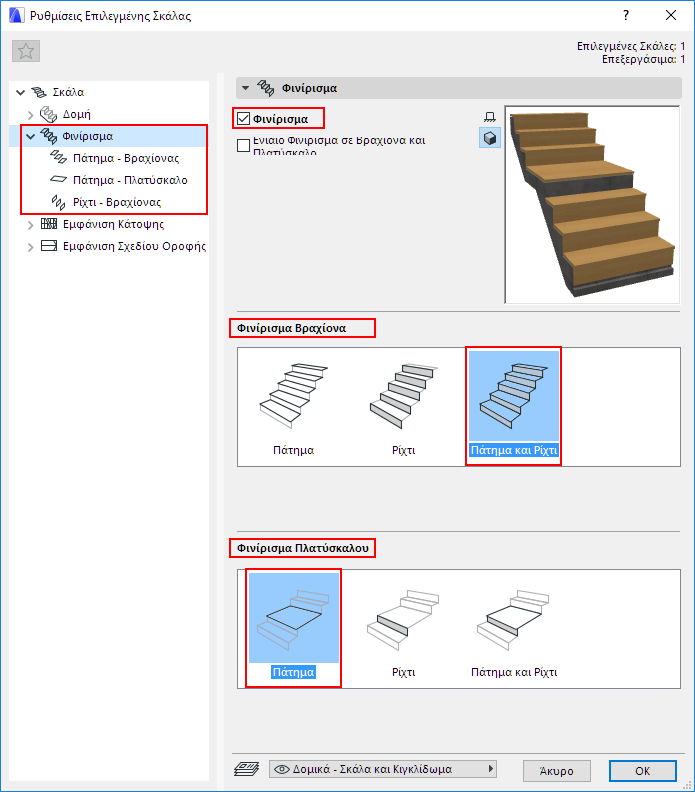
Στις Ρυθμίσεις Σκάλας, επιλέξτε Φινίρισμα για να ανοίξετε αυτήν την σελίδα.
Τσεκάρετε το κουτάκι Φινίρισμα για να προσθέσετε συστατικά Φινιρίσματος Πατήματος/Ριχτιού στην Σκάλα.
Κάντε κλικ παρακάτω, στα συστατικά που χρειάζεστε:
•Φινίρισμα Βραχίονα: Εφαρμόζεται στο Πάτημα, το Ρίχτι ή και στα δύο
•Φινίρισμα Πλατύσκαλου: Εφαρμόζεται στο Πάτημα, το Ρίχτι ή και στα δύο
Τα συστατικά που επιλέγετε εμφανίζονται στην ιεραρχική δομή: σε μία ξεχωριστή σελίδα ρυθμίσεων για κάθε ένα φινίρισμα Πατήματος/Ριχτιού/Πλατύσκαλου/Βραχίονα.
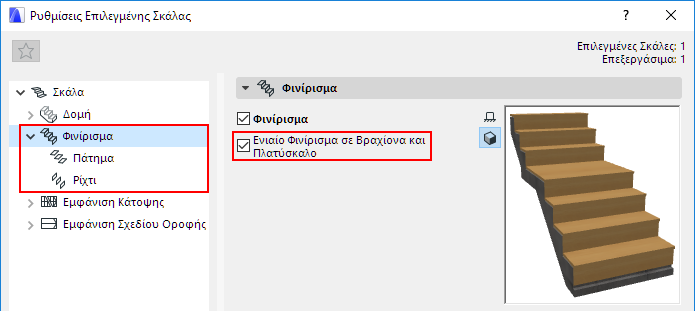
Ενιαίο Φινίρισμα σε Βραχίονα και Πλατύσκαλο
Τσεκάρετε αυτήν την επιλογή για να χρησιμοποιήσετε τις ίδιες ρυθμίσεις Φινιρίσματος για όλα τα Πατήματα και Ρίχτια της Σκάλας, σε Βραχίονες και Πλατύσκαλα. Ο αριθμός των σελίδων ρυθμίσεων είναι επομένως μικρότερος.
Ρυθμίσεις Πατήματος και Ριχτιού: Επιλέξτε Συστατικό
Στις σελίδες Ρυθμίσεων Πατήματος και Ριχτιού, όπου έχει εφαρμογή, επιλέξτε ένα GDL συστατικό από το pop-up για να λειτουργήσει ως το Φινίρισμα:
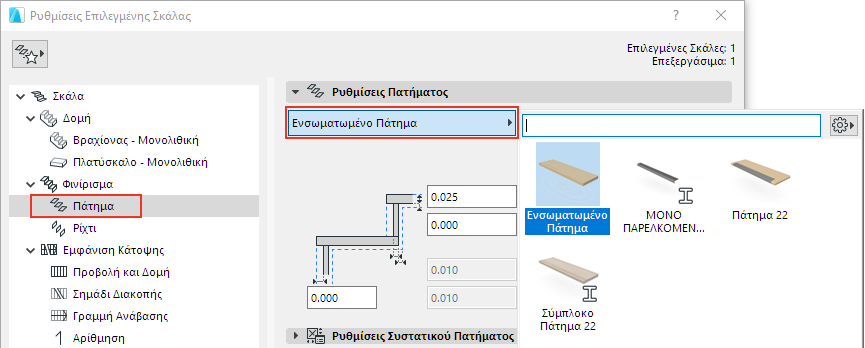
Επιλέξτε Συστατικό ως Φινίρισμα Πατήματος
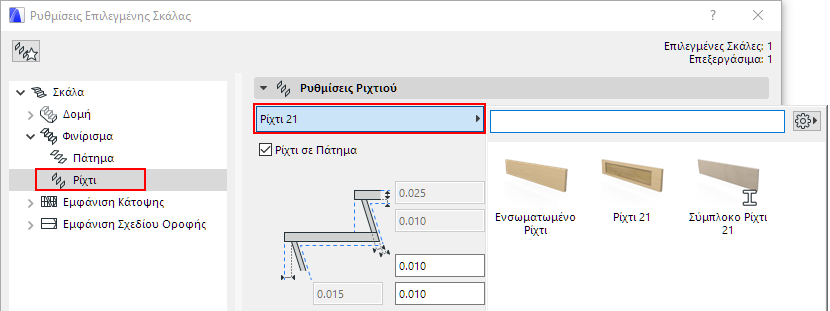
Επιλέξτε Συστατικό ως Φινίρισμα Ριχτιού
Ρίχτι σε Πάτημα: Τσεκάρετέ το για να τοποθετήσετε το Ρίχτι πάνω από το Πάτημα. (Εάν δεν είναι τσεκαρισμένο, το Ρίχτι εκτείνεται έως το κάτω επίπεδο του Πατήματος - δείτε το διάγραμμα).
Ρυθμίσεις Συστατικού Πατήματος και Ριχτιού
Χρησιμοποιήστε το πάνελ Ρυθμίσεων Συστατικού για να προσδιορίσετε το σχήμα και την εμφάνιση του επιλεγμένου φινιρίσματος. Οι ρυθμίσεις ποικίλουν ανάλογα με το επιλεγμένο συστατικό:
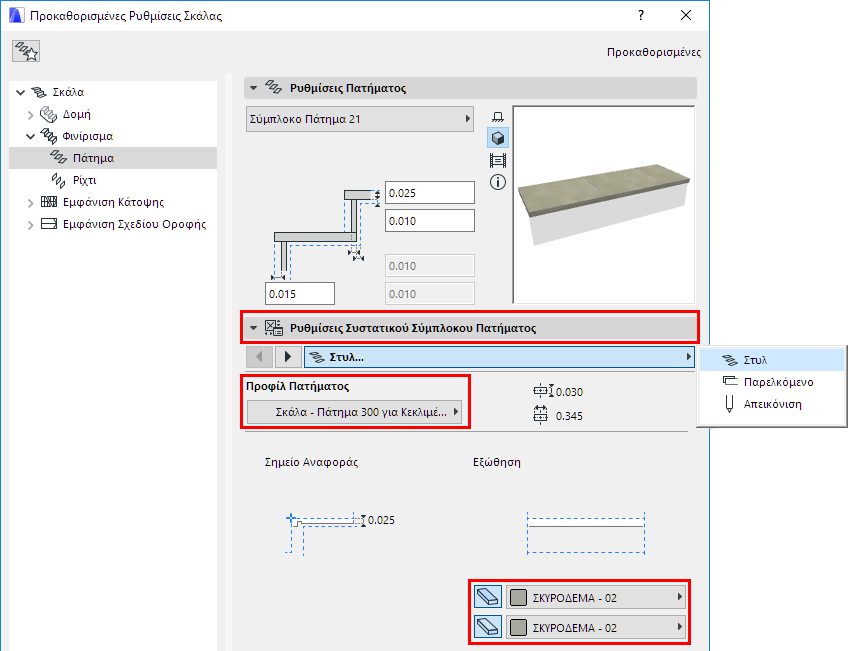
Επιλέξτε Προφίλ Πατήματος και Δομικά Υλικά
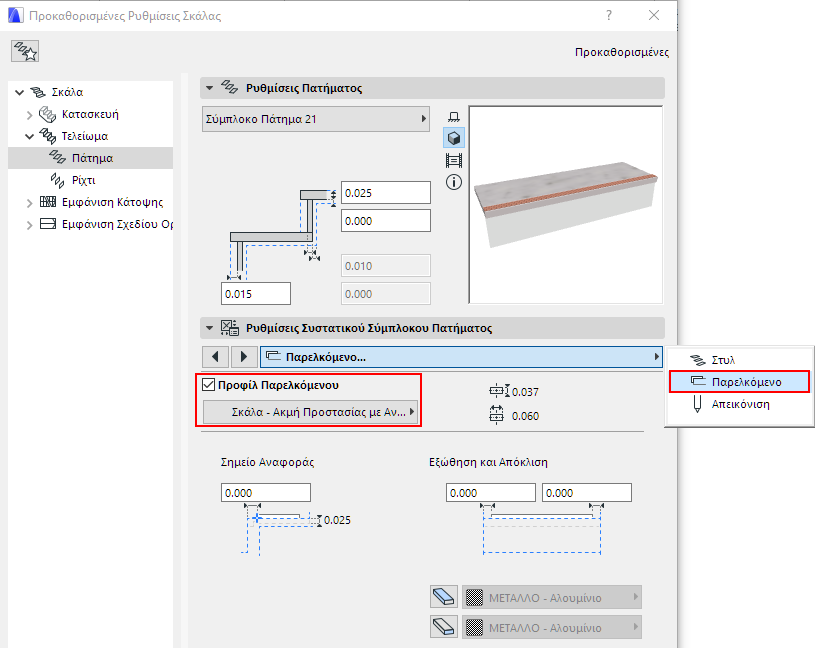
Επιλέξτε ένα Ξεχωριστό Παρελκόμενο Προφίλ Πατήματος
Επεξεργασία Μεμονωμένων Πατημάτων ή Ριχτιών
Χρησιμοποιήστε την φάση Επεξεργασίας για να επεξεργαστείτε μεμονωμένα συστατικά Πατήματος και Ριχτιού. Πρέπει να επεξεργαστείτε Πατήματα και Ρίχτια ξεχωριστά.
Για παράδειγμα, επεξεργαστείτε το σχήμα ορισμένων Πατημάτων και Ριχτιών μίας Σκάλας που έχει ενσωματωμένα ντουλάπια.
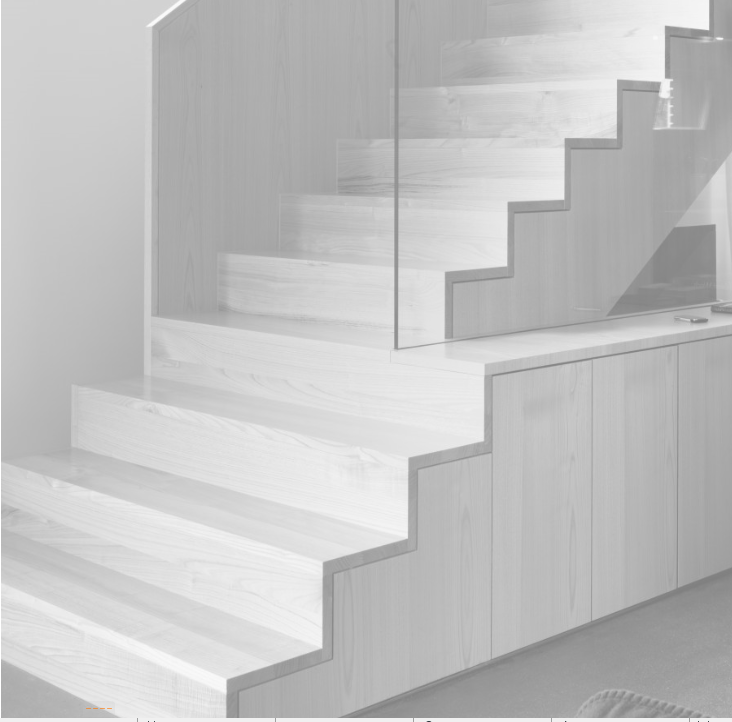
1.Επιλέξτε την Σκάλα και μπείτε σε φάση Επεξεργασίας. (Δείτε: Είσοδος σε Φάση Επεξεργασίας.) Εδώ, χρησιμοποιήστε την Σχηματική προβολή.
2.Επιλέξτε μεμονωμένα κάθε Πάτημα. Χρησιμοποιήστε τις γνώριμες εντολές της μικροΠαλέτας για να τα επεξεργαστείτε.
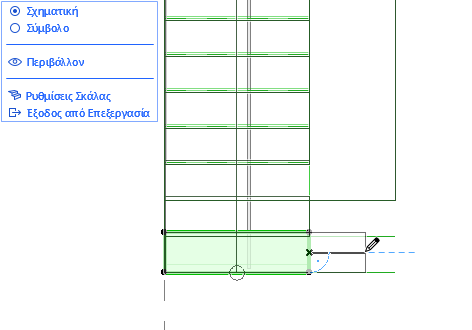
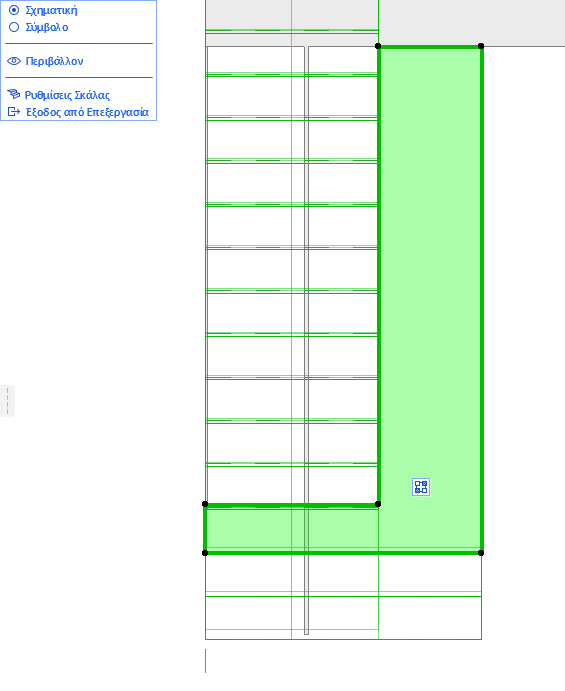
3.Πηγαίνετε στο 3D παράθυρο: σημειώστε ότι συνεχίζετε να βρίσκεστε σε φάση Επεξεργασίας.
4.Συνεχίστε εδώ την επεξεργασία των συστατικών Σκάλας, επεξεργαστείτε μεμονωμένα τα Ρίχτια.
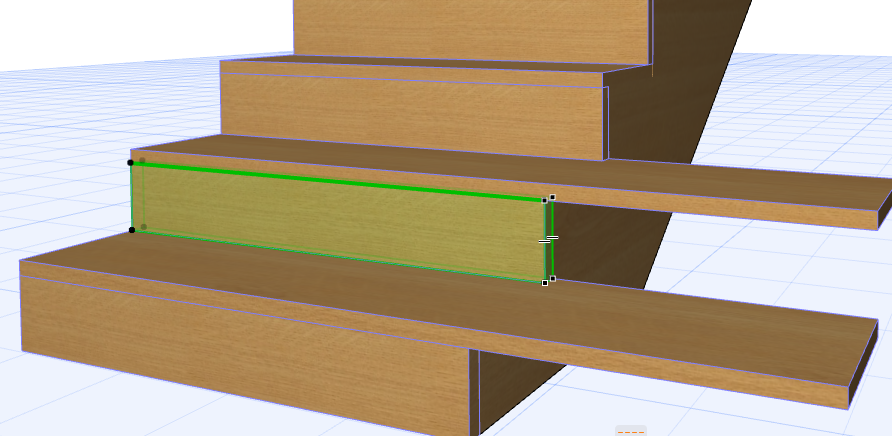
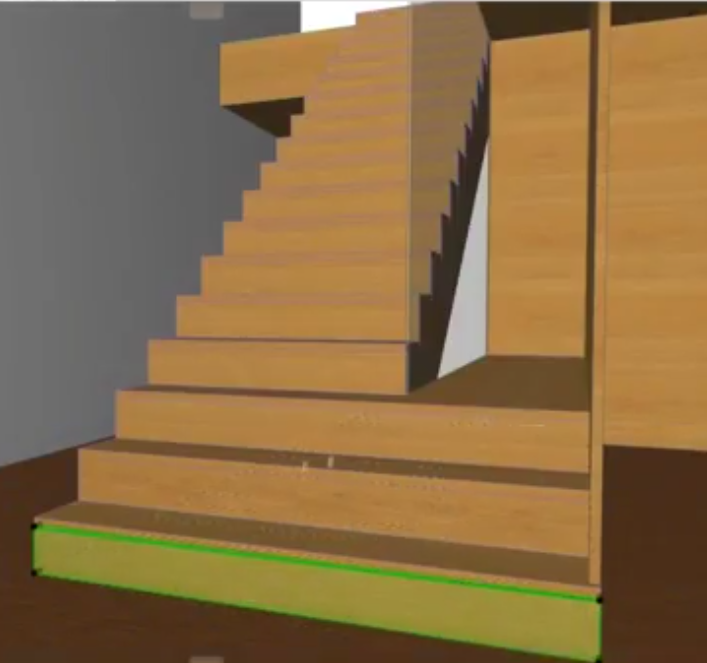
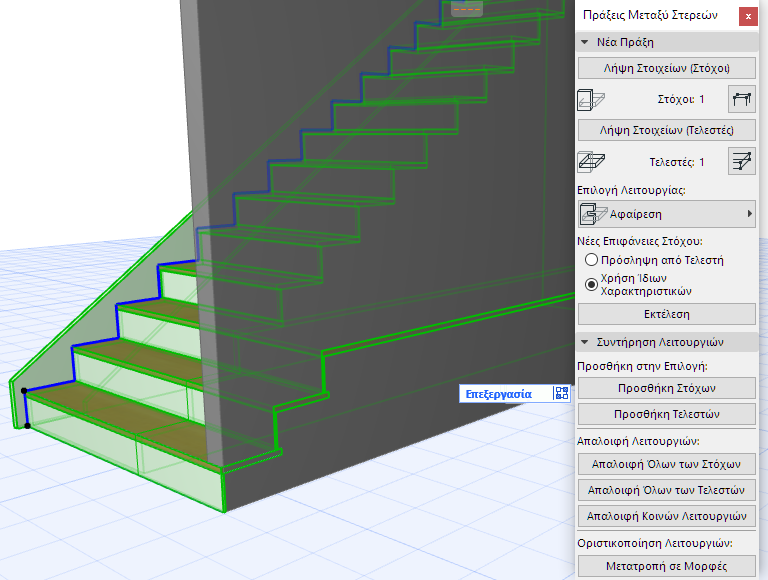
5.Όταν ολοκληρωθεί η Σκάλα, χρησιμοποιήστε Πράξεις Μεταξύ Στερεών για να την συνδέσετε με τον Τοίχο.
Καθορίστε Ειδικό Τμήμα Πατήματος: Πρόσθιο, Οπίσθιο, Αριστερά, Δεξιά
Όταν επεξεργάζεστε ένα Πάτημα για να αλλάξετε το σχήμα του, τα παρελκόμενα Πατήματος - όπως το γωνίωμα - μπορεί να μην εκτείνονται μέχρι τα προσαρμοσμένα μέρη.
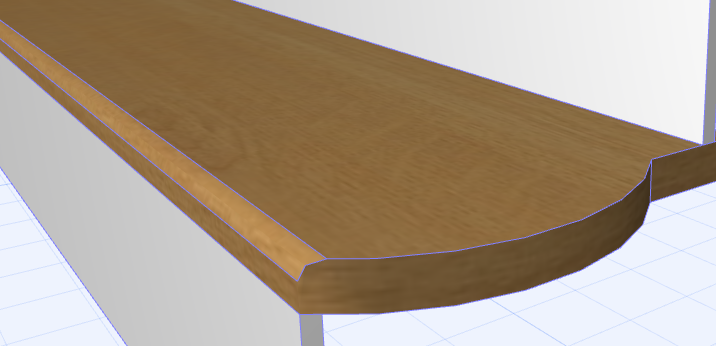
Σε αυτήν την περίπτωση, μπορείτε να προσαρμόσετε οποιοδήποτε τμήμα Πατήματος για να συμπεριφέρεται όπως η πρόσθια, οπίσθια, αριστερά ή δεξιά πλευρά του κανονικού σχήματος του πατήματος.
1.Επιλέξτε την Σκάλα και μπείτε σε φάση Επεξεργασίας.
2.Επιλέξτε ένα Πάτημα και στη συνέχεια κάντε κλικ σε ένα από τα πλευρικά τμήματά του.
3.Από τη ΜικροΠαλέτα, επιλέξτε Ειδικές Ρυθμίσεις Πολυγώνου Πατήματος.
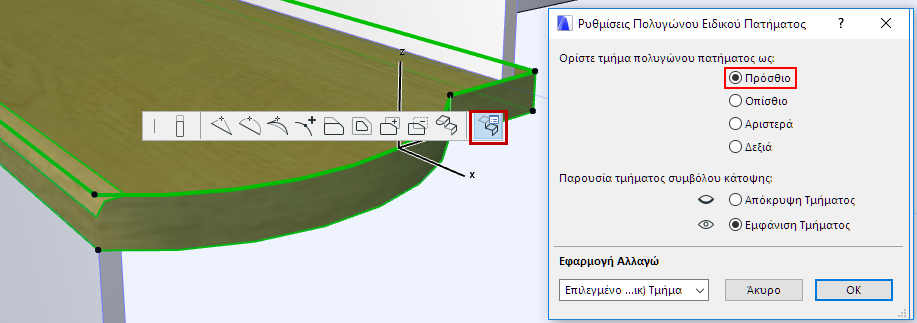
4.Ορίστε τμήμα πολυγώνου πατήματος ως “Πρόσθιο”.
Σημείωση: Για να αλλάξετε όλα τα τμήματα πατήματος, επιλέξτε Όλα τα Τμήματα από το pop-up Εφαρμογή αλλαγών σε.
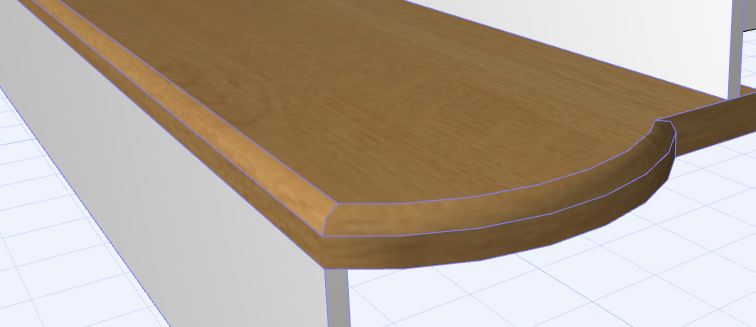
5.Το προσαρμοσμένο τμήμα Πατήματος συμπεριφέρεται τώρα ως το πρόσθιο του Πατήματος και εμφανίζει επίσης το γωνίωμα.
Επεξεργασία Ύψους Μεμονωμένου Ριχτιού στην Φάση Επεξεργασίας (Τομή/Όψη)
Για να επεξεργαστείτε ξεχωριστά το ύψος κάθε Ριχτιού, μπορείτε να χρησιμοποιήσετε την φάση Επεξεργασίας από το παράθυρο Τομής ή Όψης.
(Για παράδειγμα, μία ιστορική Σκάλα με Ρίχτια διαφόρων υψών).
1.Επιλέξτε την Σκάλα στο παράθυρο Τομής/Όψης και στη συνέχεια πηγαίνετε σε φάση Επεξεργασίας.
2.Επιλέξτε ένα Πάτημα.
3.Σύρετε το άνω μέρος του Πατήματος στη θέση που θέλετε.
Το Ύψος Ριχτιού ρυθμίστηκε. Σημειώστε ότι επηρεάστηκε το σχήμα ολόκληρης της Σκάλας (συμπεριλαμβανομένης της Δομής σύνδεσης).

Απόκρυψη Οποιασδήποτε Ακμής ενός Μεμονωμένου Πατήματος
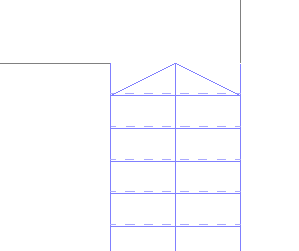
Μπορεί να θέλετε να κρύψετε τη γραμμή ενός πατήματος στο 2D. Για παράδειγμα, μπορείτε να κρύψετε τη γραμμή του άνω πατήματος, εάν το τελευταίο πάτημα είναι στο ίδιο επίπεδο με την πλάκα του πλατύσκαλου.
1.Επιλέξτε την Σκάλα στο παράθυρο Κάτοψης και στη συνέχεια πηγαίνετε στη φάση Επεξεργασίας.
2.Βεβαιωθείτε ότι η φάση Επεξεργασίας χρησιμοποιεί την Σχηματική προβολή
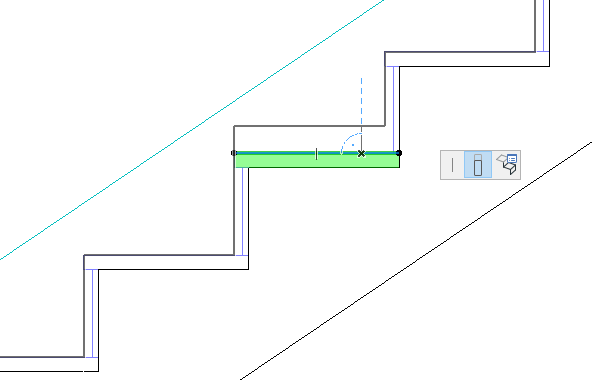
3.Επιλέξτε ένα Πάτημα και στη συνέχεια κάντε κλικ σε ένα από τα πλευρικά τμήματά του.
4.Από τη ΜικροΠαλέτα, επιλέξτε Ειδικές Ρυθμίσεις Πολυγώνου Πατήματος.
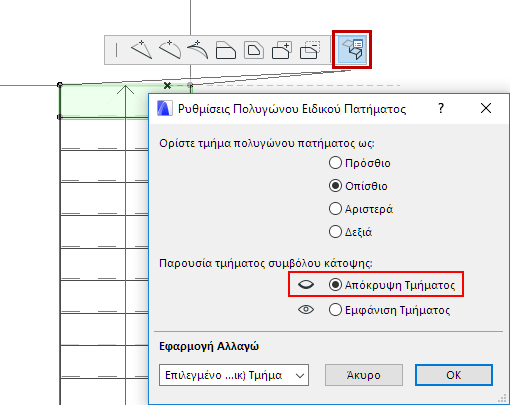
5.Πατήστε Απόκρυψη Τμήματος.
Σημείωση: Για να κρύψετε όλα τα τμήματα, επιλέξτε Όλα τα Τμήματα από το pop-up Εφαρμογή αλλαγών σε.
6.Δείτε το αποτέλεσμα σε προβολή Συμβόλου.
Δείτε επίσης: Σύμβολο Πέρατος Γραμμής Ανάβασης: Τελειώνει στο Προτελευταίο Πάτημα.