

Εργασία με Τμήματα και Κόμβους Κιγκλιδώματος
Τμήματα
Τμήμα είναι το μέρος του Κιγκλιδώματος μεταξύ δύο Κόμβων (όπως το τμήμα μίας πολυγωνικής). Το Τμήμα έχει τις δικές του ρυθμίσεις, που περιλαμβάνουν το Μοτίβο Κιγκλιδώματος και το Ύψος Τμήματος.
Ένα Κιγκλίδωμα, Δύο Τμήματα
Στην φάση Επεξεργασίας, μπορείτε πολύ εύκολα να δείτε Τμήματα και Κόμβους: Ανοίξτε την ορατότητα των Τμημάτων και των Κόμβων.
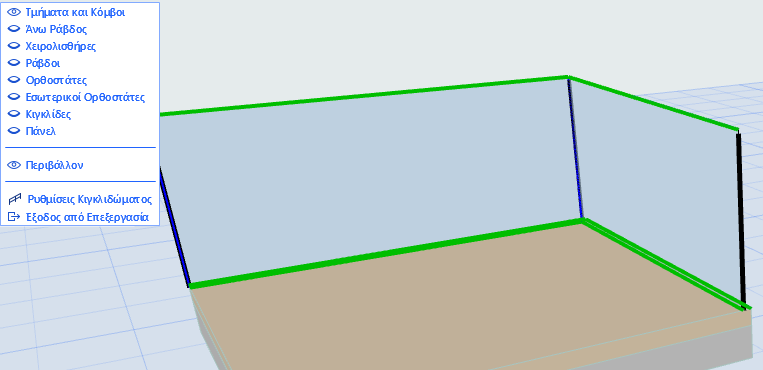
Τμήματα και Κόμβοι σε Φάση Επεξεργασίας
Μέσα σε ένα Τμήμα, όλες οι περιπτώσεις συστατικού είναι μεταξύ τους κλώνοι. Μπορείτε να το δείτε αυτό στην φάση Επεξεργασίας: επιλέγοντας μία Κιγκλίδα ή έναν Εσωτερικό Ορθοστάτη, επιλέγετε όλες τις περιπτώσεις του μέσα στο Τμήμα.
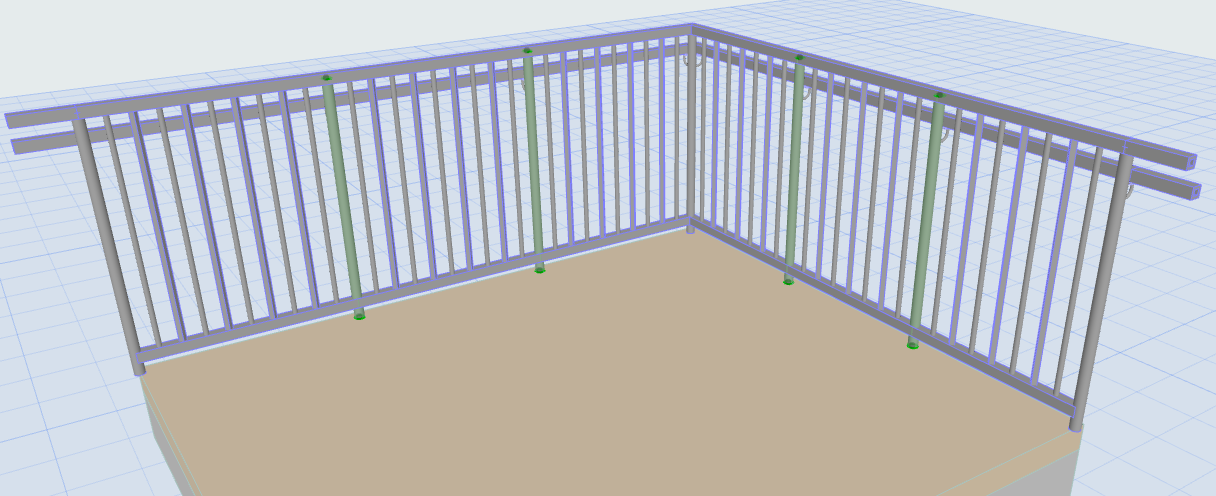
Φάση Επεξεργασίας: Όλες οι Περιπτώσεις Εσωτερικού Ορθοστάτη Είναι Επιλεγμένες
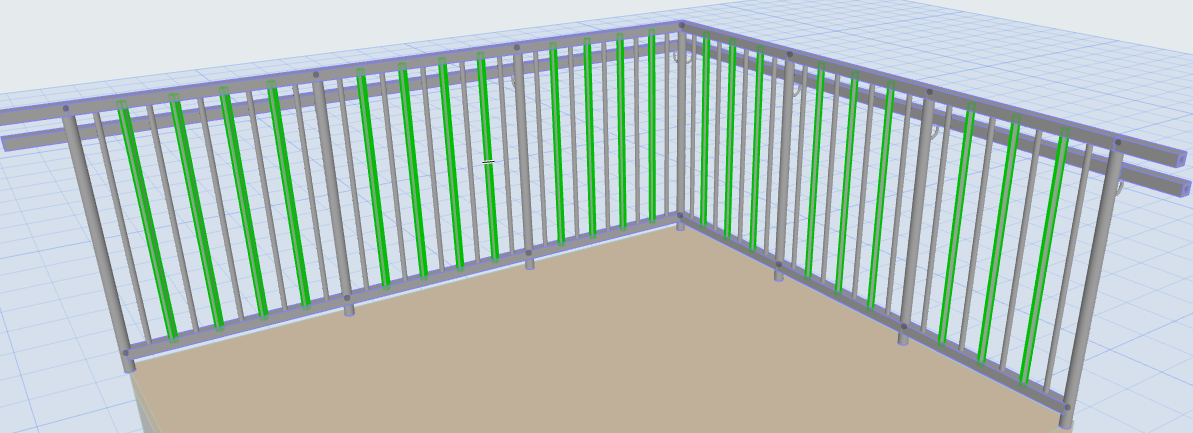
Φάση Επεξεργασίας: Όλες οι Περιπτώσεις Κιγκλίδας Είναι Επιλεγμένες
Δημιουργία Ανεξάρτητων Τμημάτων και Κόμβων
Μπορεί να θέλετε, από τα Τμήματα ενός επιλεγμένου συσχετισμένου Κιγκλιδώματος, να δημιουργήσετε ανεξάρτητα Τμήματα.
Επιλέξτε το Κιγκλίδωμα και χρησιμοποιήστε την εντολή μικροΠαλέτας:
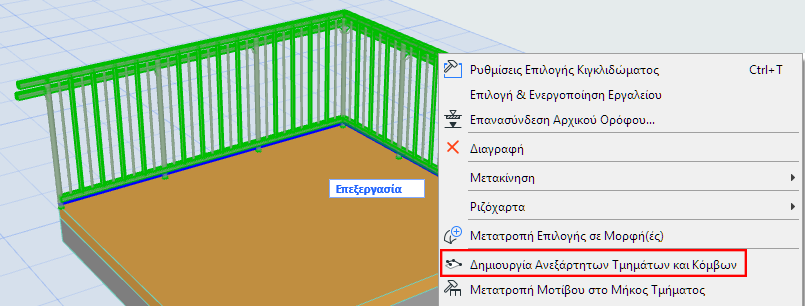
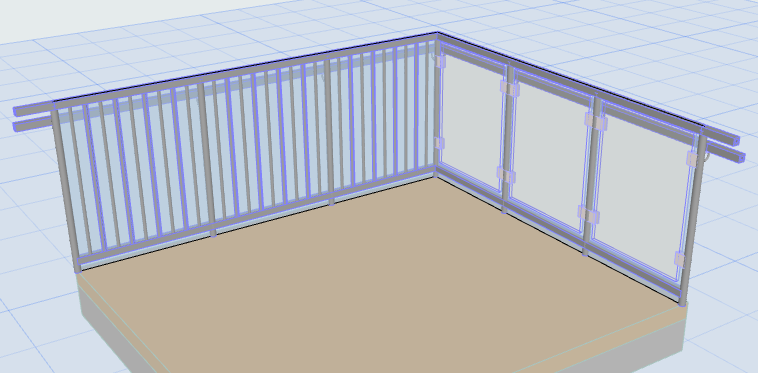
Ένα Κιγκλίδωμα, Δύο Ανεξάρτητα Τμήματα
Κορυφών
Δημιουργούνται κόμβοι στις κορυφές της πολυγραμμής Κιγκλιδώματος. Σε κάθε Κόμβο βρίσκονται ένας ή περισσότεροι Ορθοστάτες.
Συσχετισμένοι Κόμβοι
Οι ορατοί Κόμβοι ενός συσχετισμένου Κιγκλιδώματος είναι στρογγυλές κουκκίδες, που δημιουργούνται σε κάθε σημείο που κάνετε κλικ για τον καθορισμό του Κιγκλιδώματος.
Δείτε επίσης: Τοποθέτηση Συσχετισμένου Κιγκλιδώματος.
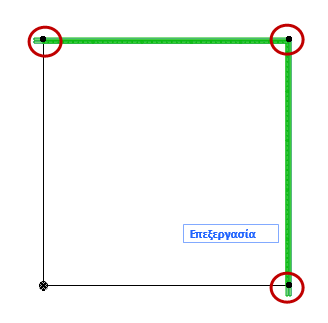
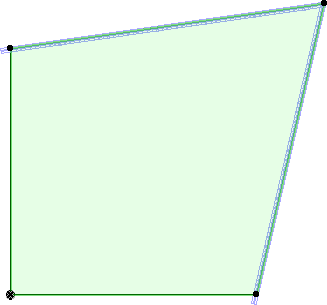
Ορατοί Συσχετισμένοι Κόμβοι
Ένας Κόμβος μπορεί να είναι και αόρατος: Όταν τοποθετείτε ένα συσχετισμένο Κιγκλίδωμα, οι Κόμβοι του μπορεί να δημιουργηθούν αυτόματα, ακόμα και εάν δεν κάνατε συγκεκριμένο κλικ: για παράδειγμα, όταν κάνετε κλικ σε δύο απέναντι γωνίες ενός πολυγώνου.
Και αυτοί είναι επίσης συσχετισμένοι Κόμβοι, μολονότι δεν εμφανίζονται ως κουκκίδες.
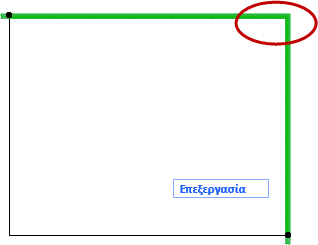
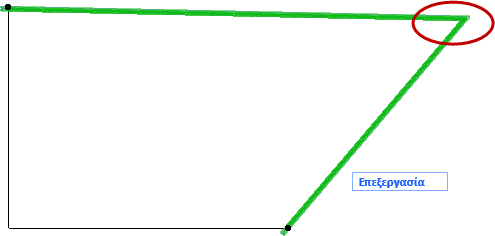
Αυτόματα Παραγόμενος, Συσχετισμένος Κόμβος (Αόρατος)
Στατικός Κόμβος (Τετράγωνη Κουκκίδα)
Ο στατικός Κόμβος Κιγκλιδώματος έχει ένα τετράγωνο σχήμα.
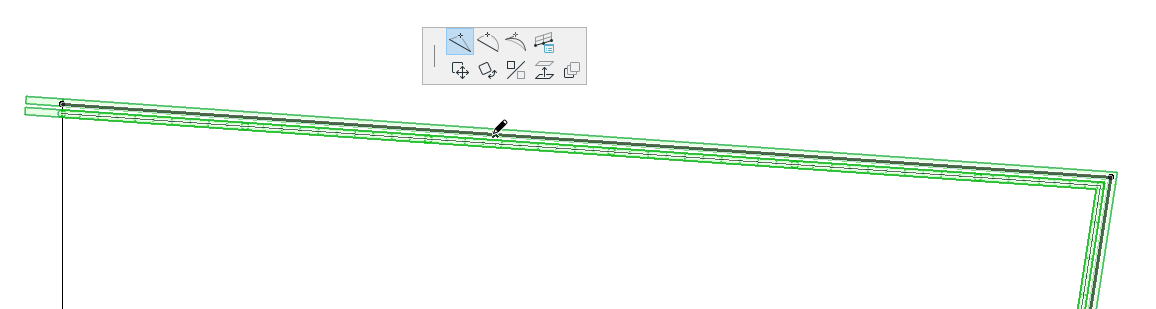
Προσθήκη Νέου Στατικού Κόμβου
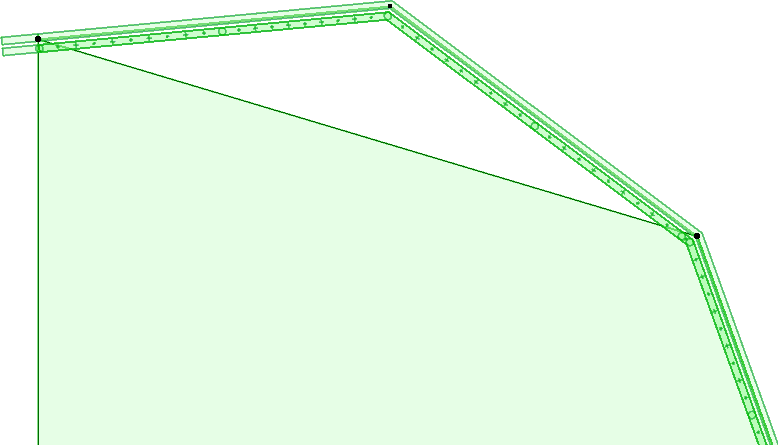
Συσχετισμένοι και Στατικοί Κόμβοι Κιγκλιδώματος κατά μήκος μίας Πλάκας
Ρυθμίσεις Κόμβου (Εργαλείο Κιγκλίδωμα)
Ρυθμίσεις Τμήματος (Εργαλείο Κιγκλίδωμα)
Αλλαγή Συσχετισμένου Τμήματος/Κόμβου σε Στατικό
Αλλαγή Συσχετισμένου Τμήματος σε Στατικό
1.Επιλέξτε το Κιγκλίδωμα.
2.Κάντε κλικ σε ένα Τμήμα.
3.Χρησιμοποιήστε την εντολή Tύπος Τμήματος Κιγκλιδώματος από την μικροΠαλέτα για να ανοίξετε τον διάλογο Tύπος Τμήματος.
4.Επιλέξτε Στατικό Τμήμα.
Τώρα το Τμήμα έχει αποσυσχετιστεί από την Πλάκα.
Τώρα μπορείτε να επεξεργαστείτε τις δύο γεωμετρίες (π.χ. Πλάκα και Τμήματα) ανεξάρτητα.


Tύπος Τμήματος Κιγκλιδώματος: Στατικό ή Συσχετισμένο
Μία άλλη μέθοδος:
1.Επιλέξτε το Κιγκλίδωμα.
2.Μπείτε σε Φάση Επεξεργασίας
3.Επιλέξτε το Τμήμα.
4.Χρησιμοποιήστε την Παλέτα Πληροφοριών ή ανοίξτε τον διάλογο Ρυθμίσεις Τμήματος για να αλλάξετε τον Συσχετισμό του σε Στατικό.

Αλλαγή Συσχετισμένου Κόμβου Κιγκλιδώματος σε Στατικό
1.Επιλέξτε το Κιγκλίδωμα.
2.Επιλέξτε τον συσχετισμένο Κόμβο.
3.Κάντε μία από τις ακόλουθες ενέργειες:
–Σύρετε έναν συσχετισμένο Κόμβο μακρυά από το γονικό του στοιχείο, σε μία νέα θέση.
–Χρησιμοποιήστε την εντολή Τύπος Κόμβου Κιγκλιδώματος από την μικροΠαλέτα για να ανοίξετε τον διάλογο Τύπος Κόμβου και στη συνέχεια τσεκάρετε το Στατικός Κόμβος.
4.Τώρα ο Κόμβος Κιγκλιδώματος έχει αποσυσχετιστεί από την κορυφή της Πλάκας. Σημειώστε το σχήμα του Κόμβου: τώρα είναι ορθογωνικό.
Τώρα μπορείτε να επεξεργαστείτε τις δύο γεωμετρίες (Πλάκα και Κόμβους Κιγκλιδώματος) ανεξάρτητα.
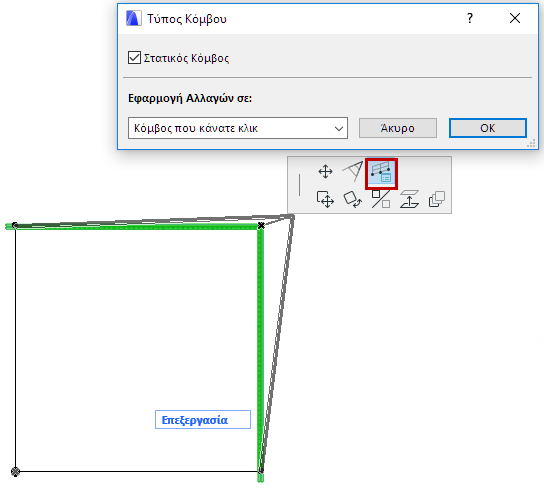
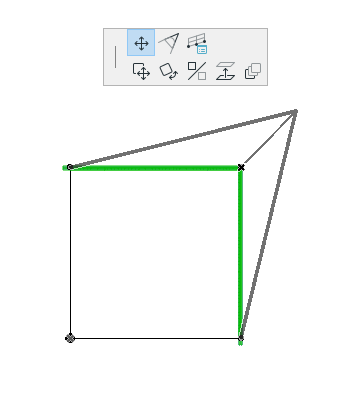
Τύπος Κόμβου Κιγκλιδώματος: Αλλαγή Σε Στατικό
Μία άλλη μέθοδος:
1.Επιλέξτε το Κιγκλίδωμα.
2.Μπείτε σε Φάση Επεξεργασίας
3.Επιλέξτε τον Κόμβο.
4.Χρησιμοποιήστε την Παλέτα Πληροφοριών ή ανοίξτε τον διάλογο Ρυθμίσεις Κόμβου για να αλλάξετε τον Συσχετισμό του σε Στατικό.