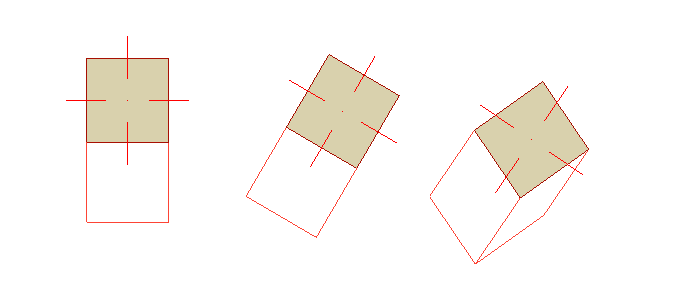
Πριν τοποθετήσετε ένα Υποστύλωμα, πηγαίνετε στις Ρυθμίσεις Υποστυλώματος για να ρυθμίσετε τη γεωμετρία του πυρήνα, το ύψος, την τοποθέτηση και τις αποκοπές των άκρων του.
Δείτε: Ρυθμίσεις Εργαλείου Υποστύλωμα: Προεπισκόπηση και Τοποθέτηση
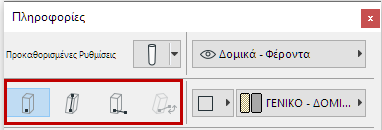
Για να τοποθετήσετε ένα Υποστύλωμα, διαλέξτε μία από τις τέσσερις Μεθόδους Γεωμετρίας (μέθοδοι εισαγωγής) από την Παλέτα Πληροφοριών.
Απλό Υποστύλωμα
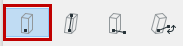
Τοποθετήστε το Υποστύλωμα (ευθύγραμμο ή κεκλιμένο) με ένα κλικ. Ο άξονας του Υποστυλώματος θα προβάλλεται στην Κάτοψη.
Για ένα κεκλιμένο Υποστύλωμα: δείτε Σχεδίαση ενός Κεκλιμένου Υποστυλώματος.
Εισαγωγή Υποστυλώματος με Δύο Κλικ
Χρησιμοποιήστε το για να ορίσετε ελεύθερα την κλίση του υποστυλώματος κατά την εισαγωγή του.
Δεν χρειάζεται να ορίσετε μία γωνία κλίσης πριν από την εισαγωγή.
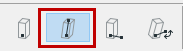
1.Κάντε κλικ για να τοποθετήσετε τη βάση του Υποστυλώματος.
2.Κάντε πάλι κλικ για να ολοκληρώσετε το Υποστύλωμα.
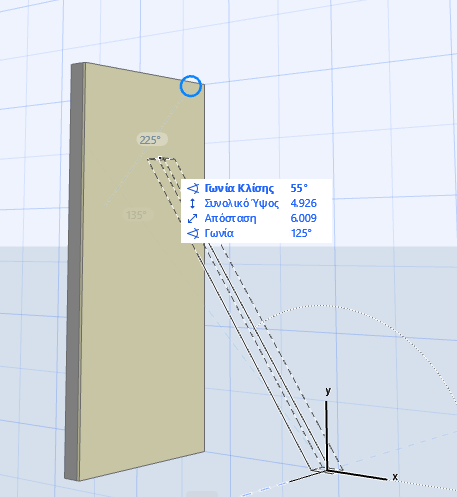
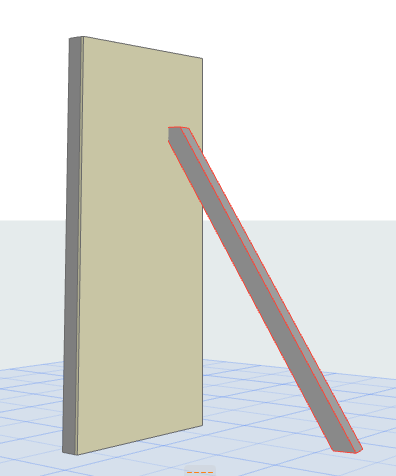
•Το δεύτερο κλικ καθορίζει τη γωνία κλίσης του Υποστυλώματος και (στο 3D παράθυρο) το ύψος του.
–Στην Κάτοψη, το ύψος είναι σταθερό, και ορίζετε τη γωνία κλίσης γραφικά (όπως φαίνεται στον Ιχνηλάτη.)
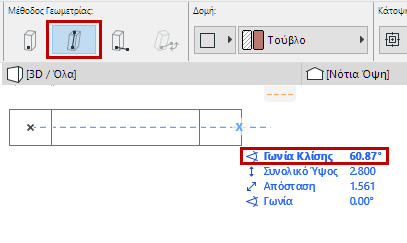
–Στο 3D παράθυρο, μπορείτε να έχετε έλξη από υφιστάμενα στοιχεία, και/ή να κάνετε Shift κλικ για να δεσμεύσετε την εισαγωγή σε ένα επίπεδο επεξεργασίας.
Υποστύλωμα Με Στροφή
1.Κάντε κλικ για να τοποθετήσετε τη βάση του Υποστυλώματος.
2.Κάντε πάλι κλικ για να καθορίσετε γωνία στροφής του.
Κεκλιμένο και Με Στροφή
Υποστύλωμα, μόνο κεκλιμένο.
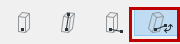
1.Κάντε κλικ για να τοποθετήσετε τη βάση του Υποστυλώματος.
2.Κάντε πάλι κλικ για να καθορίσετε γωνία στροφής του.
3.Περιστρέψτε το γύρω από τον κεκλιμένο άξονά του και κάντε κλικ για να ολοκληρώσετε.