Δημιουργία ενός Υποστυλώματος Πολλών Τμημάτων
Διαμορφώστε ένα Υποστύλωμα που αποτελείται από πολλά τμήματα, με ένα διαμορφώσιμο συστατικό “Ένωσης” μεταξύ τους.
Για να δημιουργήσετε τμήματα Υποστυλώματος, χρησιμοποιήστε είτε τον διάλογο Ρυθμίσεων, είτε γραφικές αλληλεπιδράσεις. Αμφότερες οι μέθοδοι περιγράφονται παρακάτω:
Σημειώσεις:
–Κάθε τμήμα έχει τις δικές του ρυθμίσεις Ταξινομήσεων και Ιδιοτήτων και το δικό του ID Στοιχείου. Ωστόσο, οι ορισμοί Κατηγορίας (π.χ. κατάσταση Ανακαίνισης) κληρονομούνται από το στοιχείο.
–Η Εύρεση και Επιλογή, οι Σημάνσεις, η Παλέτα Πληροφοριών, και τα πεδία Διαδραστικού Πίνακα Στοιχείου μπορούν να χρησιμοποιούν δεδομένα συγκεκριμένου τμήματος
Χρήση Ρυθμίσεων Υποστυλώματος
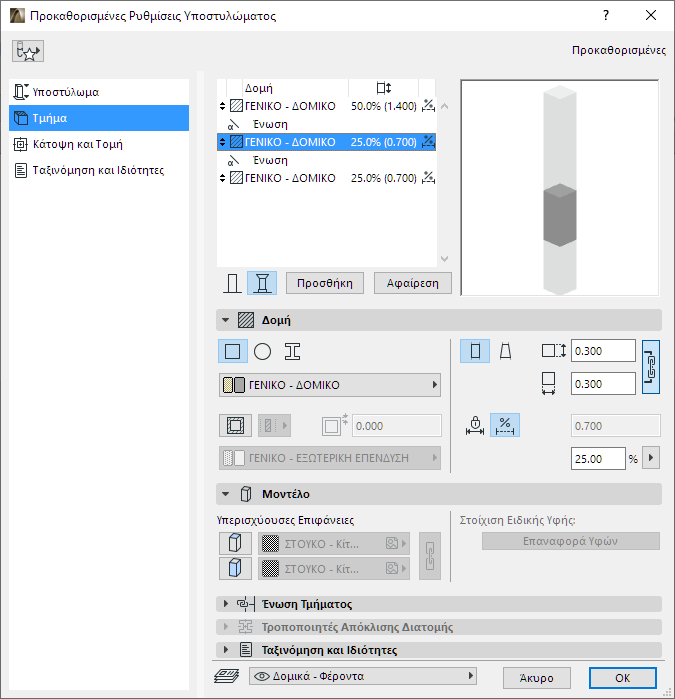
1.Ανοίξτε τις Ρυθμίσεις Υποστυλώματος και πηγαίνετε στη σελίδα Τμήμα.
2.Κάντε κλικ στο εικονίδιο υποστυλώματος Πολλών Τμημάτων.
3.Πατήστε Προσθήκη για να προσθέσετε όσα τμήματα χρειάζεστε.
–Ένα συστατικό “Ένωσης” προστίθεται αυτομάτως μεταξύ των τμημάτων.
4.Στη τη λίστα Δομή βλέπετε τα τμήματα και τις Ενώσεις. Κάντε επιλογή ή πολλαπλή-επιλογή για επεξεργασία.
5.Δείτε την προεπισκόπηση. Το τμήμα που είναι επιλεγμένο αυτή τη στιγμή στη λίστα, επισημαίνεται.
Υποστύλωμα Πολλών Τμημάτων
Δημιουργία Γραφικά
1.Επιλέξτε ένα Υποστύλωμα στο 3D παράθυρο.
2.Από την μικροΠαλέτα του άξονα Υποστυλώματος, διαλέξτε Διάσπαση Τμήματος.
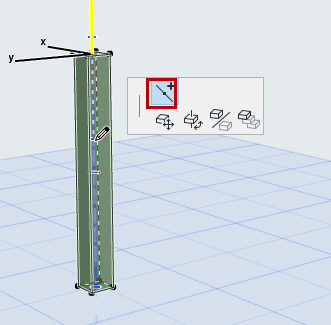
3.Κάντε κλικ οπουδήποτε στον άξονα Υποστυλώματος: το Υποστύλωμα σε εκείνο το σημείο, διασπάται σε τμήματα. Επαναλάβετε, για να δημιουργήσετε περισσότερα τμήματα ανάλογα με τις ανάγκες.
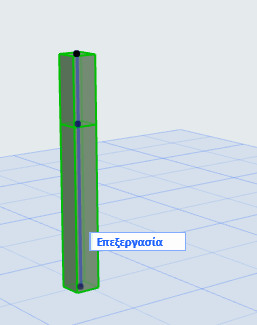
•Για μεμονωμένη και γραφική επεξεργασία των τμημάτων, μπορείτε να χρησιμοποιήσετε τη φάση Επεξεργασίας.
Δείτε: Φάση Επεξεργασίας για Υποστυλώματα Πολλών Τμημάτων.
•Για να ορίσετε χαρακτηριστικά για κάθε τμήμα, χρησιμοποιήστε τον διάλογο Ρυθμίσεων.